
Inviter des membres et définir des rôles
Invitez des coéquipiers depuis Settings > Team, attribuez un rôle prédéfini ou personnalisé, et contrôlez précisément ce que chaque personne peut voir et faire. Il n'y a pas de limite de sièges.
Invitez depuis Settings → Team ; il n'y a pas de limite de sièges. Chaque membre détient exactement un rôle. Si une section de la console semble manquante ou désactivée pour quelqu'un, c'est presque toujours son rôle plutôt qu'un bug.
Vous pouvez inviter autant de coéquipiers que nécessaire sous Settings > Team, et donner à chacun un rôle qui contrôle ce qu'il peut voir et faire dans la console.
#Inviter un membre de l'équipe
- Allez dans Settings > Team
Dans la barre latérale de la console, ouvrez Settings, puis Team.
- Envoyez l'invitation
Saisissez l'adresse email de votre coéquipier.
- Choisissez un rôle
Choisissez parmi les rôles prédéfinis ou tout rôle personnalisé créé par votre organisation. Chaque membre détient exactement un rôle à la fois.
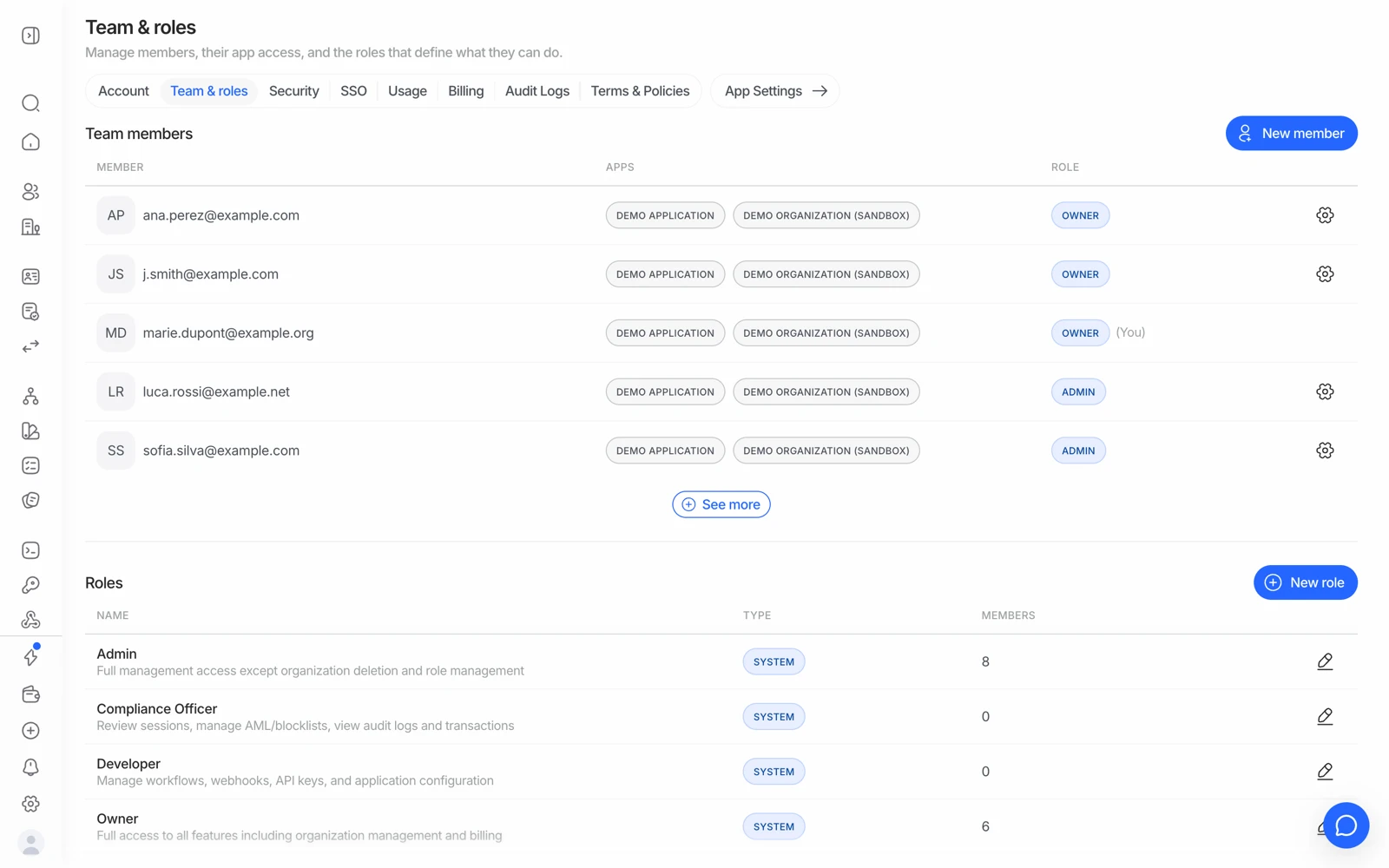
- New member ouvre la boîte de dialogue d'invitation. Saisissez l'adresse email, choisissez un rôle, et envoyez.
- La colonne Role montre ce que chaque membre peut déjà faire. L'engrenage à la fin d'une ligne le modifie.
- New role crée un rôle personnalisé quand aucun des rôles prédéfinis ne convient.
- Les rôles prédéfinis sont marqués SYSTEM. Le crayon à la fin de la ligne ouvre un rôle ; les rôles système peuvent être consultés mais pas modifiés.
#Rôles prédéfinis
| Rôle | Ce qu'il couvre |
|---|---|
| Owner | Accès complet, y compris la facturation, les paramètres d'organisation et la gestion des rôles. Seuls les propriétaires peuvent supprimer l'organisation ou transférer la propriété |
| Admin | Gestion complète des fonctionnalités de vérification, des membres de l'équipe et des paramètres d'application, mais pas la suppression de l'organisation ni la gestion des rôles |
| Compliance Officer | Revue des sessions, gestion des blocklists et des résultats AML, journaux d'audit, transactions et profils d'entreprise |
| Developer | Workflows, webhooks, clés API, questionnaires et configuration d'application, avec un accès en lecture seule aux sessions |
| Reader | Accès en lecture seule à l'ensemble de la console |
Les rôles prédéfinis ne peuvent être ni modifiés ni supprimés.
#Rôles personnalisés
Si les rôles prédéfinis ne conviennent pas, un propriétaire peut créer un rôle personnalisé sous Settings > Roles : donnez-lui un nom et une description, puis choisissez précisément quelles actions il accorde - consulter, modifier, créer, supprimer - par section de console.
Les rôles personnalisés peuvent être modifiés ou supprimés à tout moment, tant que personne ne leur est actuellement assigné. Réaffectez d'abord ces membres.
#« Ça a l'air cassé » est en général un rôle
Avant de traiter une section manquante ou inerte comme un bug, vérifiez le rôle de la personne. Deux exemples qui reviennent régulièrement :
- L'éditeur white-label apparaît mais ne fait rien. Modifier la personnalisation nécessite un accès en écriture à Customization ; les membres en lecture seule le voient désactivé plutôt que d'obtenir une erreur. Voir personnaliser l'image de marque.
- Les factures ne sont pas visibles. La visibilité de la facturation est incluse par défaut pour Owner et peut être accordée à un rôle personnalisé. Un Developer ne la verra pas. Voir recharges, factures et moyens de paiement.
#Faire de quelqu'un un propriétaire
Changez son rôle en Owner sous Settings > Team. Notez que seul un propriétaire existant peut faire cela, et que seuls les propriétaires peuvent transférer la propriété ou supprimer l'organisation - une organisation avec exactement un seul propriétaire a donc un point de défaillance unique. Donnez le rôle Owner à une deuxième personne de confiance.
#Changer le rôle de quelqu'un
Allez dans Settings > Team, ouvrez le membre, et sélectionnez un rôle différent. Cela remplace son rôle actuel, ça n'en ajoute pas un second.
#Si une invitation n'aboutit pas
Un email ne peut appartenir qu'à une seule organisation Didit à la fois. Si votre coéquipier a déjà un compte - généralement parce qu'il s'est inscrit directement au lieu d'attendre votre invitation - ce compte doit être déplacé ou supprimé avant que l'invitation puisse aboutir.
Contactez le support si cela vous arrive ; ils peuvent régler le compte pour que l'invitation passe proprement. C'est une situation très courante et non quelque chose que vous avez mal fait. Voir se connecter et récupérer l'accès à son compte.
#Retirer quelqu'un
Toujours sous Settings > Team, vous pouvez retirer l'accès d'un membre à tout moment. Retirer une personne ne supprime pas ce qu'elle a fait : ses actions restent dans le journal d'audit, ce qui est précisément l'intérêt d'en avoir un. Voir utiliser les journaux d'audit.
Quand quelqu'un part, retirez son accès à la console et faites une rotation de toute clé API à laquelle il avait accès. L'accès console et les clés API sont des chemins d'entrée séparés, et révoquer l'un ne révoque pas l'autre. Voir gérer vos clés API.
#Permissions sur les clés API
Les rôles régissent les personnes dans la console. Les permissions d'une clé API sont une affaire distincte, et certaines opérations nécessitent des permissions qu'une clé peut ne pas avoir, ce qui se manifeste par un 403 plutôt que par un menu caché. Voir erreurs API et leur signification.