
Se connecter et récupérer l'accès à son compte
Connectez-vous sur business.didit.me avec SSO, une passkey, ou un email et un mot de passe. Voici quoi faire en cas de mot de passe oublié, de blocage de compte, et du classique problème d'organisation manquante.
Si vous vous êtes connecté avec succès mais que les workflows et l'historique de votre équipe ne sont pas là, vous avez presque certainement créé une nouvelle organisation au lieu de rejoindre la leur. Demandez à un propriétaire d'inviter votre email : les données ne sont pas perdues, vous êtes simplement dans la mauvaise organisation.
Vous vous connectez à Didit sur business.didit.me avec Google SSO, une passkey, ou un email et un mot de passe. La plupart des problèmes d'accès se résument à être dans la mauvaise organisation ou à un mot de passe bloqué, pas à des données perdues.
#Connecté, mais les données de votre organisation manquent
C'est de loin le problème d'accès le plus courant, et ce n'est pas un bug.
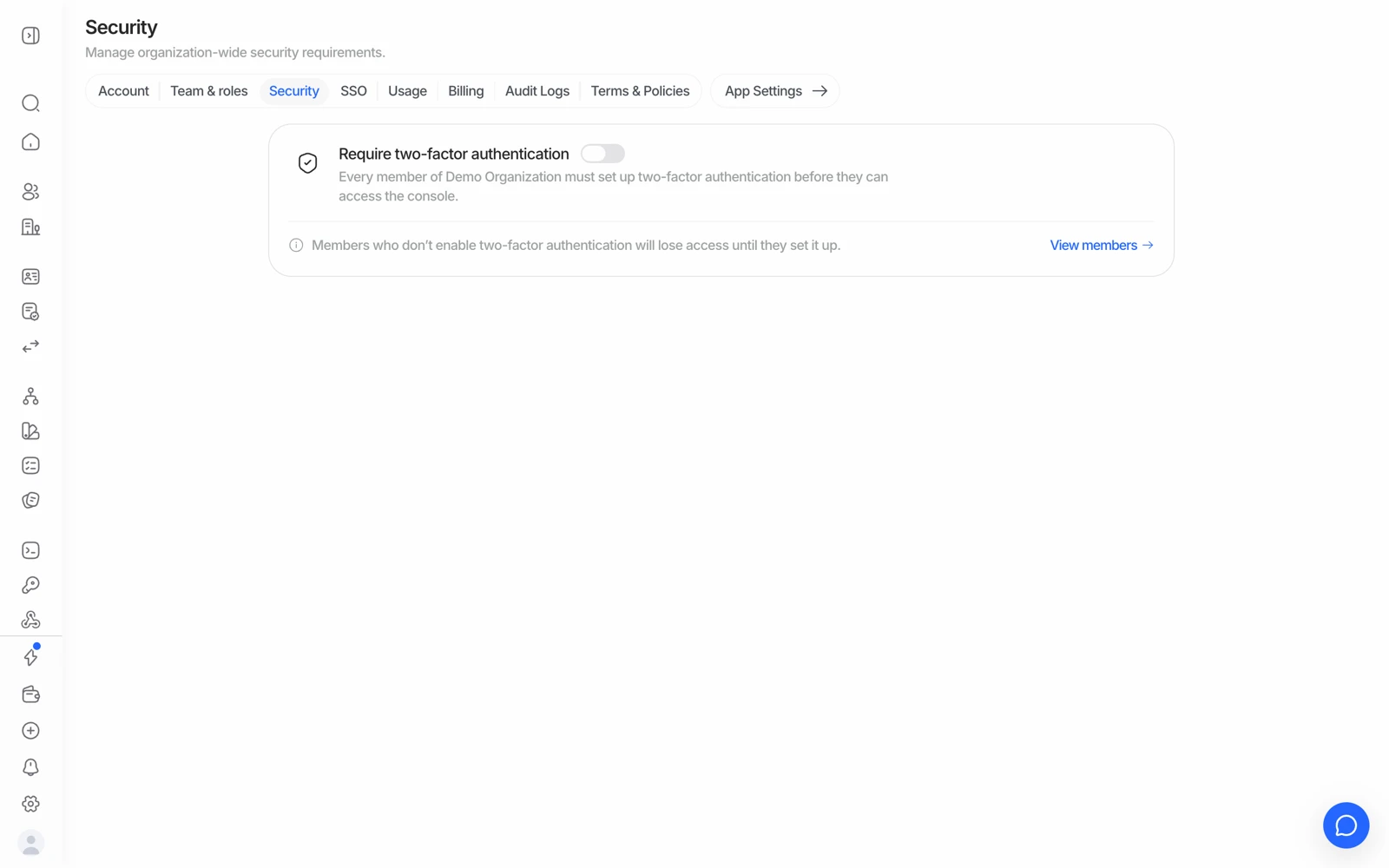
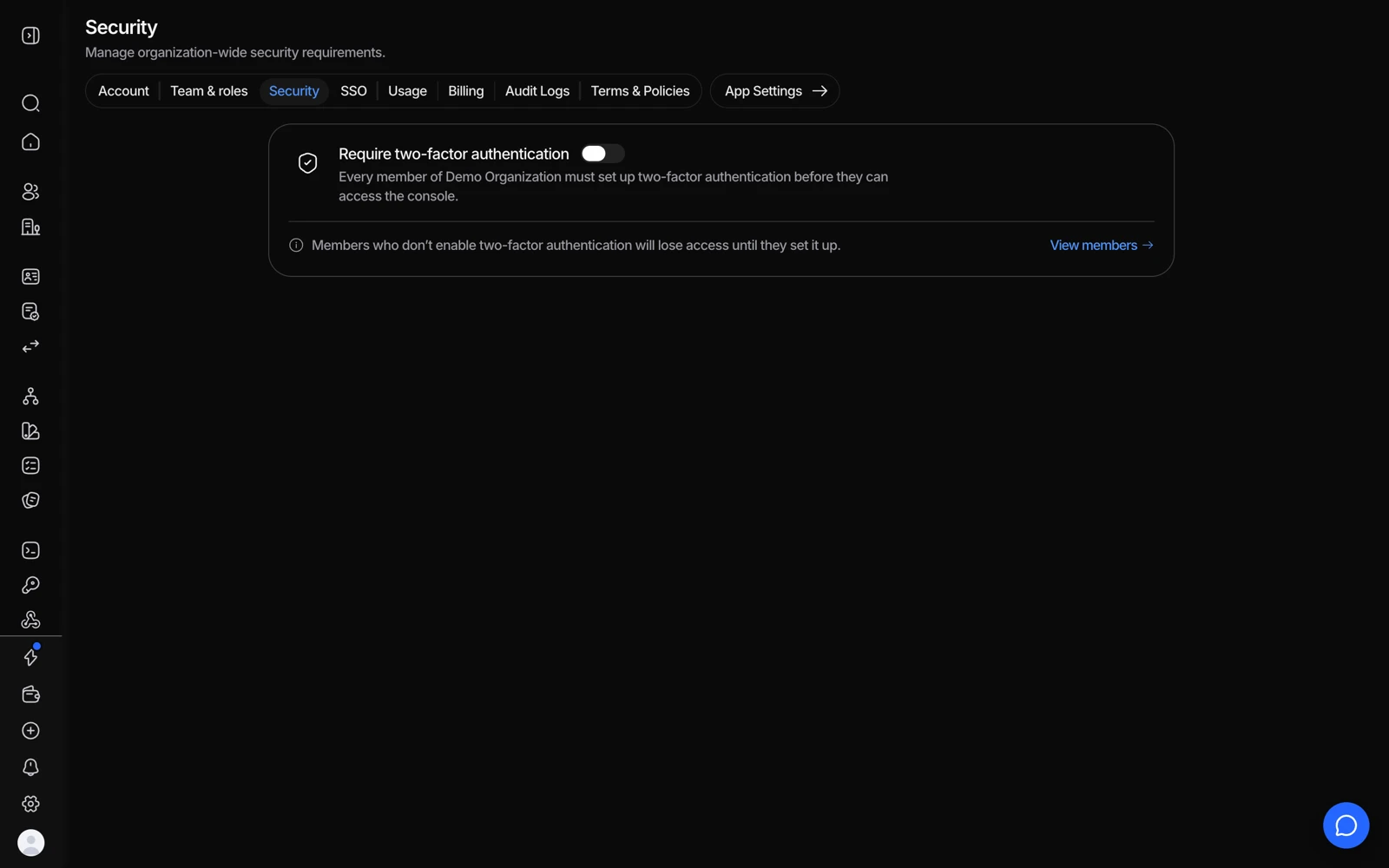
- Activez ceci pour exiger la 2FA pour tout le monde dans l'organisation.
- View members montre qui l'a déjà activée, donc qui peut encore se connecter.
Si vous créez un compte sans utiliser le lien d'invitation d'un coéquipier, Didit crée une toute nouvelle organisation pour vous plutôt que de vous ajouter à celle existante de votre équipe. Les workflows, clés API et historique de vérification de votre collègue se trouvent dans son organisation, et vous regardez la vôtre.
Pour corriger cela :
- Demandez à être invité
Demandez à un propriétaire ou un admin de la bonne organisation d'inviter votre email sous Settings > Team. Voir inviter des membres et définir des rôles.
- Nettoyez le doublon
Un email ne peut appartenir qu'à une seule organisation à la fois, donc l'organisation vide que vous avez créée par erreur devra peut-être être supprimée avant que l'invitation puisse arriver. Son propriétaire peut la supprimer depuis les paramètres de l'organisation, ou contactez le support et ils s'en chargeront.
Si à la place une page ne se charge pas, affiche une erreur serveur, ou que l'historique semble réellement manquant après avoir confirmé que vous êtes dans la bonne organisation, ce n'est pas quelque chose que vous avez fait. Contactez le support plutôt que d'essayer de contourner le problème.
#Mot de passe oublié
Utilisez le lien de réinitialisation sur la page de connexion et suivez les instructions envoyées à votre email. Si vous vous êtes inscrit avec SSO, réinitialisez votre mot de passe auprès de votre fournisseur d'identité à la place : il n'existe pas de mot de passe Didit séparé à récupérer.
#Trop de tentatives échouées
Saisir un mauvais mot de passe plusieurs fois de suite bloque temporairement le compte, par mesure de sécurité. Attendez avant de réessayer, ou utilisez le lien de réinitialisation pour définir un nouveau mot de passe plutôt que de continuer à deviner : chaque tentative prolonge le blocage.
#Changer votre email de connexion
Pour déplacer votre compte vers une nouvelle adresse email, ajoutez le nouvel email comme membre de l'équipe avec le même rôle sous Settings > Team, puis retirez l'ancien. Si vous êtes bloqué et ne pouvez pas le faire vous-même, contactez le support.
#Passer d'une connexion sociale à un email et mot de passe
Si vous vous êtes inscrit avec Google ou GitHub et souhaitez passer à un email et mot de passe, la démarche pratique est la même que pour changer d'email : faites inviter l'adresse cible comme membre avec votre rôle, puis retirez l'ancienne identité. Demandez au support si vous en avez besoin pendant que vous êtes bloqué.
#Clés d'accès (passkeys) et seconds facteurs
Si vous êtes bloqué derrière une étape de connexion supplémentaire (une clé d'accès qui ne fonctionne plus, un second facteur perdu, un nouveau téléphone), contactez le support pour qu'il vérifie votre identité et rétablisse l'accès. N'insistez pas ; les échecs répétés prolongent le blocage.
On vous demande une clé d'accès que vous n'avez jamais créée, ou elle échoue. Les clés d'accès sont liées à un appareil, donc un nouveau téléphone ou un navigateur réinitialisé n'aura pas la vôtre. Le support peut réinitialiser les clés d'accès du compte, mais par sécurité il vous envoie d'abord un lien de vérification d'identité (une courte session Didit avec votre pièce d'identité et un selfie). Terminez-la, répondez dans le même ticket, et les clés sont effacées pour que vous puissiez vous reconnecter avec votre e-mail et mot de passe ou en SSO, puis en enregistrer une nouvelle dans Paramètres du compte > Clés d'accès.
Vous avez perdu l'application d'authentification (2FA) avec votre téléphone. Essayez d'abord de restaurer l'application elle-même depuis la sauvegarde, l'e-mail ou les clés de récupération configurées à sa création ; cela ne demande rien à Didit. Si ce n'est pas possible, contactez le support : après la même vérification d'identité, il désactive le second facteur pour que vous puissiez en enregistrer un nouveau.
Certaines actions sont délibérément protégées par une confirmation supplémentaire même une fois connecté. C'est voulu pour les changements sensibles, pas un défaut.
#"Registration failed, too many requests from this IP address"
Rien ne cloche dans vos informations. C'est la limite de requêtes de l'inscription, et elle est liée à l'adresse IP publique depuis laquelle vous vous connectez, pas à l'e-mail ni au navigateur ; c'est pourquoi une fenêtre de navigation privée ou un autre e-mail ne changent rien. Elle se déclenche après quelques tentatives depuis le même réseau en peu de temps, et un réseau de bureau ou partagé (ou un VPN) peut la déclencher dès votre premier essai parce que vos collègues partagent l'adresse.
Deux choses vous débloquent :
- Inscrivez-vous depuis un autre réseau. Le plus simple est votre téléphone en données mobiles, Wi-Fi coupé, sur business.didit.me. Vous obtenez une nouvelle adresse et l'inscription passe immédiatement.
- Ou attendez, sans réessayer. La limite se lève d'elle-même après le délai indiqué dans le message (environ une heure). Chaque nouvelle tentative peut relancer le compte à rebours ; si vous réessayez toutes les quelques minutes, il ne s'écoule jamais.
Si rien de tout cela ne fonctionne, indiquez au support l'IP publique depuis laquelle vous vous inscrivez et il lèvera la limite. Une fois connecté, choisissez comme propriétaire du compte la boîte que vous lisez vous-même : c'est là qu'arrivent les clés d'API, les avis de facturation et les alertes de sécurité.
#Connecté via GitHub ou Google et arrivé dans le mauvais compte
Une connexion sociale est liée à l'e-mail que ce fournisseur communique. Si votre compte GitHub est associé à un e-mail différent de celui que votre organisation a invité, la connexion via GitHub crée une nouvelle organisation vide sous cet autre e-mail : le classique problème de l'organisation manquante décrit plus haut. Changer ensuite l'e-mail dans GitHub produit encore un nouveau compte au lieu de les fusionner. La solution est la voie de l'invitation : faites inviter par le propriétaire l'adresse que vous voulez réellement utiliser, puis contactez le support pour supprimer les organisations vides et, si besoin, transférer la propriété une fois votre identité vérifiée.
#Organisations utilisant le SSO
Si votre organisation a configuré le SSO, connectez-vous via votre fournisseur d'identité plutôt qu'avec un mot de passe. Si la connexion par mot de passe est bloquée de manière inattendue, c'est en général une politique SSO que votre propre admin contrôle : vérifiez auprès de lui avant de contacter le support.
#Obtenir de l'aide quand vous ne pouvez pas vous connecter
Le support vous demandera quelque chose qui identifie votre organisation. Si vous ne pouvez pas du tout atteindre la console, envoyez l'adresse email avec laquelle vous vous connectez et, si vous la connaissez, l'ID de votre organisation issu d'une URL précédente. Demander à quelqu'un d'envoyer une capture d'écran de la console quand le problème est justement qu'il ne peut pas atteindre la console n'est pas utile : dites simplement que vous êtes bloqué et l'équipe prendra le relais.