
Lire vos analytics
Volume, conversion et métriques d'entonnoir par application - l'endroit où trouver où les utilisateurs abandonnent, quelle fonctionnalité pèse sur votre dépense, et si un changement a fonctionné.
Analytics dans la barre latérale affiche le volume, le taux d'approbation et l'entonnoir étape par étape, par application. Utilisez l'entonnoir pour trouver les abandons et le volume par fonctionnalité pour expliquer votre facture : deux questions que vous devriez sinon deviner.
#Ce qu'on y trouve
Métriques de volume, de conversion et d'entonnoir pour l'activité KYC, KYB et transactions, avec des widgets que vous pouvez réorganiser par application.
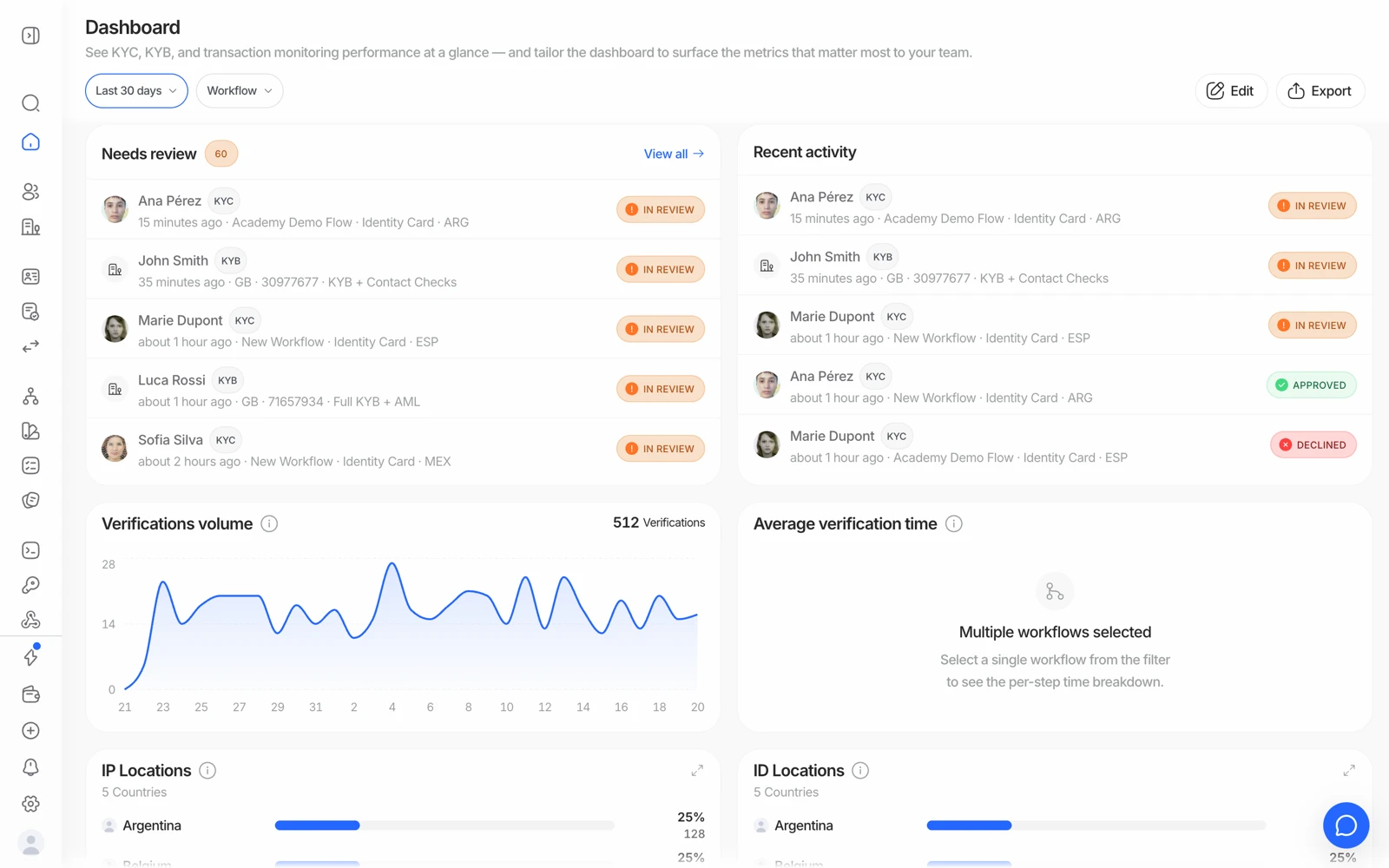
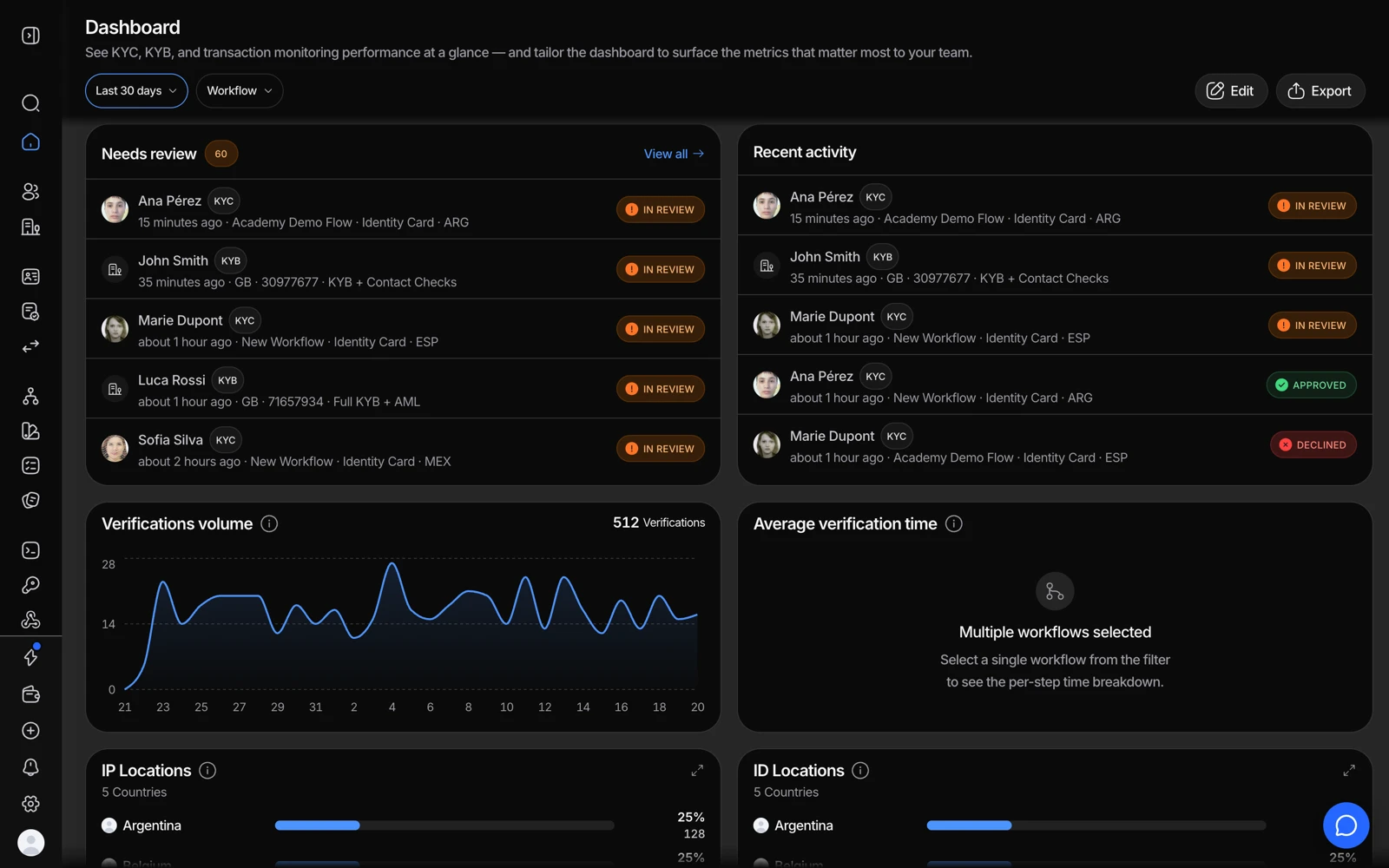
- Le volume sur la période sélectionnée, réparti par résultat.
- Le temps moyen pris par les utilisateurs de bout en bout : un pic ici signale en général un problème de document ou de caméra.
- D'où viennent les sessions, par IP et par pays du document.
- Edit réorganise les widgets ; Export télécharge les données sous-jacentes.
#Les trois questions auxquelles ça répond bien
« Où les utilisateurs abandonnent-ils ? » L'entonnoir montre le taux de complétion par étape, vous n'avez donc plus à deviner. L'abandon se concentre en général sur une seule étape, et cette étape indique la cause : la sélection du document signale un problème de couverture ou de sous-type, la caméra signale un problème d'environnement, le questionnaire signale que le formulaire est trop long. Voir quand une session ne se termine jamais.
« Pourquoi ma facture est-elle ce qu'elle est ? » Votre facture est fonction des fonctionnalités terminées, donc le volume par fonctionnalité l'explique arithmétiquement. Une surprise de dépense est toujours une surprise de volume sur une fonctionnalité précise. Voir ce qui compte comme un contrôle facturable.
« Est-ce que ce changement a fonctionné ? » Comparez avant et après sur la même métrique. Un changement de seuil, une réorganisation d'étape ou une correction de langue : tout cela apparaît ici si c'était significatif, et si ça n'apparaît pas, c'est que ça ne l'était pas.
#Les métriques sont par application
Analytics est limité à l'application que vous avez sélectionnée, comme les workflows et les clés. Si votre trafic est réparti entre plusieurs applications, vous ne regardez qu'une partie du tableau, ce qui vaut la peine d'être gardé en tête avant de conclure que le volume a baissé. Voir organisations, applications et environnements.
Les applications sandbox ont aussi leurs propres métriques, et elles ne veulent rien dire comme mesure d'un comportement réel : les résultats ont été choisis, pas mesurés.
#Lire le taux d'approbation honnêtement
Un taux d'approbation faible a plusieurs causes très différentes, et le chiffre seul ne les distingue pas :
- Pression de fraude réelle - les contrôles fonctionnent.
- Seuils trop stricts - vous refusez de vraies personnes. Voir scores de correspondance faciale et seuils.
- Lacunes de couverture - les utilisateurs ne peuvent pas utiliser le document qu'ils possèdent, donc ils échouent dès la sélection.
- Une file de revue que personne ne traite - les sessions restent En revue et ne deviennent jamais approuvées, ce qui se lit comme un faible taux d'approbation. Voir sessions bloquées en revue.
Avant d'agir sur ce taux, regardez la répartition qui se cache derrière.
#Fraîcheur des données
Les chiffres du Dashboard peuvent accuser un léger retard par rapport aux sessions individuelles : une session que vous venez de terminer peut ne pas encore figurer dans l'agrégat. Si un chiffre semble faux juste après un changement, vérifiez la session sous-jacente dans Verifications plutôt que de conclure que la métrique est cassée.
#Extraire les données
Pour vos propres rapports, exportez les données de session en CSV depuis la liste Verifications, avec les colonnes et filtres de votre choix. Pour un enregistrement par session, utilisez le PDF. Voir télécharger un rapport de vérification.
Si vous avez besoin de données continues dans votre propre entrepôt plutôt que d'exports périodiques, récupérez-les via les webhooks et agrégez-les de votre côté : c'est le schéma qui passe à l'échelle, et il vous donne des métriques définies comme votre entreprise les définit plutôt que comme un dashboard les définit.
#Qui peut le voir
L'accès à Analytics suit le rôle, comme tout le reste dans la console. Si un membre de l'équipe ne voit pas la section, vérifiez d'abord son rôle. Voir inviter des membres et définir des rôles.