
लॉग इन करना और अकाउंट एक्सेस वापस पाना
business.didit.me पर SSO, पासकी, या ईमेल और पासवर्ड से साइन इन करें। भूला हुआ पासवर्ड, लॉकआउट, और वह जाना-पहचाना मिसिंग-ऑर्गनाइज़ेशन वाला मामला - इनके लिए यह करें।
अगर आप सफलतापूर्वक साइन इन तो हो गए पर आपकी टीम के वर्कफ़्लो और इतिहास वहां नहीं हैं, तो लगभग तय है कि आपने उनके संगठन में शामिल होने के बजाय एक नया संगठन बना लिया है। किसी owner से अपने ईमेल को आमंत्रित करने के लिए कहें - डेटा खोया नहीं है, आप बस ग़लत संगठन में हैं।
आप Didit में business.didit.me पर Google SSO, पासकी, या ईमेल और पासवर्ड से साइन इन करते हैं। एक्सेस से जुड़ी ज़्यादातर समस्याएं ग़लत संगठन में होने या लॉक हुए पासवर्ड की वजह से होती हैं, डेटा खो जाने की वजह से नहीं।
#साइन इन तो हो गए, पर आपके संगठन का डेटा ग़ायब है
यह अब तक की सबसे आम एक्सेस समस्या है, और यह कोई बग नहीं है।
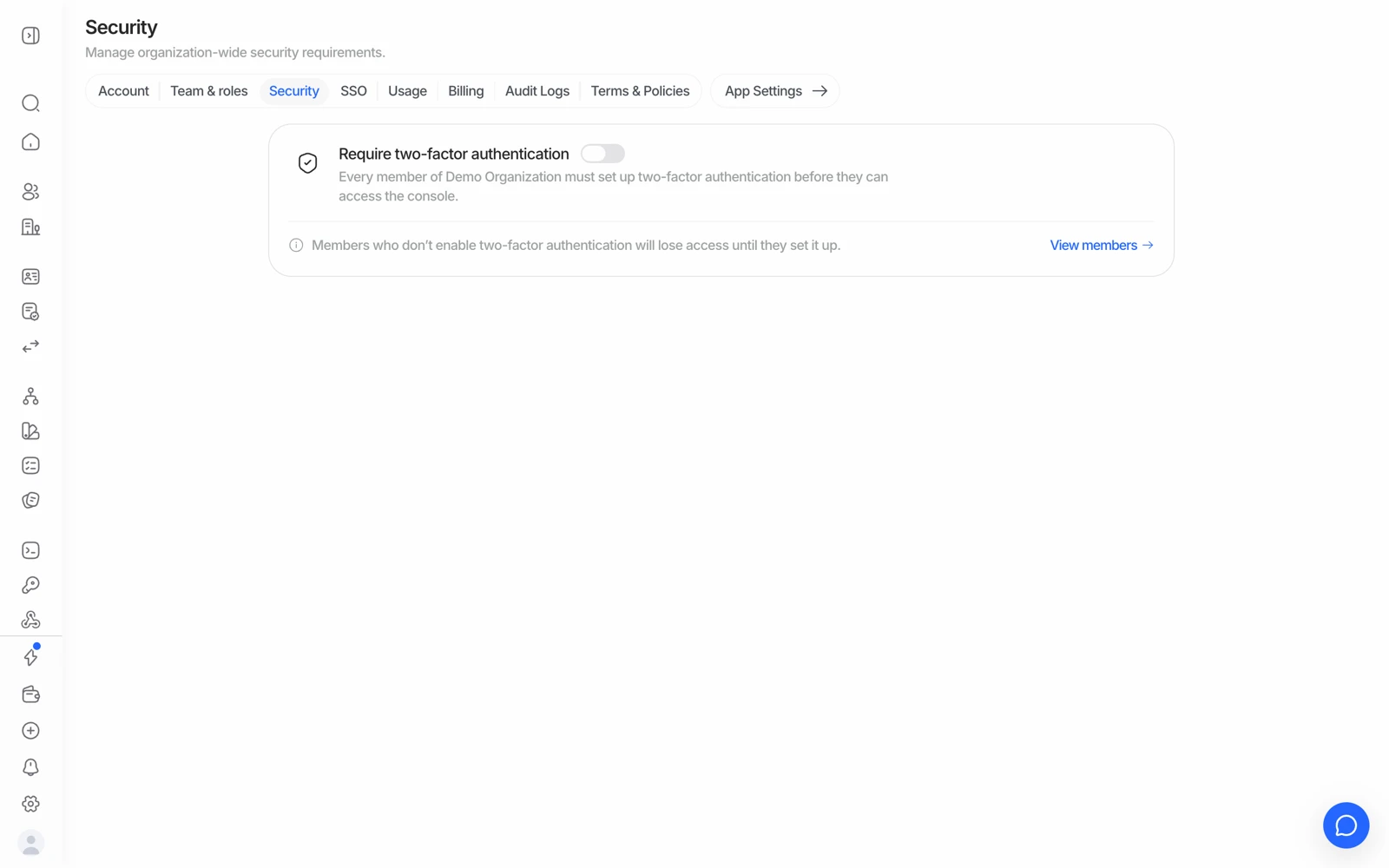
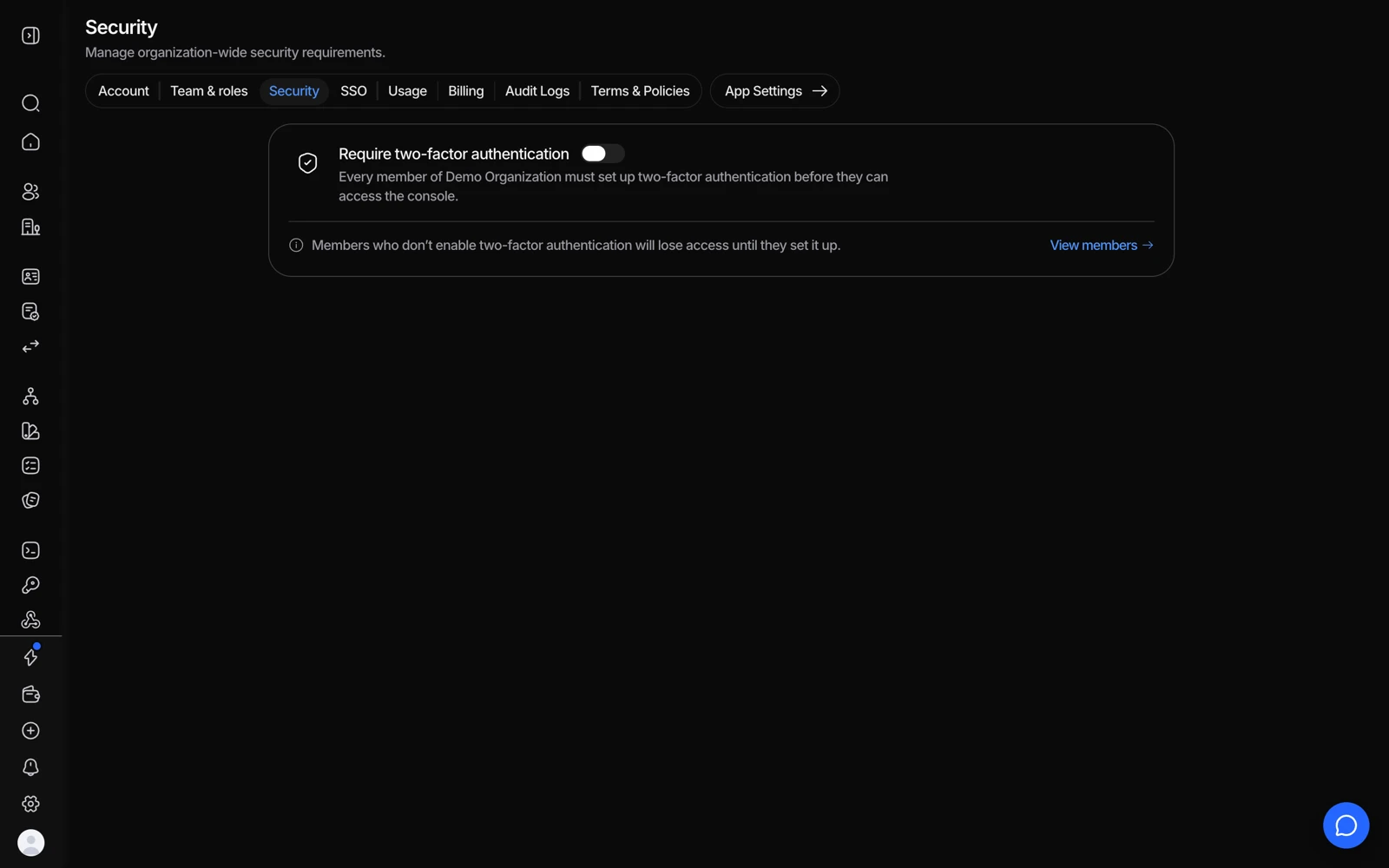
- संगठन के हर सदस्य के लिए 2FA ज़रूरी बनाने के लिए इसे चालू करें।
- View members दिखाता है कि किसके पास पहले से 2FA चालू है, यानी कौन अभी भी लॉग इन कर पाएगा।
अगर आप किसी टीम सदस्य के इनवाइट लिंक का इस्तेमाल किए बिना अकाउंट बनाते हैं, तो Didit आपको अपनी टीम के मौजूदा संगठन में जोड़ने के बजाय आपके लिए बिल्कुल नया संगठन बना देता है। आपके साथी के वर्कफ़्लो, API-की, और सत्यापन का इतिहास उनके संगठन में है, और आप अपने संगठन को देख रहे हैं।
इसे ठीक करने के लिए:
- आमंत्रित करने के लिए कहें
सही संगठन के किसी owner या admin से Settings > Team के तहत अपने ईमेल को आमंत्रित करने के लिए कहें। देखें टीम सदस्यों को आमंत्रित करना और रोल तय करना।
- डुप्लीकेट को हटाएं
एक ईमेल किसी भी समय सिर्फ़ एक संगठन का हिस्सा हो सकता है, इसलिए ग़लती से बना खाली संगठन शायद इनवाइट पहुंचने से पहले हटाना पड़े। इसका owner इसे organization settings से डिलीट कर सकता है - या सपोर्ट से संपर्क करें, वे इसे संभाल लेंगे।
अगर इसके बजाय कोई पेज लोड नहीं होता, सर्वर एरर दिखाता है, या सही संगठन में होने की पुष्टि के बाद भी इतिहास सच में ग़ायब लगे, तो यह आपसे हुई ग़लती नहीं है। इसे ख़ुद ठीक करने की कोशिश करने के बजाय सपोर्ट से संपर्क करें।
#पासवर्ड भूल गए
लॉगिन पेज पर मौजूद रीसेट लिंक का इस्तेमाल करें और अपने ईमेल पर भेजे गए निर्देशों का पालन करें। अगर आपने SSO से साइन अप किया था, तो इसके बजाय अपने आइडेंटिटी प्रोवाइडर के ज़रिए पासवर्ड रीसेट करें - रिकवर करने के लिए कोई अलग Didit पासवर्ड नहीं है।
#कई बार ग़लत कोशिश हो गई
लगातार कई बार ग़लत पासवर्ड डालने पर सुरक्षा उपाय के तौर पर अकाउंट कुछ समय के लिए लॉक हो जाता है। दोबारा कोशिश करने से पहले इंतज़ार करें, या अंदाज़ा लगाते रहने के बजाय रीसेट लिंक से नया पासवर्ड सेट करें - हर ग़लत कोशिश लॉकआउट को और बढ़ा देती है।
#अपना लॉगिन ईमेल बदलना
अपने अकाउंट को नए ईमेल पते पर ले जाने के लिए, Settings > Team के तहत उसी रोल के साथ नए ईमेल को टीम सदस्य के तौर पर जोड़ें, फिर पुराने को हटा दें। अगर आप लॉक हो गए हैं और यह ख़ुद नहीं कर सकते, तो सपोर्ट से संपर्क करें।
#सोशल लॉगिन से ईमेल और पासवर्ड पर स्विच करना
अगर आपने Google या GitHub से साइन अप किया था और अब ईमेल व पासवर्ड पर जाना चाहते हैं, तो व्यावहारिक तरीका ईमेल बदलने जैसा ही है - अपने रोल के साथ लक्ष्य ईमेल को सदस्य के तौर पर आमंत्रित करवाएं, फिर पुरानी पहचान हटा दें। अगर लॉक होने के दौरान यह करवाना है, तो सपोर्ट से पूछें।
#पासकीज़ और दूसरे कारक
यदि आप किसी अतिरिक्त साइन-इन चरण में फँस गए हैं (ऐसी पासकी जो अब काम नहीं करती, खोया हुआ दूसरा कारक, नया फ़ोन), तो सहायता से संपर्क करें ताकि वे आपकी पहचान सत्यापित करके पहुँच बहाल कर सकें। बार-बार प्रयास न करें; बार-बार की विफलताएँ लॉकआउट बढ़ाती हैं।
ऐसी पासकी माँगी जा रही है जो आपने कभी बनाई ही नहीं, या पासकी विफल हो रही है। पासकीज़ प्रति-डिवाइस होती हैं, इसलिए नए फ़ोन या रीसेट किए गए ब्राउज़र में आपकी पासकी नहीं होगी। सहायता टीम खाते की पासकीज़ रीसेट कर सकती है, लेकिन सुरक्षा के लिए वे पहले आपको एक पहचान सत्यापन लिंक भेजते हैं (आपकी ID और सेल्फ़ी के साथ एक छोटा Didit सत्र)। इसे पूरा करें, उसी टिकट में उत्तर दें, और वे पासकीज़ साफ़ कर देंगे ताकि आप फिर से ईमेल और पासवर्ड या SSO से साइन इन कर सकें और खाता सेटिंग > पासकीज़ में नई पासकी पंजीकृत कर सकें।
फ़ोन के साथ ऑथेंटिकेटर ऐप (2FA) खो गया। पहले उस बैकअप, ईमेल या रिकवरी कुंजियों से ऐप को ही बहाल करने की कोशिश करें जो आपने इसे बनाते समय सेट की थीं; इसके लिए Didit से कुछ नहीं चाहिए। यदि यह संभव न हो, तो सहायता से संपर्क करें: उसी पहचान सत्यापन के बाद वे दूसरा कारक अक्षम कर देंगे ताकि आप नया पंजीकृत कर सकें।
कुछ कार्य साइन इन होने के बाद भी जानबूझकर अतिरिक्त पुष्टि के पीछे रखे गए हैं। संवेदनशील बदलावों के लिए यह इरादतन है, कोई खराबी नहीं।
#"Registration failed, too many requests from this IP address"
आपके विवरण में कुछ गलत नहीं है। यह साइन-अप दर सीमा है, और यह उस सार्वजनिक IP पते से जुड़ी है जिससे आप कनेक्ट कर रहे हैं, ईमेल पते या ब्राउज़र से नहीं; इसीलिए इनकॉग्निटो विंडो और अलग ईमेल से कोई फ़र्क नहीं पड़ता। यह एक ही नेटवर्क से थोड़े समय में कुछ प्रयासों के बाद सक्रिय हो जाती है, और कार्यालय या साझा नेटवर्क (या VPN) इसे आपके पहले प्रयास में भी सक्रिय कर सकता है क्योंकि सहकर्मी वही पता साझा करते हैं।
दो चीज़ें आपको आगे बढ़ाती हैं:
- किसी दूसरे नेटवर्क से साइन अप करें। सबसे आसान है Wi-Fi बंद करके मोबाइल डेटा पर अपने फ़ोन से business.didit.me पर जाना। इससे नया पता मिलता है और पंजीकरण तुरंत हो जाता है।
- या बिना दोबारा प्रयास किए प्रतीक्षा करें। सीमा संदेश में दिए गए समय (लगभग एक घंटे) के बाद अपने आप हट जाती है। हर नया प्रयास उलटी गिनती फिर से शुरू कर सकता है, इसलिए यदि आप हर कुछ मिनट में प्रयास कर रहे हैं तो समय कभी पूरा नहीं होता।
यदि इनमें से कुछ भी काम न करे, तो सहायता को वह सार्वजनिक IP बताएँ जिससे आप साइन अप कर रहे हैं और वे उसकी सीमा हटा देंगे। अंदर आने के बाद, खाता स्वामी के रूप में वही मेलबॉक्स चुनें जिसे आप स्वयं पढ़ते हैं: API कुंजियाँ, बिलिंग सूचनाएँ और सुरक्षा अलर्ट वहीं आते हैं।
#GitHub या Google से साइन इन किया और गलत खाते में पहुँच गए
सोशल लॉगिन उस ईमेल से जुड़ा होता है जो वह प्रदाता बताता है। यदि आपका GitHub खाता उस ईमेल से अलग ईमेल से जुड़ा है जिसे आपके संगठन ने आमंत्रित किया, तो GitHub से साइन इन करने पर उस दूसरे ईमेल के तहत एक नया, खाली संगठन बन जाता है - ऊपर बताई गई गायब संगठन की क्लासिक समस्या। बाद में GitHub में ईमेल बदलने से विलय के बजाय एक और नया खाता बन जाता है। समाधान आमंत्रण का मार्ग है: स्वामी से वह पता आमंत्रित करवाएँ जिसे आप वास्तव में उपयोग करना चाहते हैं, फिर खाली संगठनों को हटाने और ज़रूरत हो तो सत्यापन के बाद स्वामित्व स्थानांतरित करने के लिए सहायता से संपर्क करें।
#SSO इस्तेमाल करने वाले संगठन
अगर आपके संगठन में SSO सेट किया गया है, तो पासवर्ड की जगह अपने आइडेंटिटी प्रोवाइडर के ज़रिए साइन इन करें। अगर पासवर्ड से साइन इन अचानक ब्लॉक हो गया लगे, तो यह आमतौर पर आपके अपने admin के नियंत्रण वाली SSO पॉलिसी होती है - सपोर्ट से संपर्क करने से पहले उनसे जांच लें।
#साइन इन न कर पाने पर मदद लेना
सपोर्ट आपसे कुछ ऐसा मांगेगा जिससे आपका संगठन पहचाना जा सके। अगर आप कंसोल तक बिल्कुल भी नहीं पहुंच पा रहे, तो वह ईमेल पता भेजें जिससे आप साइन इन करते हैं, और अगर पता हो तो किसी पुराने URL से मिला अपना ऑर्गनाइज़ेशन ID भी। किसी से कंसोल का स्क्रीनशॉट भेजने को कहना तब काम नहीं आता जब समस्या ही यह हो कि वे कंसोल तक पहुंच ही नहीं पा रहे - साफ़ बता दें कि आप लॉक हो गए हैं, वे वहां से आगे संभाल लेंगे।