
تسجيل الدخول واستعادة الوصول إلى الحساب
سجّل الدخول عبر business.didit.me باستخدام SSO أو مفتاح مرور (passkey) أو البريد الإلكتروني وكلمة المرور. إليك ما يجب فعله بشأن كلمات المرور المنسية، وحالات القفل، ومشكلة المؤسسة المفقودة الكلاسيكية.
إذا سجّلت الدخول بنجاح لكن سير عمل فريقك وسجل نشاطه غير موجودَين، فمن شبه المؤكد أنك أنشأت مؤسسة جديدة بدلًا من الانضمام إلى مؤسستهم. اطلب من أحد الملّاك دعوة بريدك الإلكتروني - فالبيانات ليست مفقودة، أنت فقط في المؤسسة الخاطئة.
تسجّل الدخول إلى Didit عبر business.didit.me باستخدام Google SSO، أو مفتاح مرور، أو بريد إلكتروني وكلمة مرور. معظم مشكلات الوصول تعود إلى كونك في المؤسسة الخاطئة أو إلى قفل كلمة المرور، لا إلى فقدان بيانات.
#سجّلت الدخول، لكن بيانات مؤسستك مفقودة
هذه هي المشكلة الأكثر شيوعًا في الوصول على الإطلاق، وهي ليست خللًا.
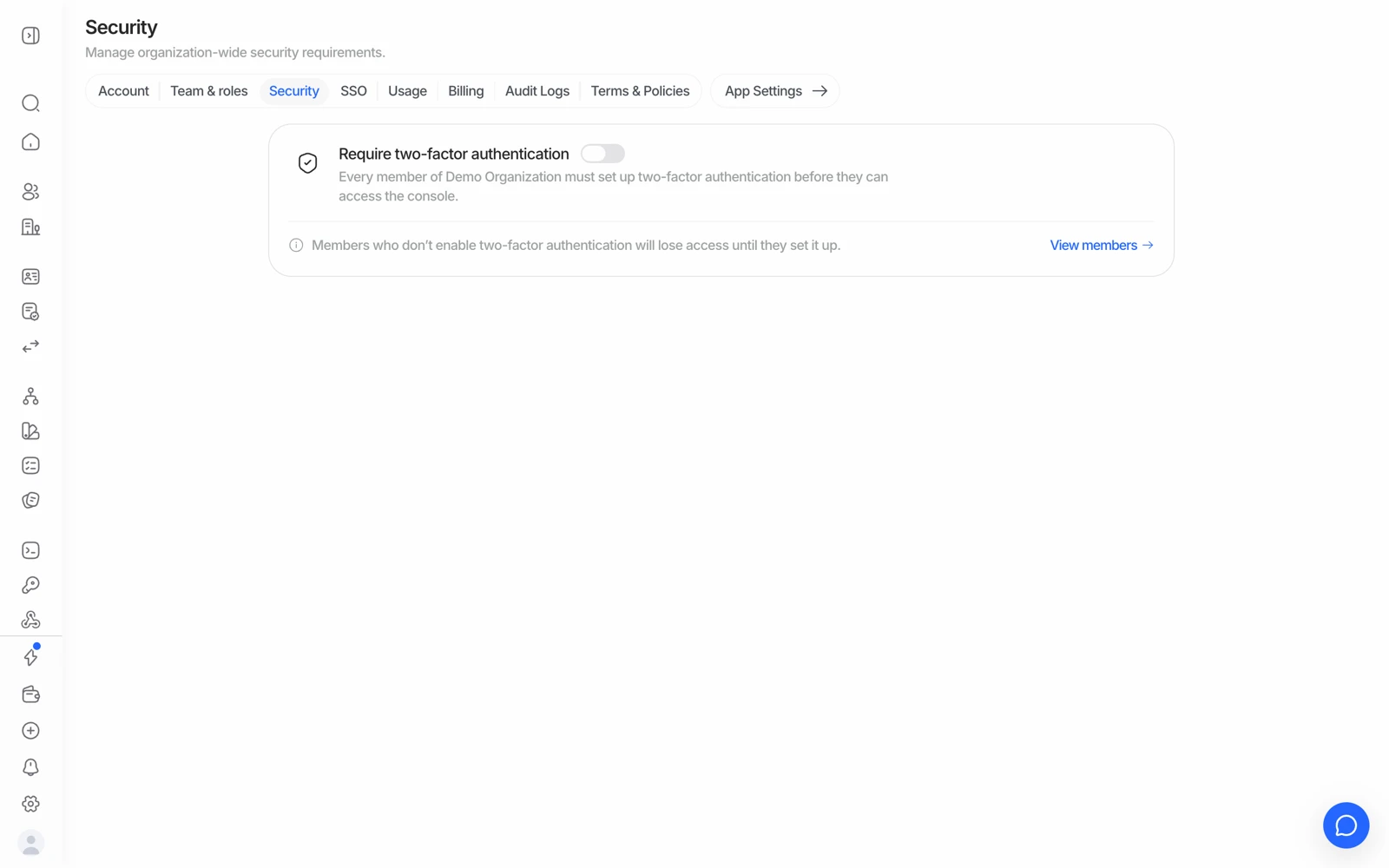
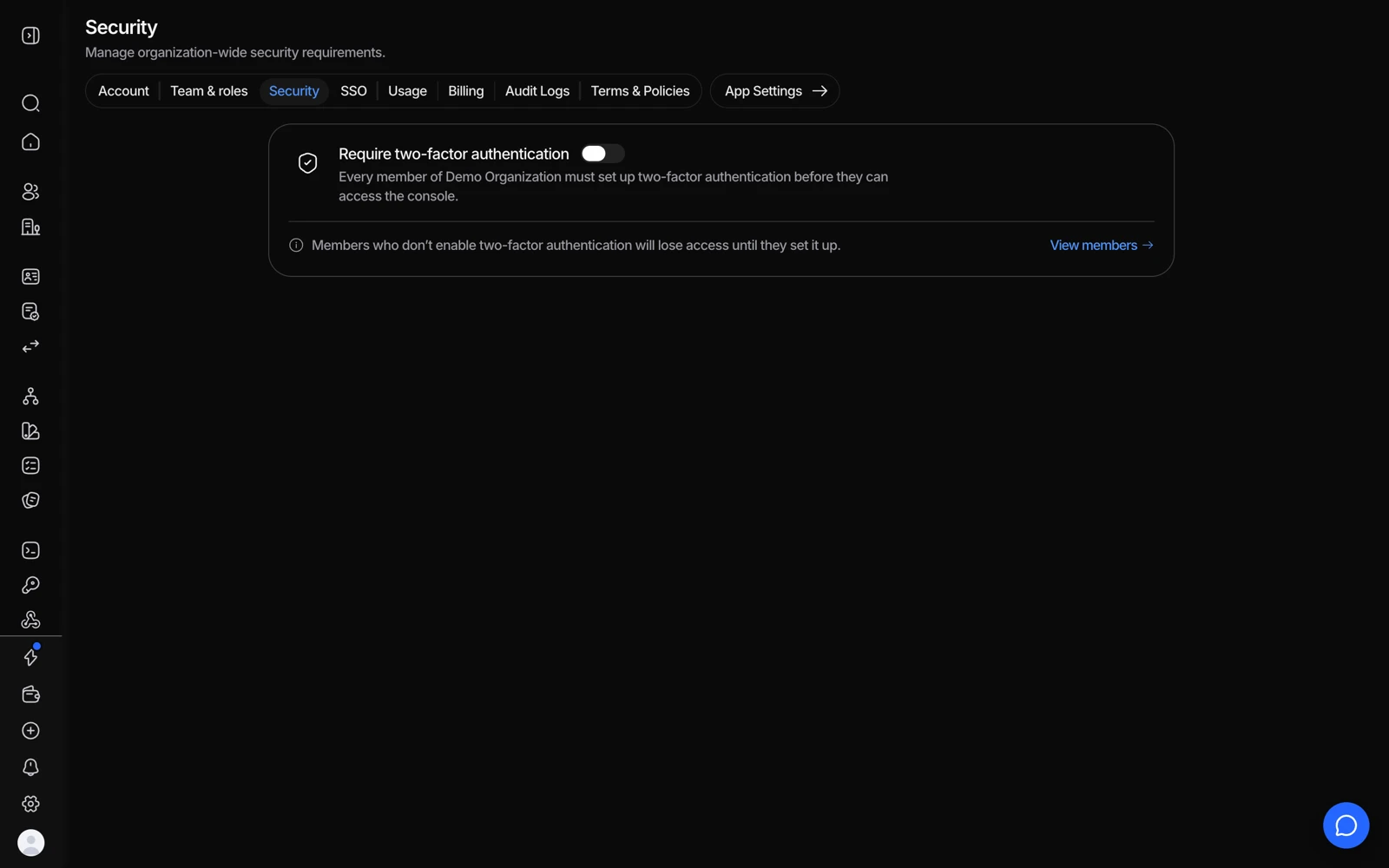
- فعّل هذا الخيار لطلب المصادقة الثنائية (2FA) من كل فرد في المؤسسة.
- يعرض View members من فعّلها بالفعل، وهو من لا يزال بإمكانه الدخول.
إذا أنشأت حسابًا دون استخدام رابط دعوة من أحد الزملاء، تُنشئ Didit مؤسسة جديدة تمامًا لك بدلًا من إضافتك إلى مؤسسة فريقك القائمة. سير عمل زميلك ومفاتيح API الخاصة به وسجل التحقق يعيشون في مؤسسته، وأنت تنظر إلى مؤسستك أنت.
لإصلاح ذلك:
- اطلب أن تُدعى
اطلب من أحد ملّاك أو مسؤولي المؤسسة الصحيحة دعوة بريدك الإلكتروني ضمن Settings > Team. راجع دعوة أعضاء الفريق وتحديد الأدوار.
- تخلّص من المؤسسة المكررة
لا يمكن أن ينتمي البريد الإلكتروني إلا إلى مؤسسة واحدة في وقت واحد، لذا قد يلزم حذف المؤسسة الفارغة التي أنشأتها عن طريق الخطأ قبل أن تصل الدعوة. يمكن لمالكها حذفها من إعدادات المؤسسة - أو التواصل مع الدعم ليتولى الأمر.
أما إذا كانت هناك صفحة لا تُحمَّل، أو تظهر خطأ في الخادم، أو يبدو السجل مفقودًا فعليًا بعد أن تأكدت من أنك في المؤسسة الصحيحة، فهذا ليس بسبب شيء فعلته أنت. تواصل مع الدعم بدلًا من محاولة الالتفاف حول المشكلة.
#نسيت كلمة المرور
استخدم رابط إعادة التعيين في صفحة تسجيل الدخول واتّبع التعليمات المُرسلة إلى بريدك الإلكتروني. إذا سجّلت باستخدام SSO، أعد تعيين كلمة مرورك عبر مزود الهوية الخاص بك بدلًا من ذلك - فلا توجد كلمة مرور Didit منفصلة لاستعادتها.
#عدد كبير جدًا من المحاولات الفاشلة
إدخال كلمة المرور الخاطئة عدة مرات متتالية يقفل الحساب مؤقتًا كإجراء أمني. انتظر قبل المحاولة مجددًا، أو استخدم رابط إعادة التعيين لضبط كلمة مرور جديدة بدلًا من الاستمرار في التخمين - فكل محاولة تخمين تمدد مدة القفل.
#تغيير بريد تسجيل الدخول
لنقل حسابك إلى عنوان بريد إلكتروني جديد، أضف البريد الجديد كعضو فريق بنفس الدور ضمن Settings > Team، ثم أزل البريد القديم. إذا كنت مقفلًا خارج حسابك ولا تستطيع القيام بذلك بنفسك، تواصل مع الدعم.
#الانتقال من تسجيل دخول اجتماعي إلى بريد إلكتروني وكلمة مرور
إذا سجّلت باستخدام Google أو GitHub وتريد الانتقال إلى بريد إلكتروني وكلمة مرور، فالطريقة العملية هي نفسها المتبعة عند تغيير بريدك الإلكتروني: اطلب دعوة العنوان المستهدف كعضو بنفس دورك، ثم أزل الهوية القديمة. اسأل الدعم إذا احتجت إلى إتمام ذلك أثناء كونك مقفلًا خارج حسابك.
#مفاتيح المرور والعوامل الثانية
إذا علقت خلف خطوة تسجيل دخول إضافية (مفتاح مرور لم يعد يعمل، عامل ثانٍ مفقود، هاتف جديد)، فتواصل مع الدعم ليتحققوا من هويتك ويستعيدوا وصولك. لا تواصل المحاولة؛ فالإخفاقات المتكررة تطيل القفل.
يُطلب منك مفتاح مرور لم تنشئه قط، أو مفتاح يفشل. مفاتيح المرور مرتبطة بالجهاز، لذا لن يحمل الهاتف الجديد أو المتصفح المُعاد ضبطه مفتاحك. يستطيع الدعم إعادة تعيين مفاتيح المرور في الحساب، لكنه لأسباب أمنية يرسل لك أولًا رابط تحقق من الهوية (جلسة Didit قصيرة بهويتك وصورة ذاتية). أكملها، وردّ في التذكرة نفسها، فيمسحون مفاتيح المرور لتتمكن من تسجيل الدخول مجددًا ببريدك وكلمة المرور أو SSO وتسجيل مفتاح جديد في إعدادات الحساب > مفاتيح المرور.
فقدت تطبيق المصادقة (2FA) مع الهاتف. جرّب أولًا استعادة التطبيق نفسه من النسخة الاحتياطية أو البريد أو مفاتيح الاسترداد التي أعددتها عند إنشائه؛ فهذا لا يحتاج إلى شيء من Didit. إن تعذر ذلك، فتواصل مع الدعم: بعد التحقق نفسه من الهوية يعطّلون العامل الثاني لتتمكن من تسجيل عامل جديد.
بعض الإجراءات محمية عمدًا بتأكيد إضافي حتى بعد تسجيل الدخول. هذا مقصود للتغييرات الحساسة وليس عطلًا.
#"Registration failed, too many requests from this IP address"
لا خطأ في بياناتك. هذا هو حد معدل التسجيل، وهو مرتبط بـ عنوان IP العام الذي تتصل منه، لا بالبريد الإلكتروني ولا بالمتصفح؛ ولهذا لا تغيّر نافذة التصفح الخفي أو بريد آخر شيئًا. يُفعَّل بعد بضع محاولات من الشبكة نفسها في وقت قصير، وقد تُطلقه شبكة مكتب أو شبكة مشتركة (أو VPN) حتى في محاولتك الأولى لأن زملاءك يتشاركون العنوان.
أمران يحلان المشكلة:
- سجّل من شبكة أخرى. الأسهل هو هاتفك ببيانات الجوال مع إيقاف Wi-Fi، على business.didit.me. يمنحك ذلك عنوانًا جديدًا ويمر التسجيل فورًا.
- أو انتظر دون إعادة المحاولة. يزول الحد تلقائيًا بعد المدة المذكورة في الرسالة (نحو ساعة). كل محاولة جديدة قد تعيد بدء العد التنازلي، فإذا كنت تحاول كل بضع دقائق فلن تنقضي المدة أبدًا.
إن لم ينجح أي من ذلك، فأخبر الدعم بعنوان IP العام الذي تسجّل منه وسيرفعون الحد عنه. وبعد الدخول، اختر كمالك للحساب صندوق البريد الذي تقرؤه بنفسك: فهناك تصل مفاتيح API وإشعارات الفوترة وتنبيهات الأمان.
#سجّلت الدخول عبر GitHub أو Google فوجدت نفسك في الحساب الخاطئ
يرتبط تسجيل الدخول الاجتماعي بـ البريد الإلكتروني الذي يبلّغ عنه ذلك المزود. إذا كان حساب GitHub الخاص بك مرتبطًا ببريد مختلف عن الذي دعته مؤسستك، فإن تسجيل الدخول عبر GitHub ينشئ مؤسسة جديدة فارغة تحت ذلك البريد الآخر، وهي مشكلة المؤسسة المفقودة الكلاسيكية المذكورة أعلاه. وتغيير البريد داخل GitHub لاحقًا ينتج حسابًا جديدًا آخر بدلًا من الدمج. الحل هو مسار الدعوة: اطلب من المالك دعوة العنوان الذي تريد استخدامه فعلًا، ثم تواصل مع الدعم لإزالة المؤسسات الفارغة، وعند الحاجة نقل الملكية بعد التحقق منك.
#المؤسسات التي تستخدم SSO
إذا كانت مؤسستك قد أعدّت SSO، سجّل الدخول عبر مزود الهوية الخاص بك بدلًا من كلمة مرور. إذا كان تسجيل الدخول بكلمة المرور محظورًا بشكل غير متوقع، فذلك عادةً سياسة SSO يتحكم بها مسؤولكم - راجعه قبل التواصل مع الدعم.
#الحصول على المساعدة عندما لا يمكنك تسجيل الدخول
سيطلب منك الدعم شيئًا يحدد هوية مؤسستك. إذا لم تتمكن من الوصول إلى الكونسول إطلاقًا، أرسل عنوان البريد الإلكتروني الذي تسجّل الدخول به، وإن كنت تعرفه، معرّف مؤسستك من رابط سابق. طلب لقطة شاشة من الكونسول من شخص ما بينما المشكلة هي أنه لا يستطيع الوصول إلى الكونسول غير مجدٍ - قل ببساطة إنك مقفل خارج حسابك وسيتولون الأمر من هناك.