
अपनी एनालिटिक्स कैसे पढ़ें
हर एप्लिकेशन के लिए वॉल्यूम, कन्वर्जन और फ़नल मेट्रिक्स - यहीं पता चलता है कि उपयोगकर्ता कहां छोड़ते हैं, कौन-सा फीचर आपका खर्च बढ़ा रहा है, और कोई बदलाव काम आया या नहीं।
साइडबार में Analytics हर एप्लिकेशन के लिए वॉल्यूम, अप्रूवल रेट और स्टेप-बाय-स्टेप फ़नल दिखाता है। ड्रॉप-ऑफ पता लगाने के लिए फ़नल का इस्तेमाल करें और अपने बिल को समझाने के लिए फीचर के हिसाब से वॉल्यूम का - ये दोनों ऐसे सवाल हैं जिनका जवाब वरना आप सिर्फ़ अंदाज़े से देते।
#यहां क्या मिलेगा
KYC, KYB और ट्रांज़ैक्शन एक्टिविटी के लिए वॉल्यूम, कन्वर्जन और फ़नल मेट्रिक्स, साथ में ऐसे विजेट जिन्हें आप हर एप्लिकेशन के लिए अपनी पसंद से सजा सकते हैं।
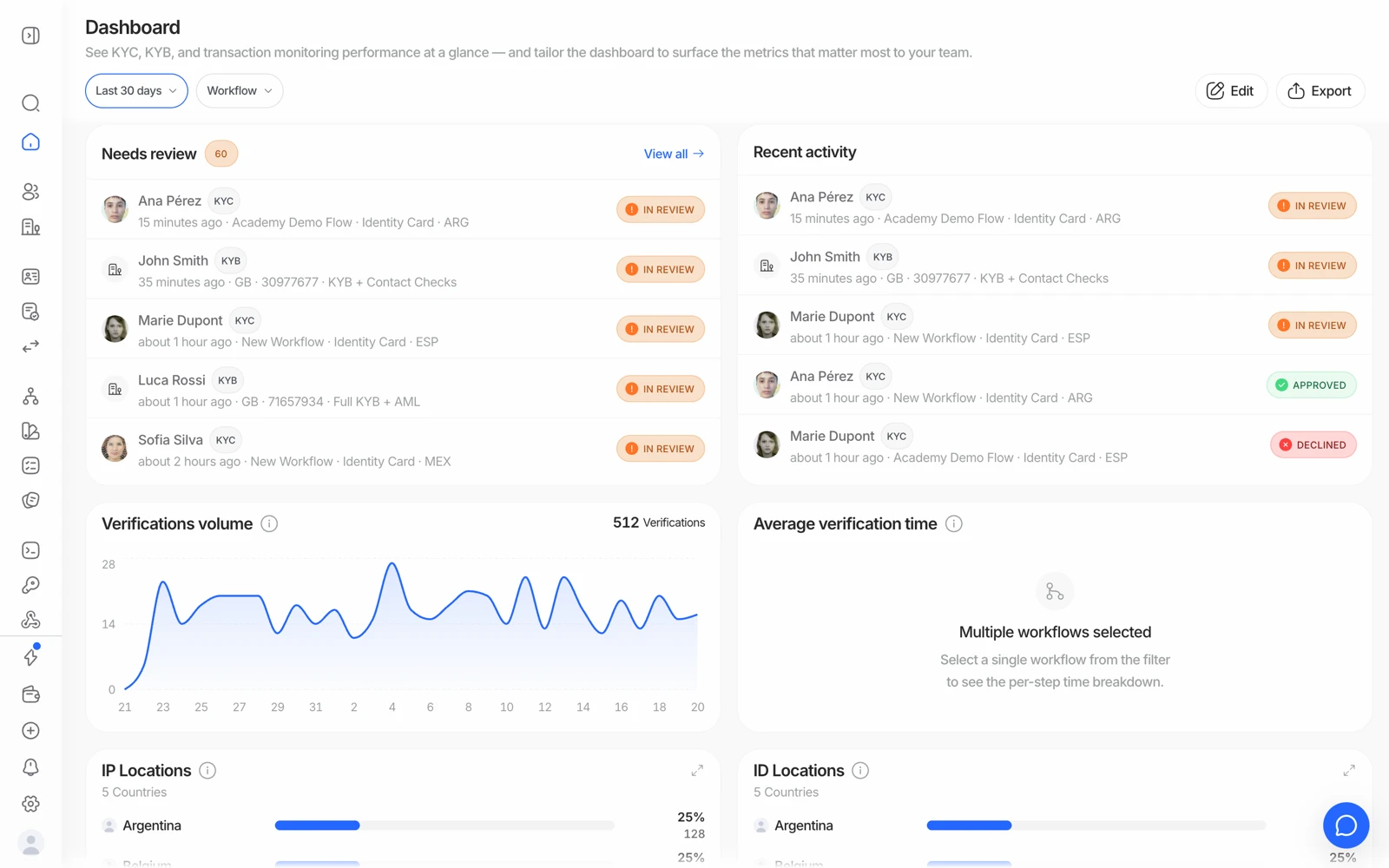
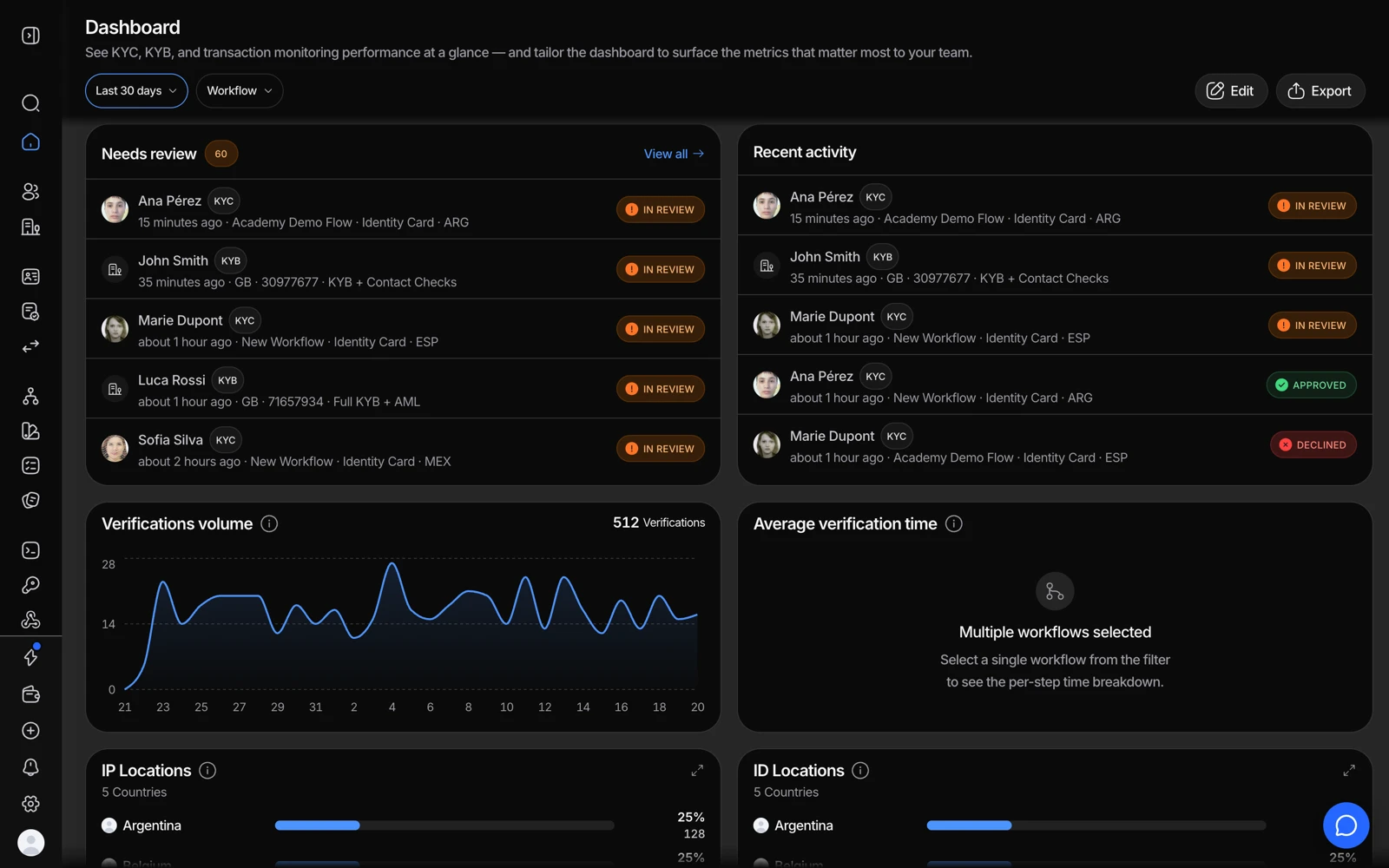
- चुनी गई अवधि में वॉल्यूम, नतीजे के हिसाब से बंटा हुआ।
- उपयोगकर्ताओं को शुरू से अंत तक कितना समय लगता है - यहां अचानक बढ़ोतरी अक्सर डॉक्यूमेंट या कैमरे की किसी समस्या की तरफ़ इशारा करती है।
- सेशन कहां से आ रहे हैं, IP और डॉक्यूमेंट के देश के हिसाब से।
- Edit से विजेट फिर से व्यवस्थित होते हैं; Export उनके पीछे का डेटा डाउनलोड करता है।
#तीन सवाल जिनका यह अच्छा जवाब देता है
"उपयोगकर्ता कहां छोड़ रहे हैं?" फ़नल हर स्टेप पर पूरा होने की दर दिखाता है, इसलिए अंदाज़ा लगाना बंद हो जाता है। ड्रॉप-ऑफ आमतौर पर किसी एक स्टेप पर सिमटा होता है, और वह स्टेप ही वजह बता देता है - डॉक्यूमेंट सिलेक्शन का मतलब है कवरेज या सबटाइप की समस्या, कैमरे का मतलब है माहौल की समस्या, प्रश्नावली का मतलब है कि फॉर्म बहुत लंबा है। देखें जब कोई सेशन कभी पूरा नहीं होता।
"मेरा बिल इतना क्यों है?" आपका बिल पूरे हुए फीचर्स का ही हिसाब है, इसलिए फीचर के हिसाब से वॉल्यूम इसे गणित से समझा देता है। खर्च में कोई हैरानी हमेशा किसी एक ख़ास फीचर के वॉल्यूम में हैरानी होती है। देखें कौन-सा चेक बिल में गिना जाता है।
"क्या वह बदलाव काम आया?" एक ही मेट्रिक पर पहले और बाद की तुलना करें। थ्रेशोल्ड में बदलाव, स्टेप का क्रम बदलना, या भाषा की कोई सुधार - अगर इनका असल असर हुआ हो तो यह यहां दिख जाएगा, और अगर न दिखे, तो समझ लीजिए असर नहीं हुआ।
#मेट्रिक्स हर एप्लिकेशन के लिए अलग हैं
एनालिटिक्स उसी एप्लिकेशन तक सीमित है जिसे आपने चुना है, वर्कफ़्लो और API-की की तरह। अगर आपका ट्रैफ़िक कई एप्लिकेशन में बंटा है, तो आप तस्वीर का सिर्फ़ एक हिस्सा देख रहे हैं - यह याद रखने लायक बात है इससे पहले कि आप यह मान लें कि वॉल्यूम घट गया है। देखें संगठन, एप्लिकेशन और एनवायरनमेंट।
Sandbox एप्लिकेशन के भी अपने मेट्रिक्स होते हैं, और असल व्यवहार के माप के तौर पर उनका कोई मतलब नहीं - उनके नतीजे चुने गए थे, मापे नहीं गए।
#अप्रूवल रेट को ईमानदारी से पढ़ना
कम अप्रूवल रेट की कई बिल्कुल अलग वजहें हो सकती हैं, और सिर्फ़ आंकड़ा देखकर इनमें फ़र्क़ नहीं किया जा सकता:
- असली फ्रॉड का दबाव: यानी चेक सही काम कर रहे हैं।
- थ्रेशोल्ड बहुत सख़्त: आप असली लोगों को भी रिजेक्ट कर रहे हैं। देखें फेस मैच स्कोर और थ्रेशोल्ड।
- कवरेज में कमी: उपयोगकर्ताओं के पास जो डॉक्यूमेंट है वह इस्तेमाल नहीं हो पा रहा, इसलिए वे सिलेक्शन पर ही अटक जाते हैं।
- ऐसी रिव्यू क्यू जिस पर कोई काम नहीं करता: सेशन In Review में पड़े रह जाते हैं और कभी अप्रूव नहीं होते, जो कम अप्रूवल रेट जैसा दिखता है। देखें रिव्यू में अटके सेशन।
रेट पर कोई कार्रवाई करने से पहले उसके पीछे के मिश्रण को देखें।
#डेटा की ताज़गी
डैशबोर्ड के आंकड़े अलग-अलग सेशन से थोड़े पीछे चल सकते हैं - जो सेशन आपने अभी पूरा किया है वह शायद अभी कुल आंकड़े में शामिल न हुआ हो। अगर किसी बदलाव के तुरंत बाद कोई नंबर ग़लत लगे, तो यह मान लेने के बजाय कि मेट्रिक ख़राब है, Verifications में जाकर उस सेशन को देखें।
#डेटा बाहर निकालना
अपनी ख़ुद की रिपोर्टिंग के लिए, Verifications की लिस्ट से अपनी चुनी हुई कॉलम और फ़िल्टर के साथ सेशन डेटा को CSV के तौर पर एक्सपोर्ट करें। हर सेशन के अलग रिकॉर्ड के लिए PDF का इस्तेमाल करें। देखें सत्यापन रिपोर्ट डाउनलोड करना।
अगर आपको समय-समय के एक्सपोर्ट के बजाय अपने डेटा वेयरहाउस में लगातार डेटा चाहिए, तो उसे webhooks से लें और अपनी तरफ़ जोड़ें - यही तरीका बड़े पैमाने पर काम करता है, और यह आपको वे मेट्रिक्स देता है जो आपका बिज़नेस जिस तरह परिभाषित करता है उसी तरह के हों, न कि किसी डैशबोर्ड की परिभाषा के हिसाब से।
#इसे कौन देख सकता है
एनालिटिक्स तक पहुंच रोल के हिसाब से तय होती है, ठीक कंसोल की बाकी चीज़ों की तरह। अगर कोई टीम सदस्य यह सेक्शन नहीं देख पा रहा, तो पहले उसका रोल जांचें। देखें टीम सदस्यों को आमंत्रित करना और रोल तय करना।