
Как читать аналитику
Показатели объема, конверсии и воронки по каждому приложению - здесь вы найдете, на каком этапе уходят пользователи, какая функция формирует ваши расходы и сработало ли изменение.
Раздел Analytics в боковом меню показывает объем, процент одобрения и пошаговую воронку по каждому приложению. Используйте воронку, чтобы найти, где уходят пользователи, а объем по каждой функции - чтобы объяснить свой счет: без этого на оба вопроса пришлось бы отвечать наугад.
#Что здесь есть
Показатели объема, конверсии и воронки для активности по KYC, KYB и транзакциям, с виджетами, которые можно расставлять по своему усмотрению для каждого приложения.
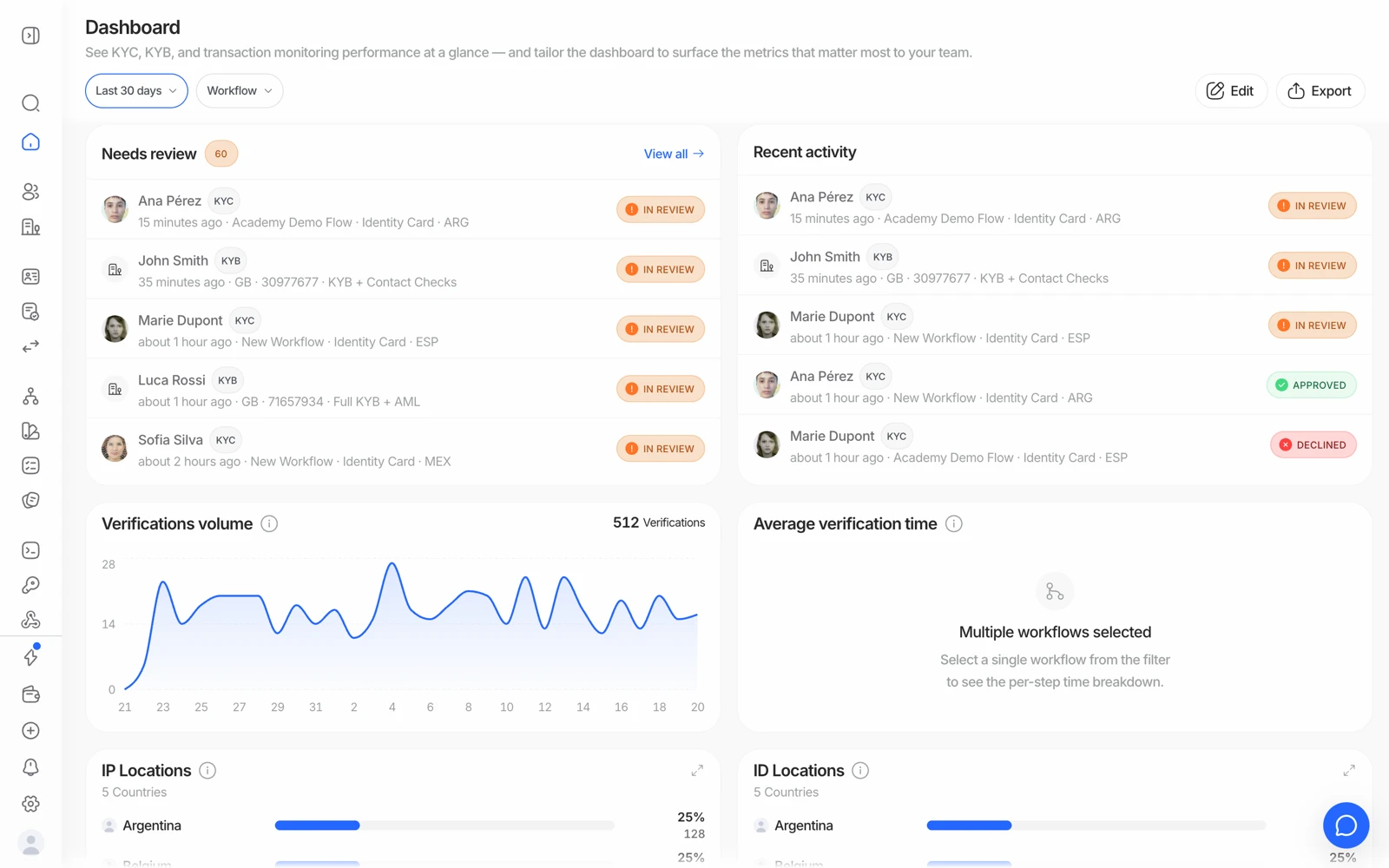
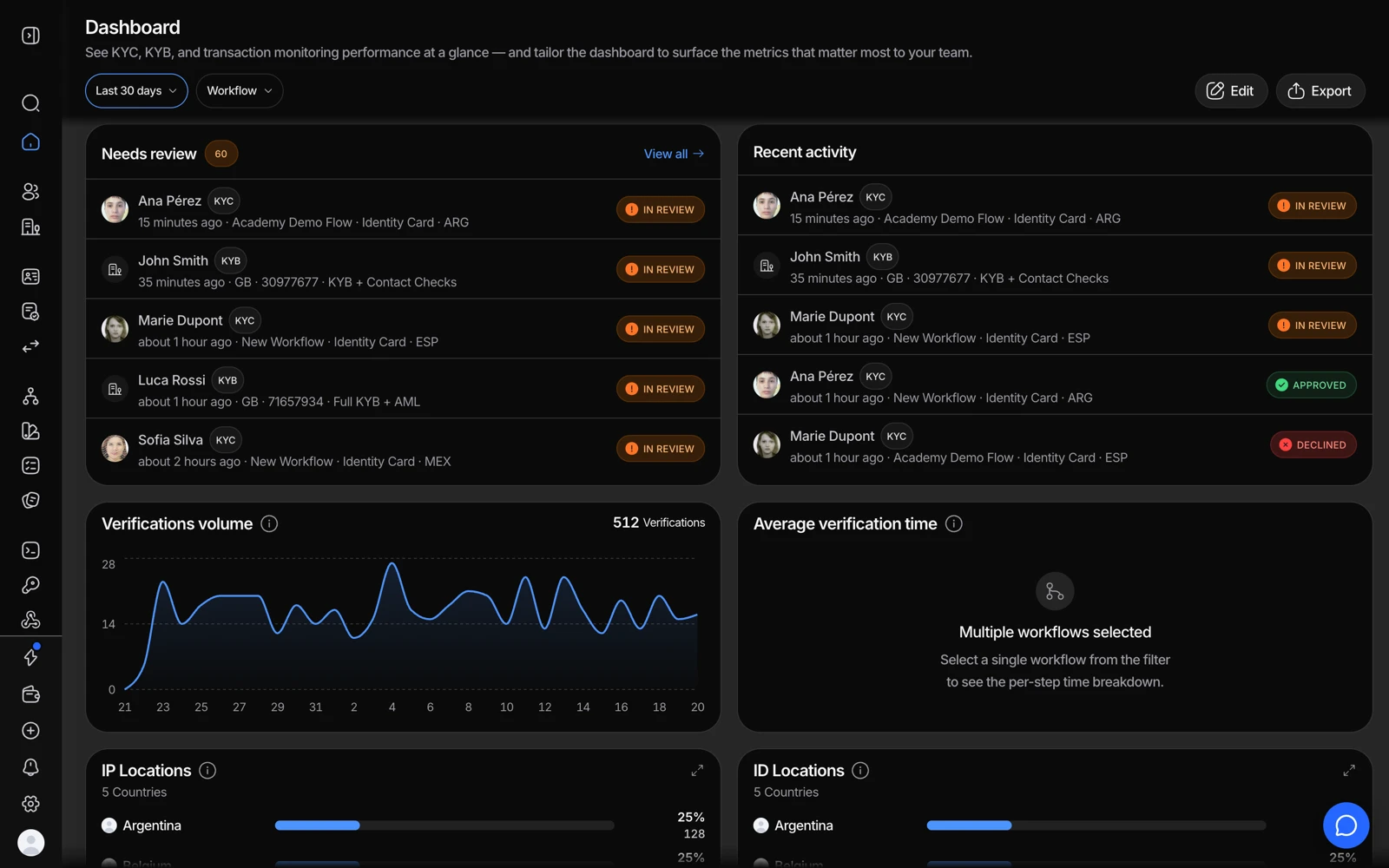
- Объем за выбранный период с разбивкой по результату.
- Сколько времени пользователи тратят от начала до конца - всплеск здесь обычно означает проблему с документом или камерой.
- Откуда приходят сессии - по IP-адресу и по стране документа.
- Edit позволяет переставить виджеты; Export скачивает данные, лежащие в их основе.
#Три вопроса, на которые она хорошо отвечает
«На каком этапе уходят пользователи?» Воронка показывает завершение по каждому шагу, поэтому гадать не приходится. Отток обычно сосредоточен на одном шаге, и этот шаг подсказывает причину: выбор документа - проблема с покрытием или подтипом, камера - проблема со средой, анкета - слишком длинная форма. См. что делать, если сессия так и не завершилась.
«Почему у меня именно такой счет?» Ваш счет - это функция от завершенных функций верификации, поэтому объем по каждой функции объясняет его арифметически. Неожиданный расход - это всегда неожиданный объем по какой-то конкретной функции. См. что считается платной проверкой.
«Сработало ли это изменение?» Сравните показатели до и после по одной и той же метрике. Изменение порога, перестановка шагов или исправление перевода - все это будет видно здесь, если действительно повлияло, а если не видно, значит, не повлияло.
#Метрики привязаны к приложению
Аналитика, как и рабочие процессы, и ключи, ограничена выбранным приложением. Если ваш трафик распределен между несколькими приложениями, вы видите лишь часть картины - об этом стоит помнить, прежде чем делать вывод о падении объема. См. организации, приложения и окружения.
У sandbox-приложений тоже есть собственные метрики, но они ничего не говорят о реальном поведении - результаты в них заданы, а не измерены.
#Как честно читать процент одобрения
У низкого процента одобрения может быть несколько совершенно разных причин, и сама цифра их не различает:
- Реальное мошенническое давление - проверки работают как надо.
- Слишком строгие пороги - вы отклоняете реальных людей. См. оценки и пороги совпадения лиц.
- Пробелы в покрытии - пользователи не могут использовать документ, который у них есть, и не проходят этап выбора.
- Очередь на проверку, которую никто не разбирает - сессии зависают в статусе In Review и никогда не становятся одобренными, что выглядит как низкий процент одобрения. См. сессии, застрявшие на проверке.
Прежде чем действовать исходя из этого показателя, посмотрите, из чего он складывается.
#Актуальность данных
Показатели на панели могут немного отставать от отдельных сессий - сессия, которую вы только что завершили, может еще не попасть в агрегированные данные. Если сразу после изменения цифра выглядит неправильной, проверьте соответствующую сессию в разделе Verifications, а не спешите с выводом, что метрика сломана.
#Как получить данные
Для собственной отчетности экспортируйте данные сессий в формате CSV из списка Verifications с нужными столбцами и фильтрами. Для записи по отдельной сессии используйте PDF. См. скачивание отчета о верификации.
Если вам нужны непрерывные данные в собственном хранилище, а не периодические выгрузки, берите их из webhooks и агрегируйте на своей стороне - такой подход хорошо масштабируется и дает метрики, определенные так, как их определяет ваш бизнес, а не так, как их определяет панель.
#Кто это видит
Доступ к аналитике, как и все остальное в консоли, зависит от роли. Если коллега не видит этот раздел, сначала проверьте его роль. См. приглашение участников команды и назначение ролей.