Volumen-, Konversions- und Funnel-Kennzahlen pro Anwendung zeigen, wo Nutzer abspringen, welche Funktion Ihre Kosten treibt und ob eine Änderung gewirkt hat.
Analysen zeigt Volumen, Genehmigungsrate und den schrittweisen Funnel, pro Anwendung. Öffnen Sie es mit Analysen öffnen auf der Startseite oder über die Seitenleiste, sofern die neu gestaltete Seite bei Ihnen bereits verfügbar ist. Nutzen Sie den Funnel, um Absprünge zu finden, und das Volumen pro Funktion, um Ihre Rechnung zu erklären - beides sind Fragen, bei denen Sie sonst nur raten.
#Was dort zu sehen ist
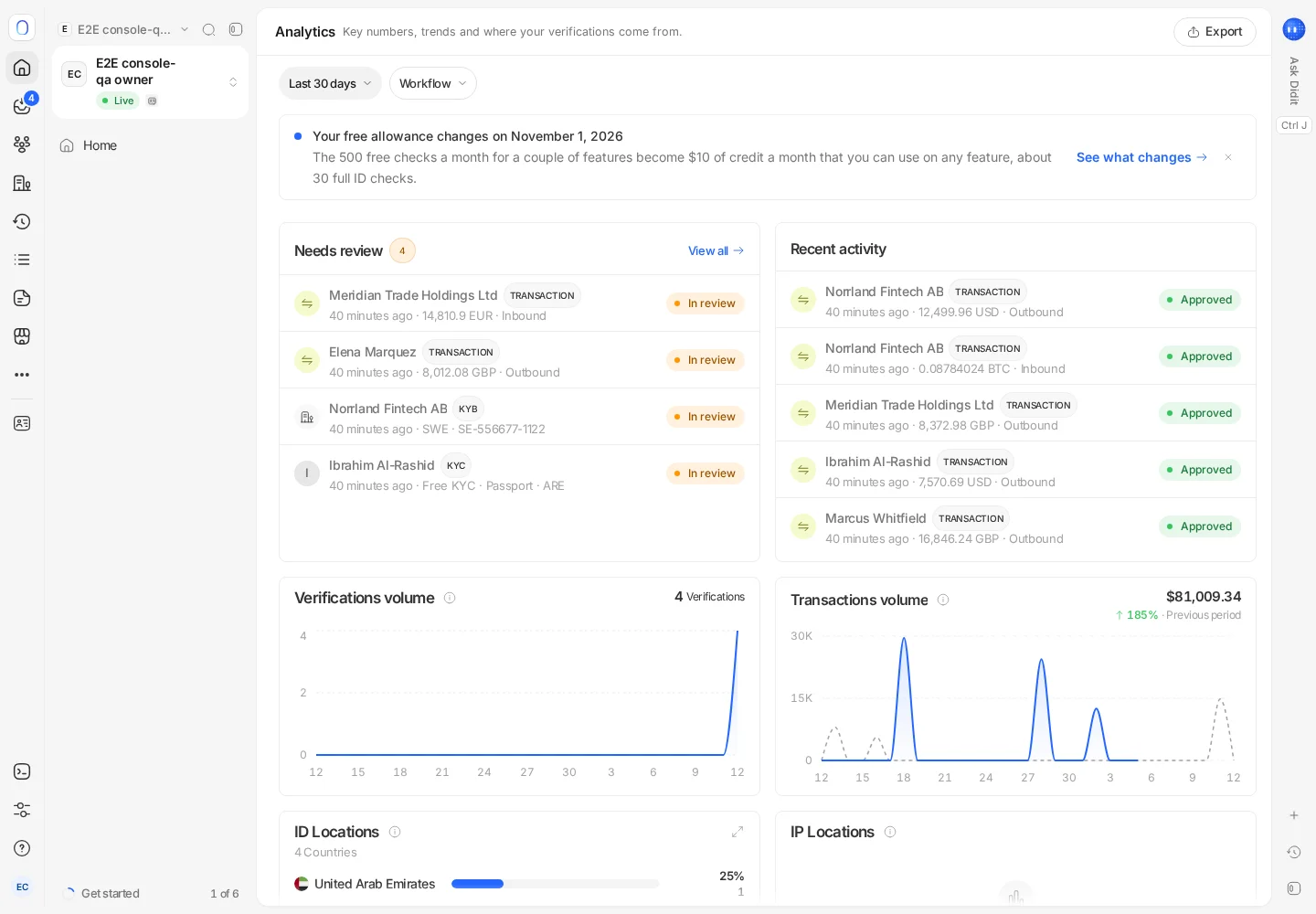
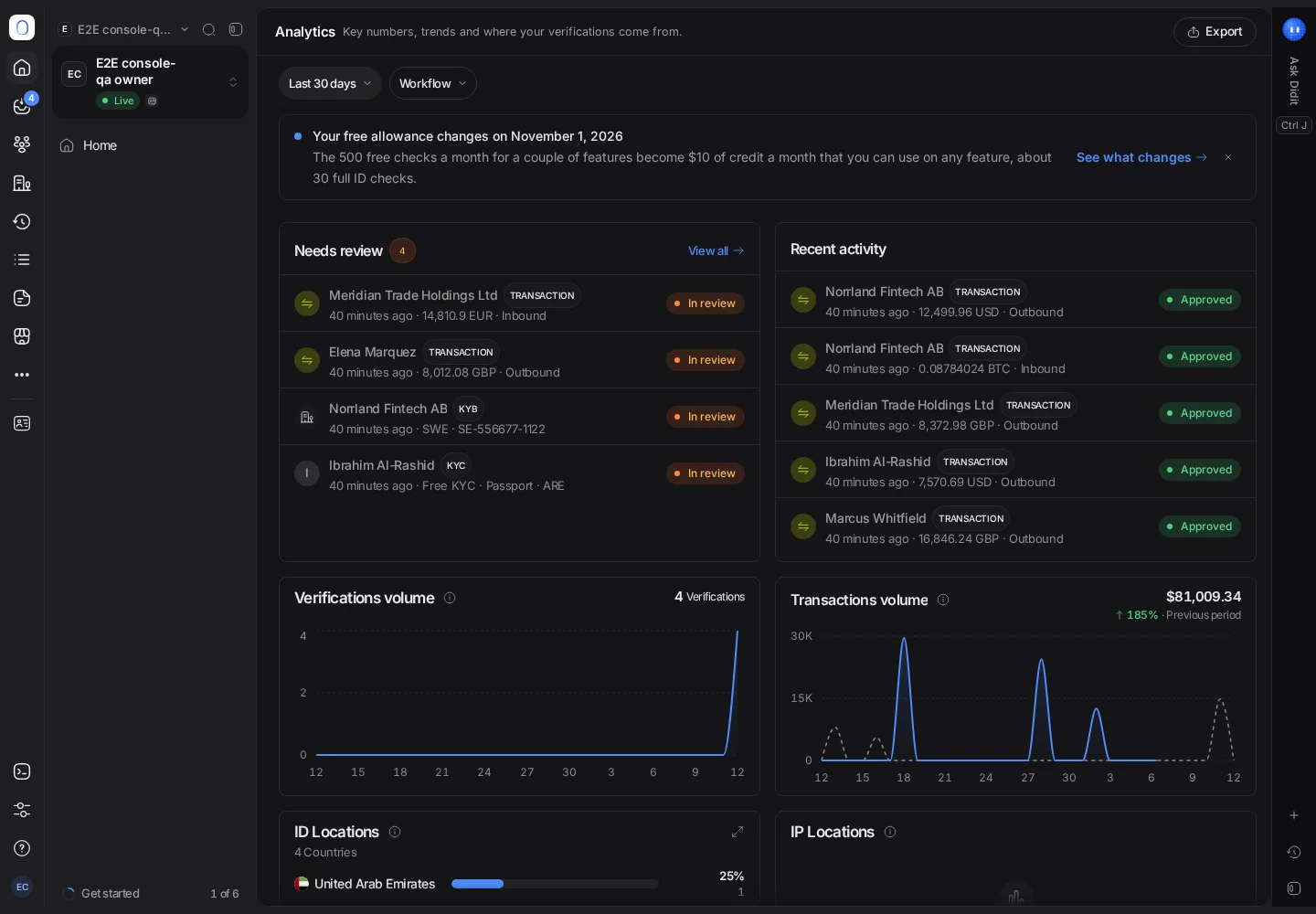
Volumen-, Konversions- und Funnel-Kennzahlen für KYC, KYB und Transaktionen, mit einem Dashboard, das Sie nach Ihren Wünschen anordnen können. Die unten beschriebene neu gestaltete Seite, mit einem eigenen Eintrag Analysen in der Seitenleiste und einem Tab pro Bereich (Übersicht, Privatpersonen, Unternehmen, Transaktionen, Trichter und Welt, dazu Fälle, wo das Fallmanagement verfügbar ist), wird schrittweise eingeführt. Bis sie bei Ihnen ankommt, zeigt Analysen öffnen das bisherige Dashboard mit Widgets, mit den Filtern Datum, Workflow und Version sowie Exportieren.
Auf der neu gestalteten Seite:
- Wählen Sie den Zeitraum, vergleichen Sie ihn mit dem vorherigen Zeitraum oder demselben Zeitraum im Vorjahr, und wechseln Sie zwischen Live und Sandbox.
- Anpassen fügt Widgets hinzu, entfernt sie und ändert ihre Größe. Nur Sie sehen Ihr Layout.
- Über das Menü jedes Widgets können Sie es vergrößern, Ask Didit dazu befragen, es an Home anheften oder die Liste der Datensätze dahinter öffnen.
- Exportieren lädt das Dashboard mit seinen Filtern als Tabelle herunter.
#Die drei Fragen, die es gut beantwortet
"Wo brechen Nutzer ab?" Der Funnel zeigt die Abschlussquote pro Schritt, sodass Sie nicht mehr raten müssen. Der Abbruch konzentriert sich meist auf einen Schritt, und der Schritt verrät die Ursache - Dokumentauswahl bedeutet ein Abdeckungs- oder Subtyp-Problem, Kamera bedeutet ein Umgebungsproblem, Fragebogen bedeutet, dass das Formular zu lang ist. Siehe wenn eine Session nie fertig wird.
"Warum ist meine Rechnung so, wie sie ist?" Ihre Rechnung ist eine Funktion der abgeschlossenen Funktionen, daher erklärt das Volumen pro Funktion sie rechnerisch. Eine überraschende Ausgabe ist immer eine überraschende Volumenänderung bei einer bestimmten Funktion. Siehe was als abrechenbare Prüfung zählt.
"Hat diese Änderung gewirkt?" Vergleichen Sie Vorher und Nachher anhand derselben Kennzahl. Eine Schwellenwertänderung, eine neue Schrittreihenfolge oder eine Sprachkorrektur zeigen sich hier alle, wenn sie relevant waren - und wenn sie nicht auftauchen, waren sie nicht relevant.
#Kennzahlen sind pro Anwendung
Analysen beziehen sich auf die ausgewählte Anwendung, genau wie Workflows und Schlüssel. Wenn sich Ihr Traffic auf mehrere Anwendungen verteilt, sehen Sie nur einen Teil des Bildes - das lohnt sich zu bedenken, bevor Sie auf einen Volumenrückgang schließen. Siehe Organisationen, Anwendungen und Umgebungen.
Auch die Sandbox hat eigene Kennzahlen, die als Maß für echtes Verhalten jedoch bedeutungslos sind - die Ergebnisse wurden gewählt, nicht gemessen.
#Die Genehmigungsrate ehrlich lesen
Eine niedrige Genehmigungsrate hat mehrere sehr unterschiedliche Ursachen, und die Zahl allein unterscheidet nicht zwischen ihnen:
- Echter Betrugsdruck - die Prüfungen funktionieren.
- Zu enge Schwellenwerte - Sie lehnen echte Personen ab. Siehe Gesichtsabgleich-Werte und Schwellenwerte.
- Abdeckungslücken - Nutzer können das Dokument, das sie besitzen, nicht verwenden und scheitern schon bei der Auswahl.
- Eine Prüfwarteschlange, die niemand bearbeitet - Sessions bleiben In Prüfung liegen und werden nie genehmigt, was wie eine niedrige Genehmigungsrate aussieht. Siehe Sessions, die in der Prüfung hängen.
Bevor Sie aufgrund der Rate handeln, schauen Sie sich die Mischung dahinter an.
#Aktualität
Die Zahlen im Dashboard können einzelnen Sessions leicht hinterherhinken - eine Session, die Sie gerade abgeschlossen haben, ist möglicherweise noch nicht in der Aggregation enthalten. Wenn eine Zahl direkt nach einer Änderung falsch aussieht, prüfen Sie die zugrunde liegende Session unter Benutzerprüfungen, statt davon auszugehen, dass die Kennzahl fehlerhaft ist.
#Daten exportieren
Für Ihr eigenes Reporting exportieren Sie Session-Daten als CSV aus der Liste der Benutzerprüfungen oder über die Seite Berichte, mit den Spalten und Filtern Ihrer Wahl. Siehe Berichte und Exporte. Für einen Datensatz pro Session nutzen Sie das PDF. Siehe einen Verifizierungsbericht herunterladen.
Wenn Sie fortlaufende Daten in Ihrem eigenen Warehouse benötigen statt regelmäßiger Exporte, beziehen Sie sie über Webhooks und aggregieren sie selbst - das ist das Muster, das mit dem Wachstum mithält, und es liefert Ihnen Kennzahlen, die so definiert sind, wie Ihr Unternehmen sie definiert, statt so, wie ein Dashboard es tut.
#Wer es sehen kann
Der Zugriff auf Analysen richtet sich nach der Rolle, wie alles andere in der Konsole. Wenn ein Teammitglied den Bereich nicht sehen kann, prüfen Sie zuerst seine Rolle. Siehe Teammitglieder einladen und Rollen festlegen.
Kommen Sie nicht weiter? Sprechen Sie mit einem Menschen.
Geben Sie Ihre Organisations-ID und die Session-ID an, um die es geht.