
분석 데이터 확인하기
애플리케이션별 볼륨, 전환율, 퍼널 지표 - 사용자가 어디서 이탈하는지, 어떤 기능이 지출을 좌우하는지, 변경 사항이 효과가 있었는지를 확인하는 곳입니다.
사이드바의 Analytics는 애플리케이션별로 볼륨, 승인율, 단계별 퍼널을 보여줍니다. 퍼널로 이탈 지점을 찾고, 기능별 볼륨으로 청구 금액을 설명할 수 있습니다 - 둘 다 이 화면이 없으면 추측에 의존해야 하는 질문입니다.
#화면 구성
KYC, KYB, 거래 활동에 대한 볼륨, 전환율, 퍼널 지표를 애플리케이션별로 자유롭게 배치할 수 있는 위젯 형태로 제공합니다.
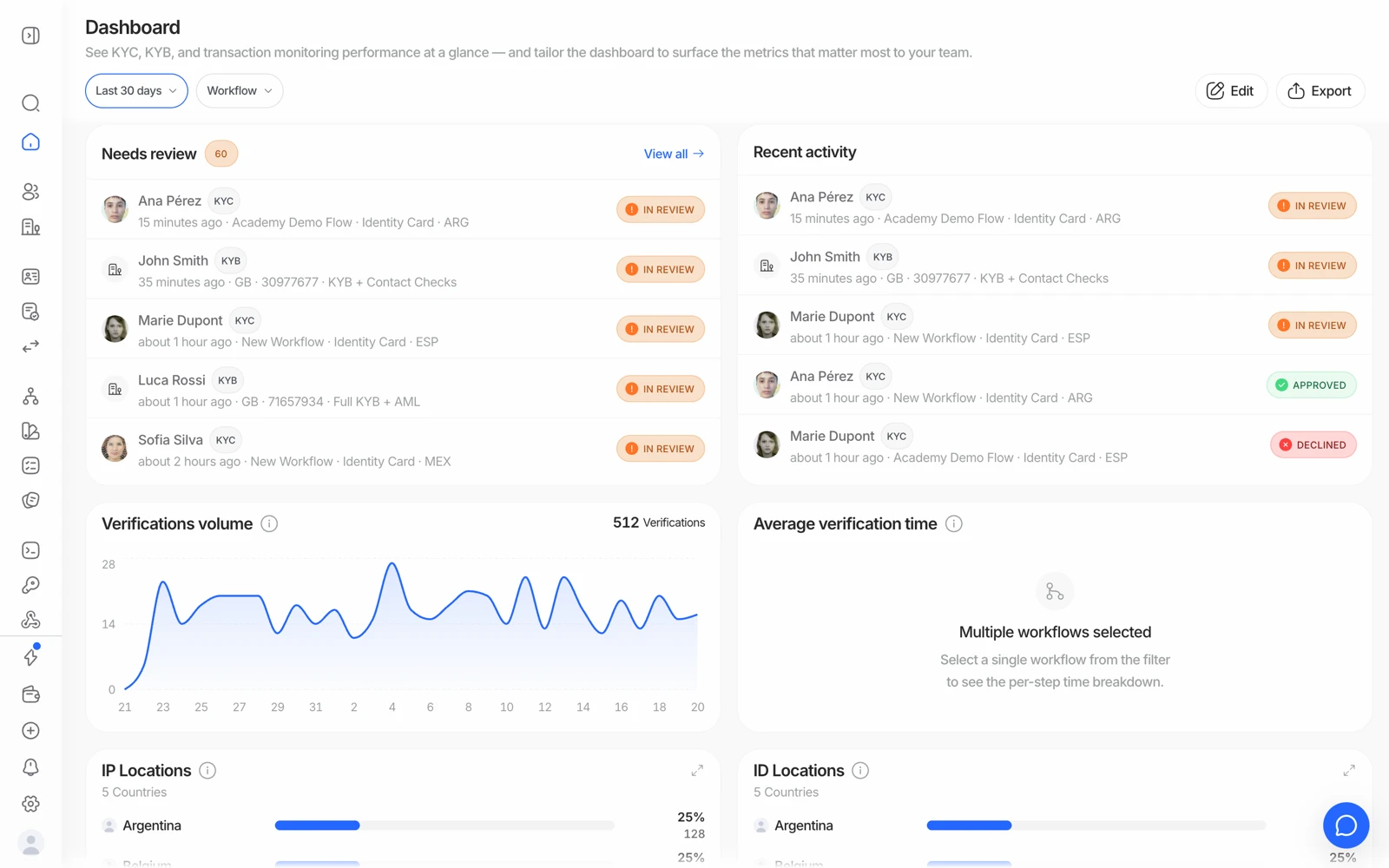
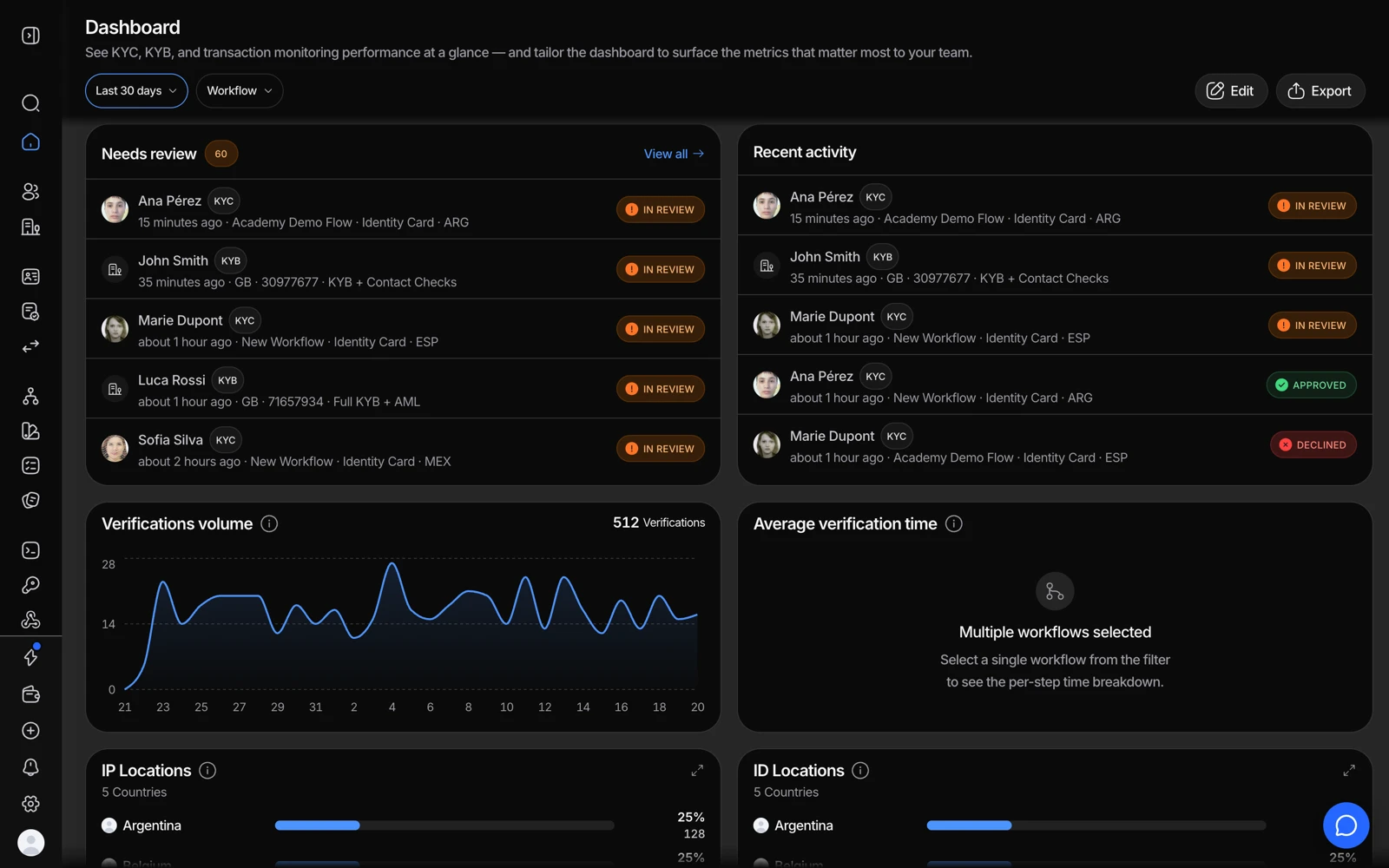
- 선택한 기간의 볼륨을 결과별로 나눠서 보여줍니다.
- 사용자가 처음부터 끝까지 걸리는 시간입니다 - 이 값이 급증하면 대개 문서나 카메라 문제입니다.
- 세션이 어디서 발생했는지를 IP와 문서 발급 국가 기준으로 보여줍니다.
- Edit는 위젯 배치를 바꾸고, Export는 그 뒤에 있는 데이터를 다운로드합니다.
#이 화면이 잘 답해주는 세 가지 질문
"사용자가 어디서 이탈하고 있나요?" 퍼널은 단계별 완료율을 보여주므로 더 이상 추측할 필요가 없습니다. 이탈은 보통 한 단계에 집중되며, 그 단계가 원인을 알려줍니다. 문서 선택 단계라면 커버리지나 하위 유형 문제이고, 카메라 단계라면 환경 문제이며, 설문 단계라면 양식이 너무 길다는 뜻입니다. 세션이 끝나지 않을 때를 참고하세요.
"왜 이런 청구 금액이 나왔나요?" 청구 금액은 완료된 기능의 함수이므로, 기능별 볼륨을 보면 산술적으로 설명이 됩니다. 예상치 못한 지출은 항상 특정 기능의 볼륨이 예상과 달랐기 때문입니다. 과금 대상이 되는 체크란을 참고하세요.
"그 변경이 효과가 있었나요?" 같은 지표로 전후를 비교하세요. 임계값 변경, 단계 순서 변경, 언어 수정 등 의미 있는 변화라면 모두 여기에 나타납니다. 그리고 나타나지 않는다면 의미가 없었다는 뜻입니다.
#지표는 애플리케이션 단위입니다
워크플로우나 키와 마찬가지로, Analytics도 현재 선택된 애플리케이션을 기준으로 범위가 정해집니다. 트래픽이 여러 애플리케이션에 분산되어 있다면 지금 보고 있는 것은 전체의 일부일 뿐입니다. 볼륨이 줄었다고 결론 내리기 전에 기억해 둘 가치가 있습니다. 조직, 애플리케이션, 환경을 참고하세요.
sandbox 애플리케이션도 자체 지표를 갖지만, 실제 동작을 나타내는 지표로는 의미가 없습니다. 그 결과는 측정된 것이 아니라 선택된 것이기 때문입니다.
#승인율을 정확히 해석하기
승인율이 낮은 데는 서로 매우 다른 여러 원인이 있으며, 숫자만으로는 이를 구분할 수 없습니다.
- 실제 부정 시도 압박 - 체크가 제대로 작동하고 있다는 뜻입니다.
- 임계값이 너무 엄격함 - 실제 사용자를 거절하고 있는 것입니다. 얼굴 매칭 점수와 임계값을 참고하세요.
- 커버리지 공백 - 사용자가 소지한 문서를 사용할 수 없어 선택 단계에서 실패합니다.
- 아무도 처리하지 않는 검토 큐 - 세션이 In Review 상태에 머물러 승인으로 넘어가지 못하며, 이는 승인율이 낮은 것처럼 보이게 만듭니다. 검토 상태에 머무는 세션을 참고하세요.
비율에 따라 조치하기 전에, 그 이면에 있는 구성을 먼저 살펴보세요.
#데이터 최신성
Dashboard 수치는 개별 세션보다 약간 뒤처질 수 있습니다. 방금 완료한 세션이 아직 집계에 반영되지 않았을 수 있습니다. 변경 직후 숫자가 이상해 보인다면, 지표가 잘못됐다고 결론 내리기보다 Verifications에서 해당 세션을 직접 확인하세요.
#데이터 내보내기
자체 리포트가 필요하다면 Verifications 목록에서 원하는 컬럼과 필터로 세션 데이터를 CSV로 내보내세요. 세션 단위 기록이 필요하다면 PDF를 사용하세요. 검증 리포트 다운로드를 참고하세요.
자체 데이터 웨어하우스에 지속적으로 데이터를 반영해야 한다면, 주기적인 내보내기 대신 webhook을 통해 데이터를 받아 직접 집계하세요. 이 방식이 규모가 커져도 유지되며, 대시보드가 정의하는 방식이 아니라 여러분의 비즈니스가 정의하는 방식으로 지표를 만들 수 있습니다.
#볼 수 있는 사람
Analytics 접근 권한도 콘솔의 다른 부분과 마찬가지로 역할을 따릅니다. 팀원이 이 섹션을 볼 수 없다면 먼저 역할을 확인하세요. 팀원 초대와 역할 설정을 참고하세요.