Métricas de volume, conversão e funil por aplicação - vê onde os utilizadores desistem, que funcionalidade gera despesa e se uma alteração resultou.
Análises mostra o volume, a taxa de aprovação e o funil passo a passo, por aplicação. Abre-a com Abrir Análises no Início, ou a partir da barra lateral onde a página redesenhada já te chegou. Usa o funil para encontrar onde há abandono e o volume por funcionalidade para explicar a tua fatura - ambas são perguntas que, de outra forma, acabas por adivinhar.
#O que está lá
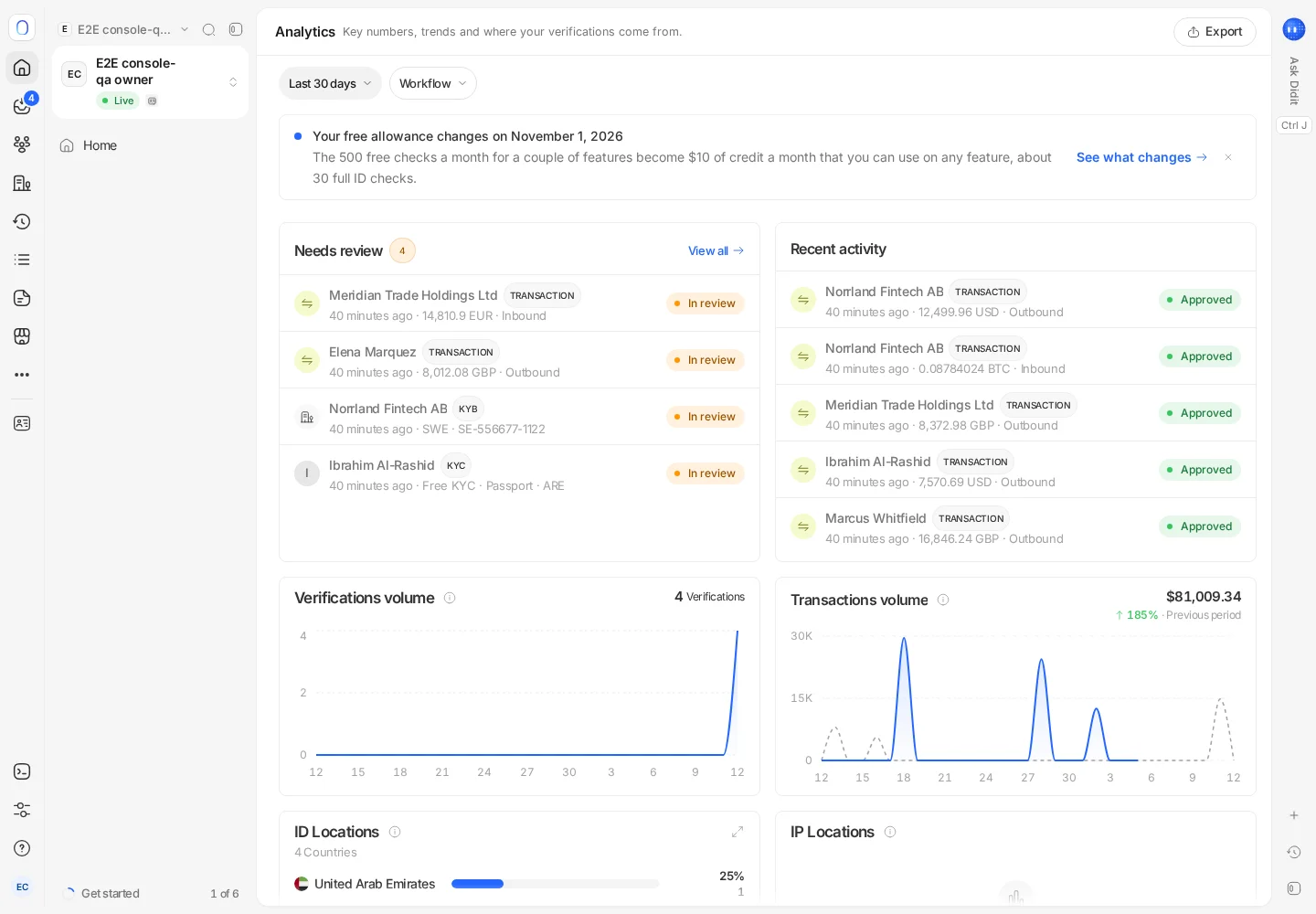
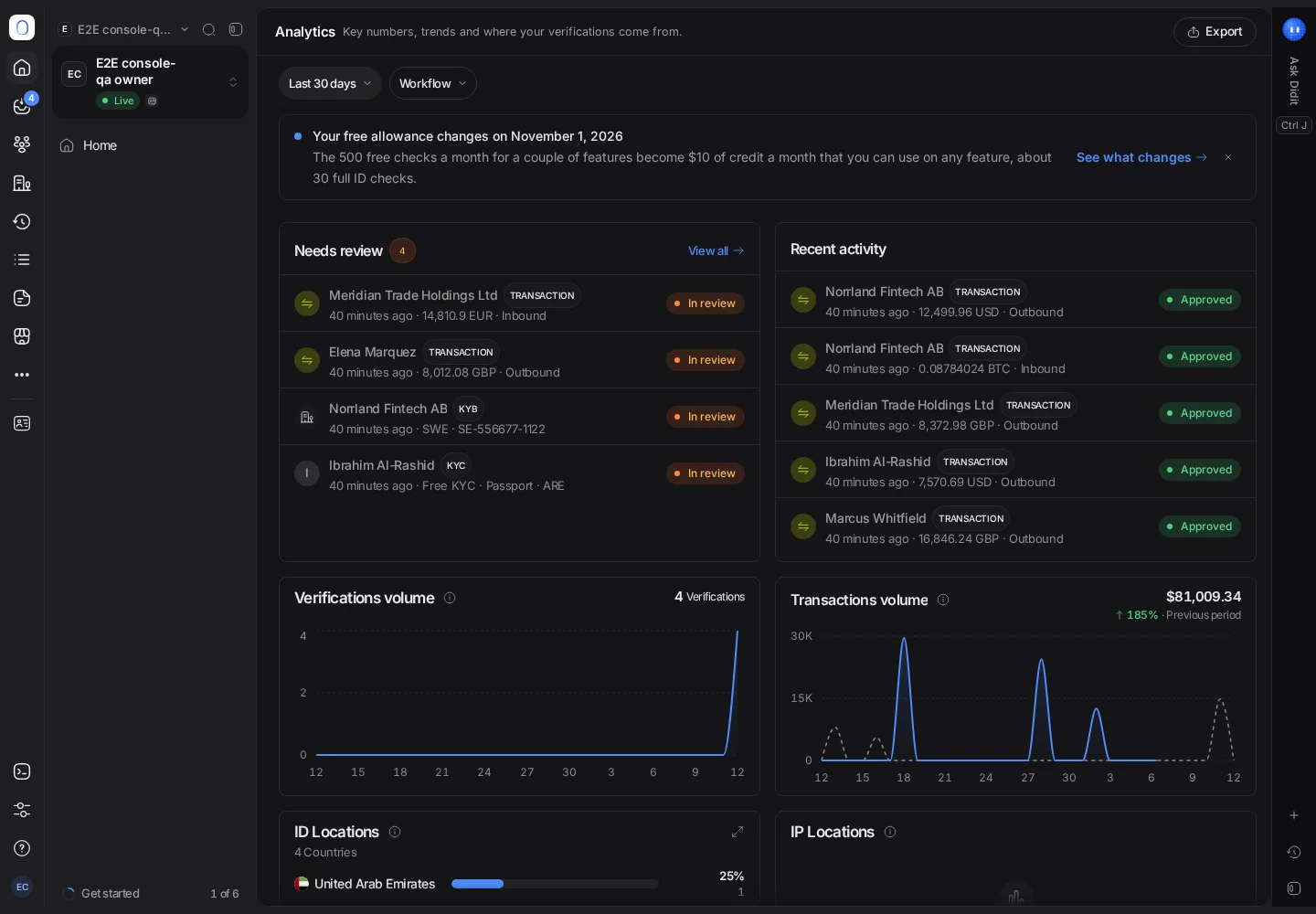
Métricas de volume, conversão e funil para KYC, KYB e transações, com um painel que podes organizar como preferires. A página redesenhada descrita abaixo, com a sua própria entrada Análises na barra lateral e um separador por área (Visão geral, Particulares, Empresas, Transações, Funil e Mundo, mais Casos onde a gestão de casos está disponível), está a ser disponibilizada gradualmente. Até te chegar, Abrir Análises mostra o painel anterior de widgets, com os filtros Data, Fluxo de trabalho e Versão e Exportar.
Na página redesenhada:
- Escolhe o intervalo de datas, compara-o com o período anterior ou com o mesmo período do ano passado, e alterna entre Produção e Sandbox.
- Personalizar adiciona, remove e redimensiona widgets. Só tu vês o teu esquema.
- O menu de cada widget permite expandi-lo, perguntar sobre ele no Perguntar à Didit, fixá-lo no Início, ou abrir a lista de registos por trás dele.
- Exportar descarrega o painel, com os seus filtros, como folha de cálculo.
#As três perguntas que responde bem
"Onde é que os utilizadores desistem?" O funil mostra a conclusão por passo, por isso deixas de adivinhar. O abandono costuma concentrar-se num único passo, e o passo indica a causa - seleção de documento significa um problema de cobertura ou de subtipo, câmara significa um problema de ambiente, questionário significa que o formulário é demasiado longo. Consulta quando uma sessão nunca termina.
"Porque é que a minha fatura é o que é?" A tua fatura é uma função das funcionalidades concluídas, por isso o volume por funcionalidade explica-a aritmeticamente. Uma surpresa na despesa é sempre uma surpresa de volume nalguma funcionalidade específica. Consulta o que conta como uma comprovação faturável.
"Aquela alteração resultou?" Compara o antes e o depois na mesma métrica. Uma alteração de limiar, uma reordenação de passos ou uma correção de idioma aparecem todos aqui se tiverem tido impacto - e se não aparecerem, é porque não tiveram impacto.
#As métricas são por aplicação
As análises estão limitadas à aplicação que tens selecionada, tal como os fluxos de trabalho e as chaves. Se o teu tráfego estiver dividido por várias aplicações, estás a ver apenas parte do quadro - o que vale a pena lembrar antes de concluíres que o volume caiu. Consulta organizações, aplicações e ambientes.
O Sandbox também tem as suas próprias métricas, e estas não servem como medida de comportamento real - os resultados foram escolhidos, não medidos.
#Ler a taxa de aprovação com honestidade
Uma taxa de aprovação baixa tem várias causas muito diferentes, e o número por si só não as distingue:
- Pressão real de fraude - as comprovações estão a funcionar.
- Limiares demasiado apertados - estás a recusar pessoas genuínas. Consulta pontuações e limiares de correspondência facial.
- Lacunas de cobertura - os utilizadores não conseguem usar o documento que têm, por isso falham na seleção.
- Uma fila de revisão que ninguém trabalha - as sessões ficam Em revisão e nunca chegam a aprovadas, o que se lê como uma taxa de aprovação baixa. Consulta sessões presas em revisão.
Antes de agires com base na taxa, olha para a composição por trás dela.
#Atualização dos dados
Os números do painel podem ficar ligeiramente atrasados em relação às sessões individuais - uma sessão que acabaste de completar pode ainda não estar no agregado. Se um número parecer errado logo a seguir a uma alteração, verifica a sessão subjacente em Verificações de utilizadores em vez de concluíres que a métrica está avariada.
#Obter os dados
Para os teus próprios relatórios, exporta os dados de sessão em CSV a partir da lista de Verificações de utilizadores ou da página Relatórios, com as colunas e filtros que escolheres. Consulta relatórios e exportações. Para um registo por sessão, usa o PDF. Consulta descarregar um relatório de verificação.
Se precisares de dados contínuos no teu próprio data warehouse em vez de exportações periódicas, obtém-nos a partir dos webhooks e agrega-os do teu lado - é esse o padrão que escala, e dá-te métricas definidas da forma como o teu negócio as define, e não da forma como um painel as define.
#Quem pode ver isto
O acesso às análises segue a função de cada pessoa, tal como tudo o resto na consola. Se um colega de equipa não conseguir ver a secção, verifica primeiro a sua função. Consulta convidar membros da equipa e definir funções.
Continua com dúvidas? Fale com uma pessoa.
Inclua o ID da sua organização e o ID da sessão sobre a qual pergunta.