Legen Sie fest, worüber und wo Sie informiert werden: per E-Mail, in der Konsole, in Slack, Microsoft Teams, Telegram oder per SMS bei kritischen Warnungen.
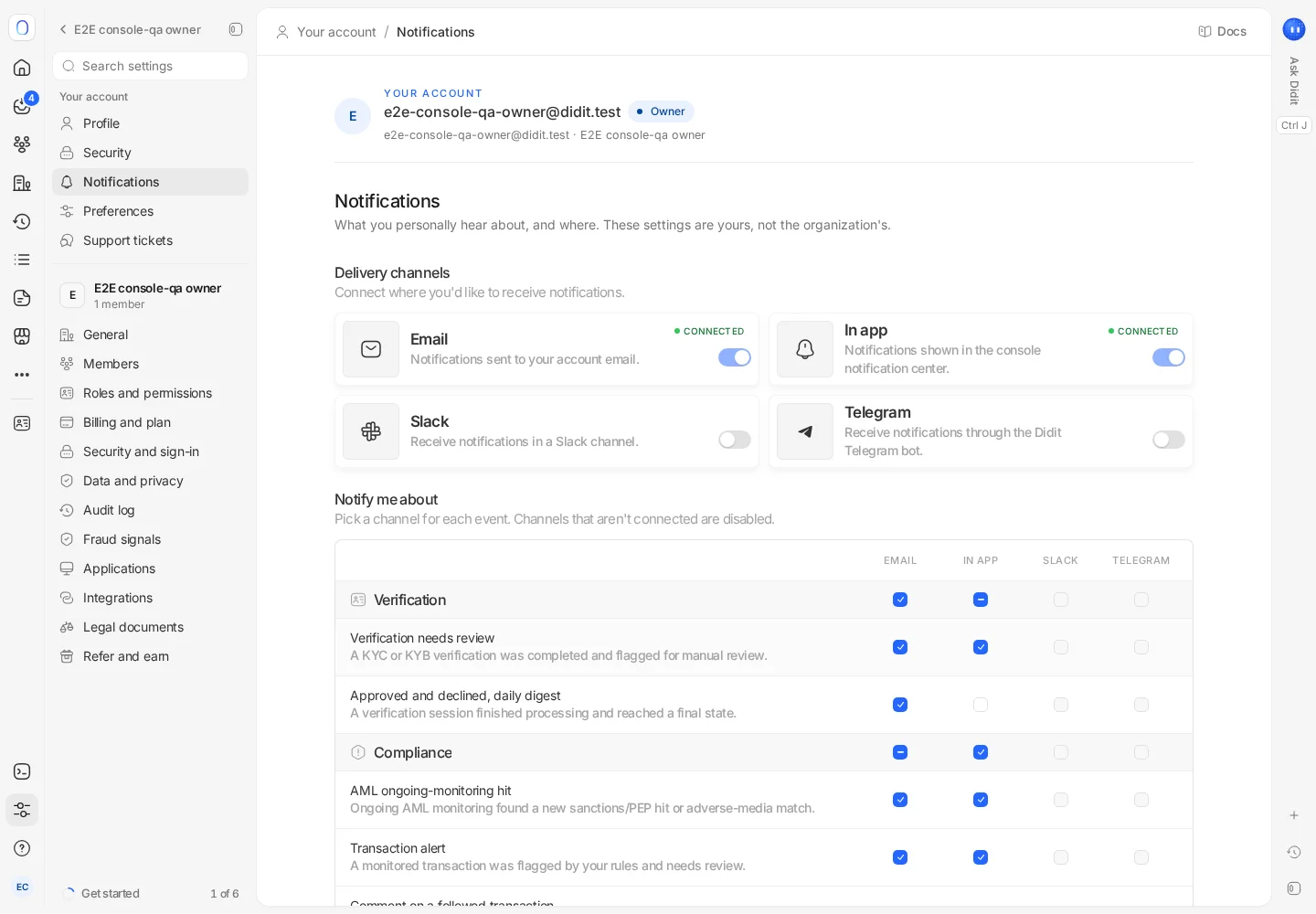
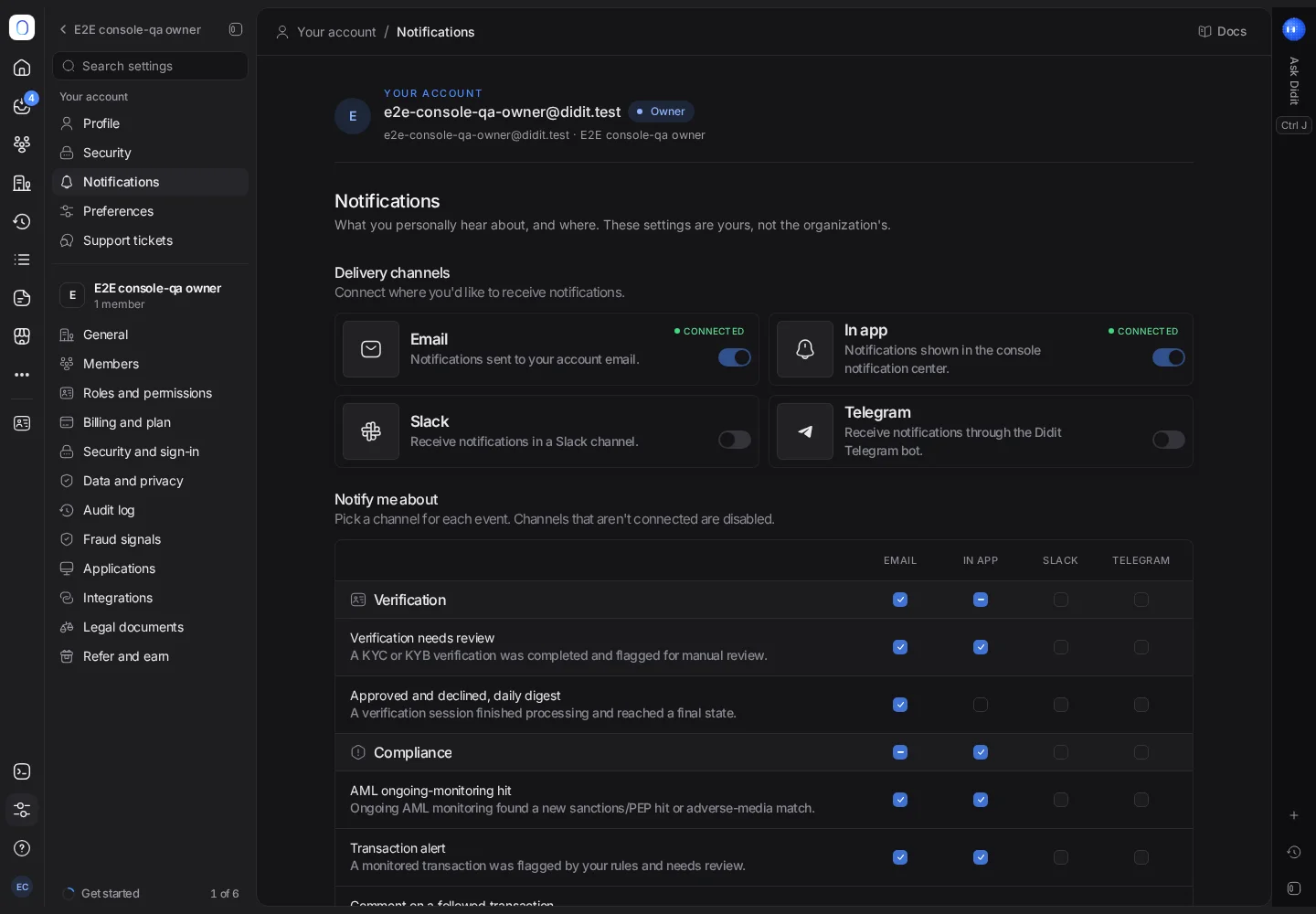
Öffnen Sie Einstellungen → Benachrichtigungen (unter Dein Konto). Verbinden Sie die gewünschten Kanäle und wählen Sie dann Ereignis für Ereignis, wo Sie davon erfahren: eine Session in Prüfung, eine Erwähnung, ein fehlschlagender Webhook, ein neuer AML-Treffer, ein niedriges Guthaben und mehr. Diese Einstellungen gelten nur für Sie; jedes Teammitglied wählt seine eigenen.
Die hier beschriebenen neu gestalteten Benachrichtigungseinstellungen werden schrittweise eingeführt. Wenn Ihre Seite noch Zustellkanäle, Benachrichtige mich über und Limit für niedrigen Kontostand zeigt, haben Sie die bisherige Version: E-Mail und In-App sind immer aktiv, Slack und Telegram haben jeweils einen Schalter, und das Raster darunter legt fest, welche Warnungen jeder Kanal erhält.
#Ihre Kanäle
- Benachrichtigungen per E-Mail und In-App sind immer aktiv. In-App-Benachrichtigungen landen im Benachrichtigungscenter der Konsole, das, wo verfügbar, Ihr Posteingang ist.
- Slack, Microsoft Teams und Telegram müssen einmal mit Verbinden verbunden werden. Prüfen Sie mit Test senden, ob sie ankommen.
- SMS ist nur für kritische Warnungen gedacht, etwa wenn ein Dienst ausfällt. Bestätigen Sie Ihre Nummer mit einem 6-stelligen Code. SMS-Warnungen starten nach der ersten Aufladung Ihrer Organisation, und Didit bezahlt sie.
Manche Kanäle werden schrittweise eingeführt und werden möglicherweise noch als nicht verfügbar angezeigt.
#Worüber Sie informiert werden
Jedes Ereignis hat eine Zeile, jeder Kanal eine Spalte. Wählen Sie für jedes Ereignis, wo Sie es erhalten möchten, zum Beispiel:
- eine Verifizierung wurde abgeschlossen und zur manuellen Prüfung markiert;
- ein Teammitglied hat Sie @erwähnt;
- ein Webhook-Endpunkt ist nach mehreren Zustellversuchen fehlgeschlagen;
- die laufende AML-Überwachung hat einen neuen Treffer gefunden;
- das Guthaben Ihrer Organisation ist unter Ihr Limit gefallen;
- wo das Fallmanagement verfügbar ist, wurde Ihnen ein Fall zugewiesen oder braucht ein Fall Ihre Genehmigung.
Kanäle, die Sie nicht verbunden haben, sind im Raster deaktiviert. Legen Sie unter Limit für niedrigen Kontostand fest, ab welchem Guthaben es als niedrig gilt.
Manche Warnungen lassen sich nicht abschalten: Sicherheitswarnungen zu Ihrem eigenen Konto gehen immer an Ihre E-Mail, und Inhaber erhalten immer abrechnungskritische Warnungen.
#Ruhezeiten
Wo verfügbar, halten Ruhezeiten nicht kritische Benachrichtigungen über Nacht zurück, zum Beispiel von 21:00 bis 08:00 Uhr, in Ihrer Zeitzone. Kritische Warnungen kommen trotzdem durch; der Rest wartet bis zum Morgen. Ruhezeiten richten sich nach der in Ihrem Konto gespeicherten Zeitzone; wenn noch keine gespeichert ist, speichert die Konsole beim ersten Ändern der Ruhezeiten die Zeitzone Ihres Browsers.
#Benachrichtigungen für das ganze Team
Admins können teamweite Benachrichtigungen für die Organisation einrichten: gemeinsame Ziele wie einen Slack- oder Microsoft-Teams-Kanal, eine gemeinsame E-Mail-Adresse oder einen signierten Warn-Webhook; Weiterleitungsregeln, die jede Art von Ereignis an eine Rolle, eine Person oder ein Ziel senden; und die Standardkanäle für jede Rolle. Dafür ist die Berechtigung nötig, die Organisation zu ändern, und die Funktion wird schrittweise eingeführt, sodass sie Ihnen möglicherweise noch nicht zur Verfügung steht.
#Benachrichtigungen im Vergleich zu Nachrichten an Ihre Nutzer
Diese Einstellungen betreffen Sie und Ihr Team. Nachrichten an die Personen, die Sie verifizieren, etwa Erinnerungen und Status-E-Mails, werden separat unter Nachrichten eingerichtet, wo verfügbar. Siehe Nachrichten an die Personen, die Sie verifizieren.
Kommen Sie nicht weiter? Sprechen Sie mit einem Menschen.
Geben Sie Ihre Organisations-ID und die Session-ID an, um die es geht.