Escolhe de que eventos da consola recebes aviso e onde: e-mail, consola, Slack, Microsoft Teams, Telegram e SMS para alertas críticos, com horário de silêncio.
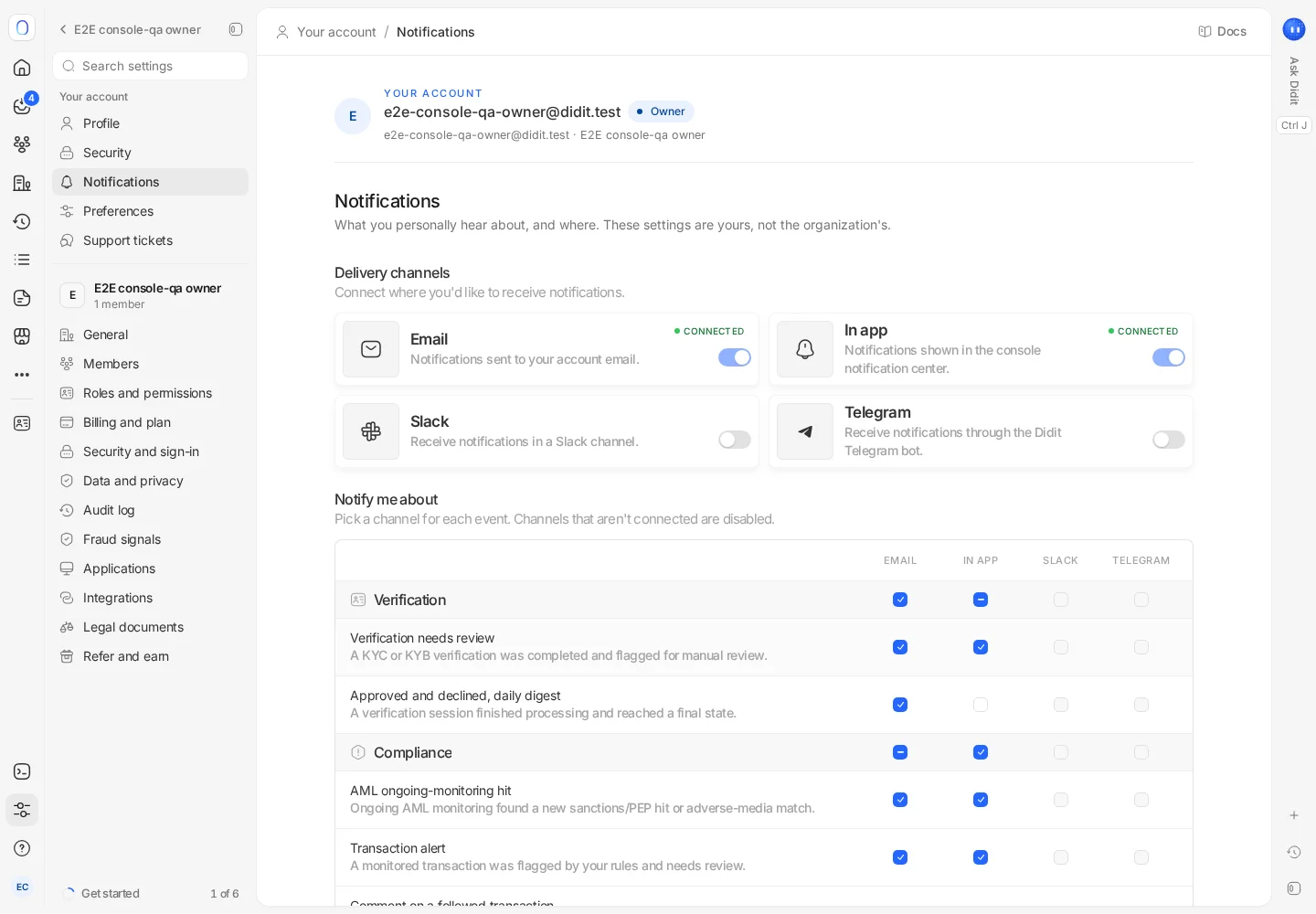
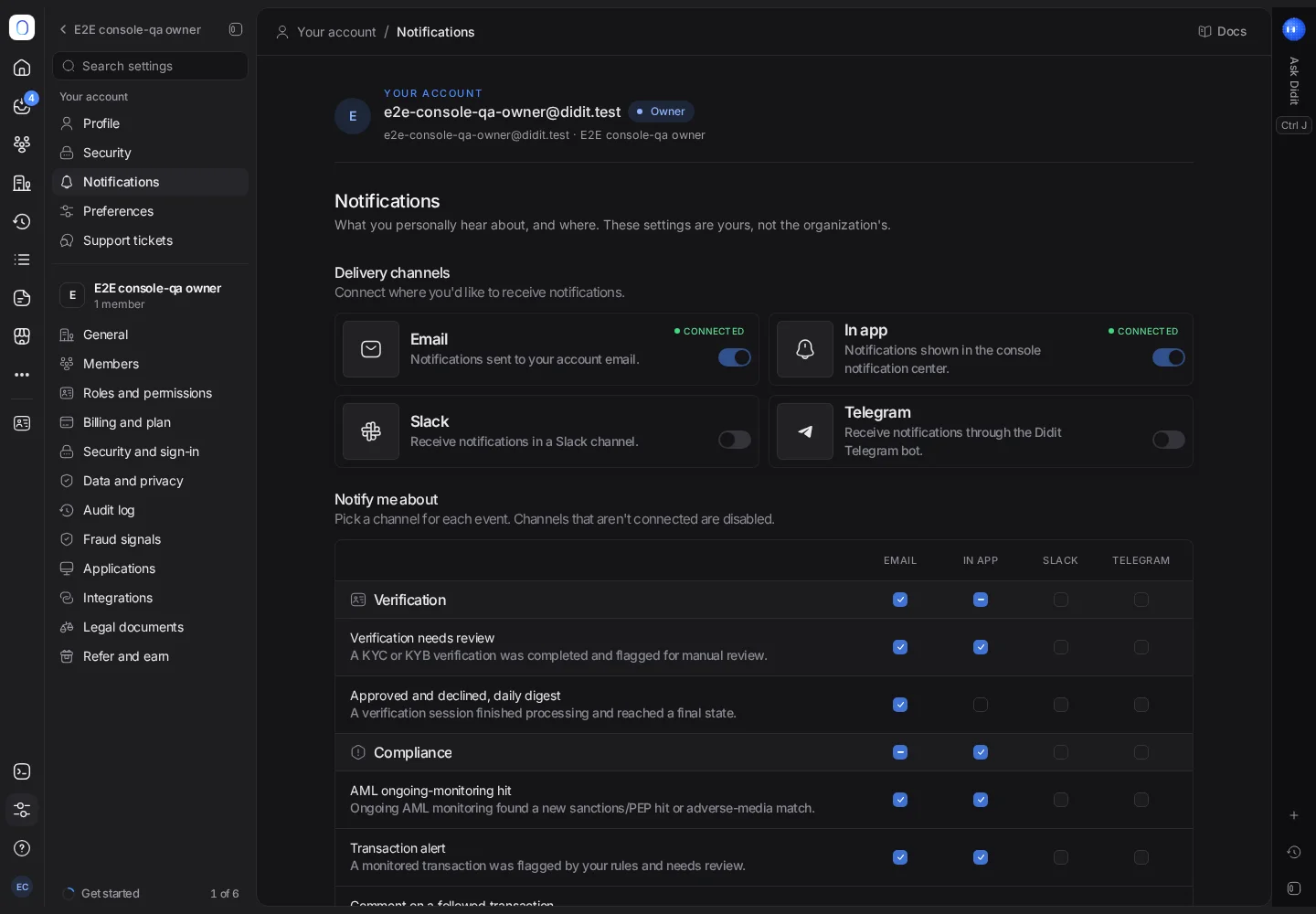
Abre Definições → Notificações (em A sua conta). Liga os canais que queres e depois escolhe, evento a evento, onde tens conhecimento dele: uma sessão em revisão, uma menção, um webhook com falhas, uma nova correspondência AML, um saldo baixo e mais. Estas definições são só tuas; cada colega de equipa escolhe as suas.
As definições de notificações redesenhadas descritas aqui estão a ser disponibilizadas gradualmente. Se a tua página ainda mostra Canais de entrega, Notificar-me sobre e Limite de saldo baixo, tens a versão anterior: E-mail e Na aplicação estão sempre ativos, Slack e Telegram têm cada um o seu interruptor, e a grelha abaixo escolhe os alertas que cada canal recebe.
#Os teus canais
- As notificações por e-mail e na aplicação estão sempre ativas. As notificações na aplicação chegam ao centro de notificações da consola, que é a tua Caixa de entrada onde estiver disponível.
- Slack, Microsoft Teams e Telegram têm de ser ligados uma vez, com Conectar. Usa Enviar teste para confirmares que as mensagens chegam.
- O SMS é só para alertas críticos, como um serviço em baixo. Verifica o teu número com um código de 6 dígitos. Os alertas por SMS começam depois do primeiro carregamento da tua organização, e é a Didit que os paga.
Alguns canais estão a ser disponibilizados gradualmente e podem aparecer como ainda não disponíveis.
#Sobre o que és notificado
Cada evento tem uma linha, e cada canal uma coluna. Escolhe onde queres cada um, por exemplo:
- uma verificação foi concluída e assinalada para revisão manual;
- um colega de equipa @mencionou-te;
- um endpoint de webhook falhou após várias tentativas de entrega;
- a monitorização AML contínua encontrou uma nova correspondência;
- o saldo da tua organização desceu abaixo do teu limite;
- onde a gestão de casos estiver disponível, um caso foi-te atribuído, ou precisa da tua aprovação.
Os canais que não ligaste ficam desativados na grelha. Define o saldo que conta como baixo em Limite de saldo baixo.
Alguns alertas não podem ser desligados: os alertas de segurança sobre a tua própria conta vão sempre para o teu e-mail, e os proprietários recebem sempre os alertas críticos de faturação.
#Horário de silêncio
Onde estiver disponível, Horário de silêncio retém as notificações não críticas durante a noite, por exemplo das 21:00 às 08:00, no teu fuso horário. Os alertas críticos continuam a chegar; os restantes esperam pela manhã. O horário de silêncio segue o fuso horário guardado na tua conta; se ainda não houver nenhum guardado, a consola guarda o fuso horário do teu browser da primeira vez que o alterares.
#Notificações para toda a equipa
Os administradores podem configurar notificações para toda a organização: destinos partilhados, como um canal do Slack ou do Microsoft Teams, um endereço de e-mail partilhado ou um webhook de alertas assinado; regras de encaminhamento que enviam cada tipo de evento para uma função, uma pessoa ou um destino; e os canais predefinidos de cada função. Isto exige permissão para alterar a organização e está a ser disponibilizado gradualmente, por isso pode ainda não estar disponível para ti.
#Notificações versus mensagens para os teus utilizadores
Estas definições dizem respeito a ti e à tua equipa. As mensagens para as pessoas que verificas, como lembretes e e-mails de estado, são configuradas à parte em Mensagens, onde estiver disponível. Consulta mensagens para as pessoas que verificas.
Continua com dúvidas? Fale com uma pessoa.
Inclua o ID da sua organização e o ID da sessão sobre a qual pergunta.