打开设置 → 通知,为会话审核、提及、webhook 失败、AML 命中和低余额等事件选择电子邮件、Slack、Teams、Telegram 或短信,并设置免打扰时段。
打开设置 → 通知(位于你的账户下)。连接你想使用的渠道,然后逐个事件选择通过哪里接收通知:会话进入审核、有人提及你、webhook 投递失败、新的 AML 命中、余额不足等。这些设置只属于你自己;每位团队成员各自选择。
本文介绍的改版通知设置正在逐步上线。如果你的页面仍然显示推送渠道、通知我以下事件 和低余额阈值,说明你使用的是之前的版本:电子邮件和应用内始终开启,Slack 和 Telegram 各有一个开关,下方的表格用于选择每个渠道接收哪些警报。
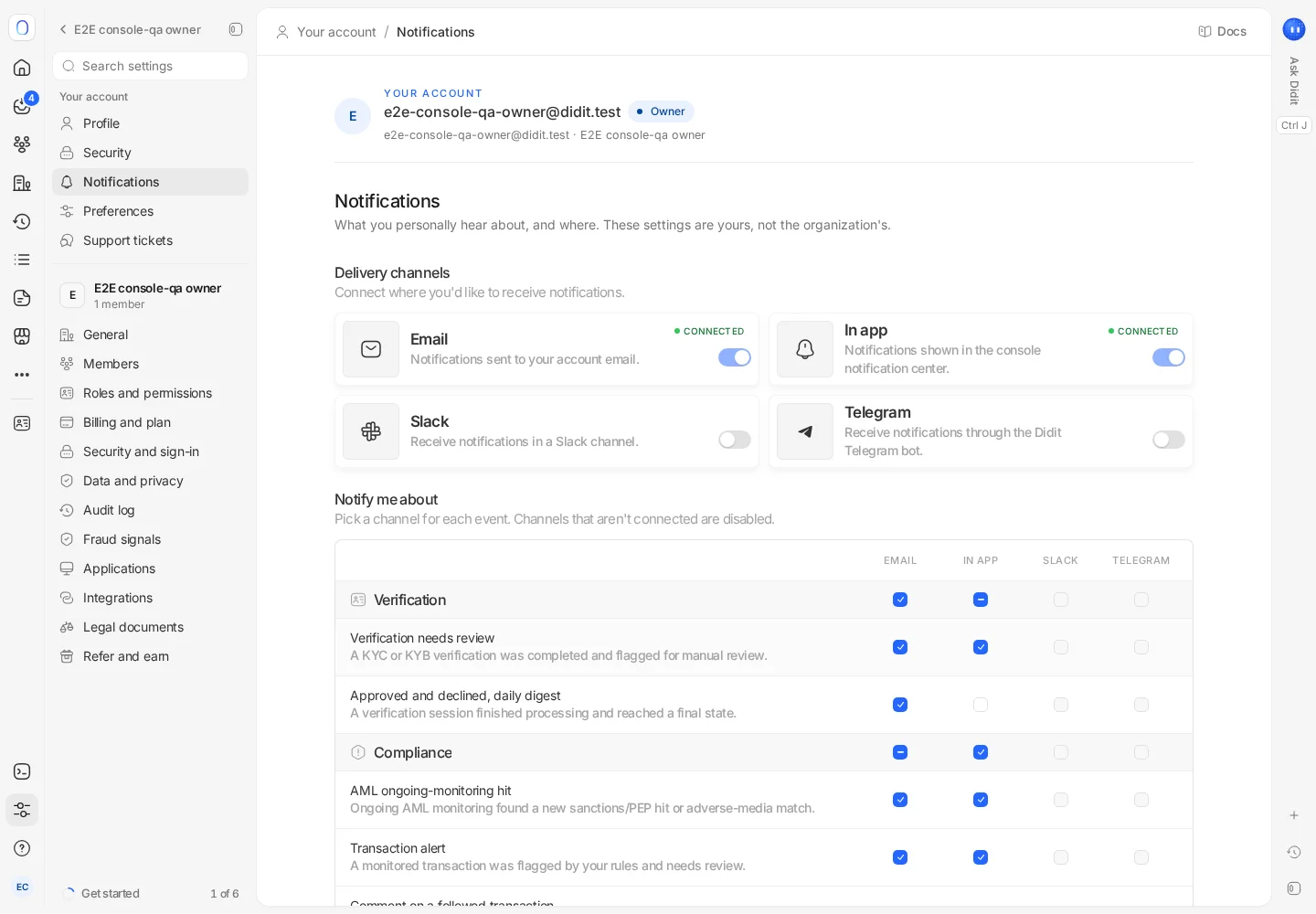
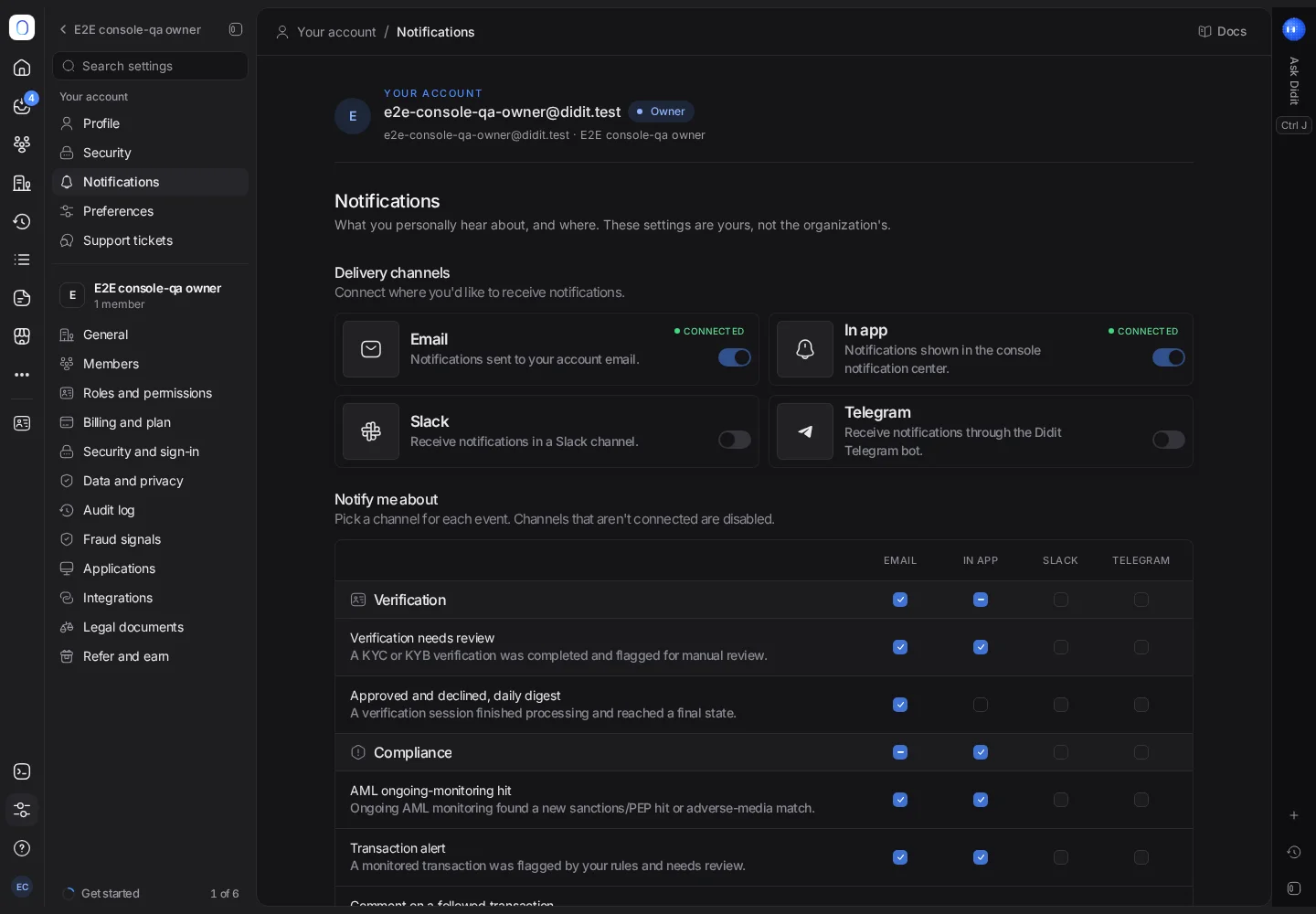
#你的渠道
- 电子邮件和应用内通知始终开启。应用内通知会出现在控制台的通知中心;在已开放收件箱的地方,通知中心就是你的收件箱。
- Slack、Microsoft Teams 和 Telegram 需要通过连接完成一次性连接。使用发送测试检查通知是否能够送达。
- SMS 仅用于关键警报,例如某项服务中断。请用 6 位验证码验证你的号码。短信警报在你的组织首次充值后开始发送,费用由 Didit 承担。
部分渠道正在逐步上线,可能会显示为暂不可用。
#你接收的通知
每个事件占一行,每个渠道占一列。为每个事件选择你希望接收的位置,例如:
- 一次核验已完成,并被标记为需要人工审核;
- 有团队成员 @提及了你;
- 某个 webhook 端点在多次投递尝试后仍然失败;
- AML 持续监控发现了新的匹配;
- 你组织的余额低于你设定的阈值;
- 在提供案件管理的地方,有案件分配给了你,或需要你批准。
尚未连接的渠道在表格中处于禁用状态。在低余额阈值中设置多少余额算作余额不足。
有些警报无法关闭:有关你自己账户的安全警报始终发送到你的邮箱,所有者始终会收到关键账单警报。
#免打扰时段
在可用的情况下,免打扰时段会按你的时区在夜间暂缓发送非关键通知,例如从 21:00 到 08:00。关键警报仍会照常送达;其余通知会等到早上再发送。免打扰时段遵循你账户中保存的时区;如果尚未保存时区,控制台会在你第一次更改免打扰时段时保存浏览器的时区。
#整个团队的通知
管理员可以为组织设置全团队通知:共享的目标位置,例如某个 Slack 或 Microsoft Teams 频道、某个共享邮箱地址或一个带签名的警报 webhook;将每类事件发送给某个角色、某个人或某个目标位置的路由规则;以及每个角色的默认渠道。此操作需要更改组织的权限,并且该功能正在逐步上线,因此你可能暂时还无法使用。
#通知与发给用户的消息
这些设置针对的是你和你的团队。发给被核验用户的消息(例如提醒和状态邮件)需要在消息中单独设置(在已开放该功能的地方)。参见给被核验用户发送消息。
还没解决?和真人聊聊。
请附上你的组织 ID 以及你要咨询的会话 ID。