受信トレイは、あなたの対応が必要なものを期限とリスクの順に1か所にまとめます。検証やAMLの一致を判断し、ケースやネットワークを引き受け、メンションに返信できます。
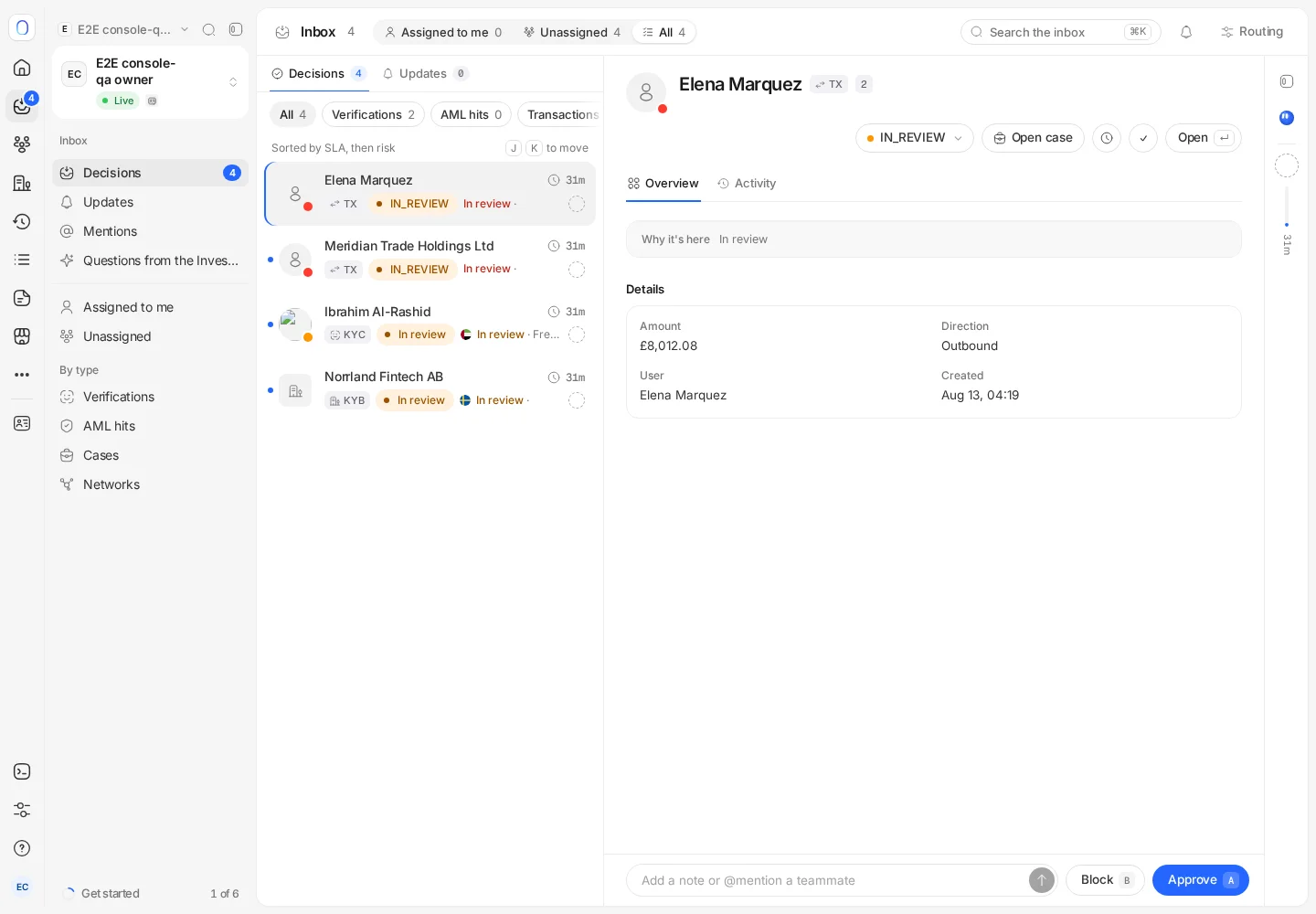
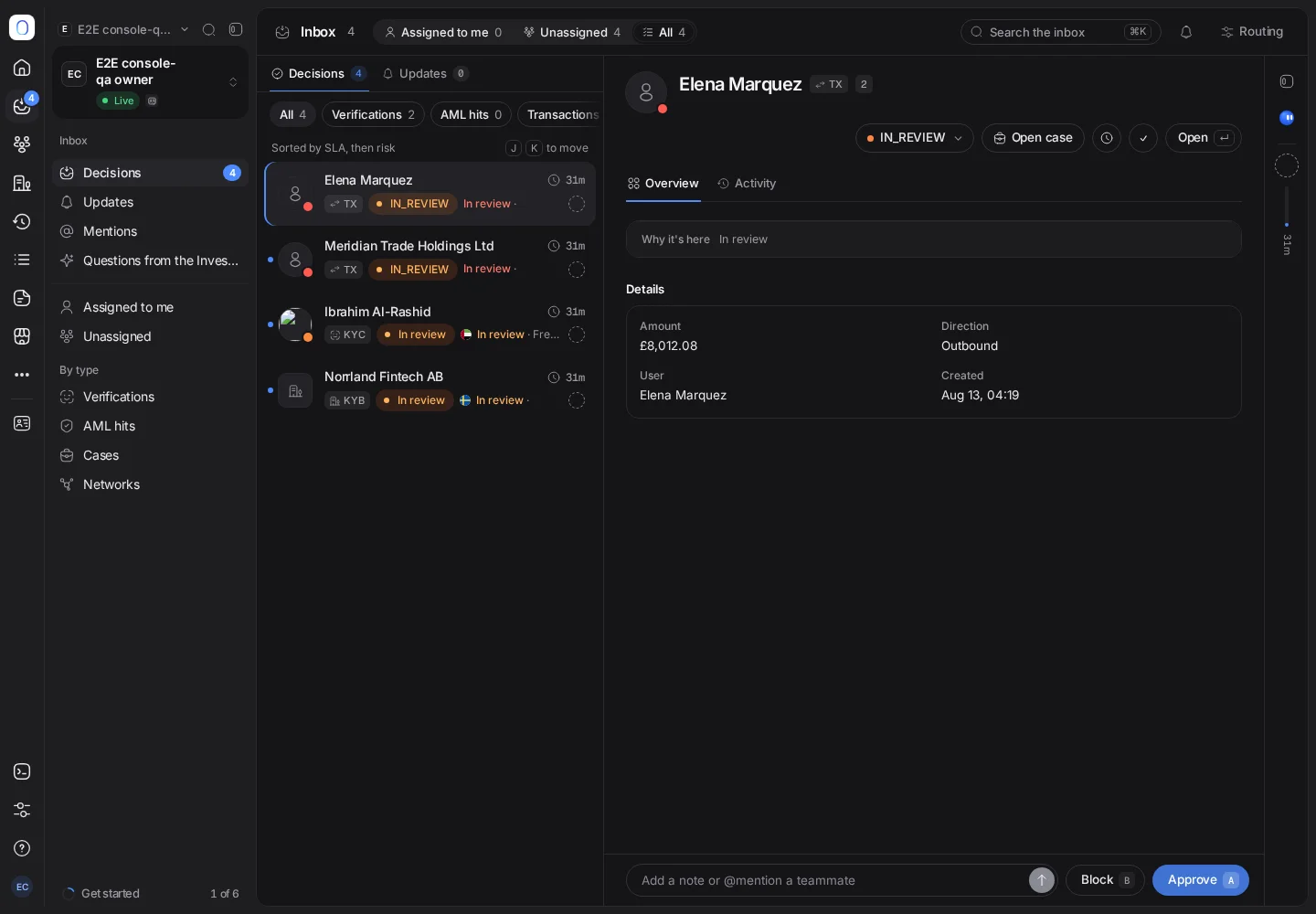
受信トレイはサイドバーの2番目の項目です。決定には、あなたの判断を待っているもの(検証、AMLヒット、取引、ケース、ネットワーク、インベスティゲーターからの質問)が、期限順、次にリスク順に並びます。更新情報には、メンション、サービスの状態、webhookと請求のアラート、サポートからの返信、招待が届きます。項目はその場で処理することも、開いて確認することもできます。
受信トレイは順次提供中のため、あなたの組織ではまだ有効になっていない場合があります。有効になるまでは、サイドバーの受信トレイをクリックすると、代わりに通知と招待が開きます。
受信トレイは、一日の始まりに開く場所です。検証一覧、ケース一覧、メールを別々に確認する代わりに、あなたの対応が必要なものがすべて1つのリストに届きます。
#決定と更新情報
- 決定には、判断が必要なものが並びます。レビュー中の検証、AMLヒット、保留中の取引、ケースとネットワーク、そしてインベスティゲーターからの質問です。期限順、次にリスク順に並ぶため、最も緊急の項目が常に一番上に来ます。リスト上部のチップで種類ごとに絞り込めます。
- 更新情報には、知っておくべきことが並びます。メンション、サービスの状態、失敗しているwebhookと請求のアラート、サポートチケットへの返信、組織への招待です。新しい順に並び、すべて既読にするを押すと、すべての更新情報が既読になります。
上部で自分に割り当て、未割り当て、すべてを切り替えると、自分の作業、まだ誰も引き受けていないもの、チーム全体のものをそれぞれ表示できます。
#項目への対応
項目を選択すると、受信トレイを離れずに詳細を確認し、対応できます。
- 検証を承認または拒否します。理由はその検証のアクティビティに保存されます。関係者の対応を待っている事業者確認では、代わりにリマインダーを送信が表示されます。
- 取引を承認またはブロックします。
- AMLヒットに対して一致を確定または却下を行います。
- 項目をチームメンバーに割り当てたり(相手にはすぐに通知されます)、タグを追加したり、メモを追加し、@メンションで誰かに呼びかけたりできます。ケース管理を利用できる場合は、ケースを作成で項目をケースにできます。
- インベスティゲーターからの質問に回答します(利用できる場合)。詳しくは、下の「インベスティゲーターの項目」をご覧ください。
- 項目についてDiditに質問します。
- 更新情報の場合は、失敗したwebhook配信の再試行、残高のチャージ、ステータスページの表示、サポートチケットへの返信ができます。
対応が終わったら、完了にする(またはEキー)で項目を片付けられます。ケースではEキーでケースが解決され、サポートチケットでは解決済みにするになります。元に戻すで元の場所に戻せます。スヌーズを使うと、今日の後ほど、明日の朝、または来週の月曜日まで項目を非表示にできます。
#インベスティゲーターの項目
インベスティゲーターを利用できる場合、受信トレイにはその作業も届きます。
- 質問:インベスティゲーターからの質問は、決定の中に質問として、回答が必要ですの印付きで表示されます。インベスティゲーターが何を尋ねているか、質問がどこから来たか、何を推奨しているかが表示されます。常に担当者に確認するなどの回答を選び、影響をプレビューを押して、似た過去のレビューと、その回答で今判断される未処理の項目を確認してから、ポリシーに追加を押します。保存するとポリシーが更新され、一致する未処理の項目が判断されることがあります。後でを押すと、質問は未回答のまま残ります。
- レポート:インベスティゲーターのレポートがある項目には、Didit Investigatorの提案が、その確信度、情報源、採用可能かどうかとともに表示されます。提案を押すとそれを採用でき、理由を尋ねるでDiditにその理由を質問でき、完全なレポートを開くでレポート全体を開けます。
- 再オープンのタスク:チームの判断がインベスティゲーターの品質チェックで不合格になると、再オープンのタスクが受信トレイに届き、誰かが再確認できます。
#キーボードショートカット
| キー | 動作 |
|---|---|
| J / K | 次または前の項目 |
| A | 承認 |
| D | 拒否、またはAMLの一致を却下 |
| B | 取引をブロック |
| C | AMLの一致を確定 |
| R | リマインダーを送信 |
| E | 完了にする |
? キーを押すと、コンソール全般のキーボードショートカットが表示されます。
#通知される内容
受信トレイ上部のベルを押すと、受信トレイの通知が開きます。ここでの設定は自分が受け取る内容だけを変え、チームメンバーには影響しません。日次ダイジェスト、メンション、サービスの状態、失敗しているwebhookを設定できます。メール、チャット、SMSでのアラートについては、通知をご覧ください。
#権限
組織のメンバーは全員、自分の受信トレイを持っています。項目に対してできることは、あなたのロールによって決まります。検証を承認するには検証への書き込み権限が、取引をブロックするには取引への書き込み権限が必要、といった具合です。詳細はチームメンバーの招待とロールの設定をご覧ください。
まだ解決しませんか?担当者に相談する。
組織 ID と、問い合わせたいセッション ID を添えてください。