Na Caixa de entrada ficam as decisões pendentes, por prazo e risco, e atualizações como menções, status do serviço, alertas e convites. Aja ali mesmo.
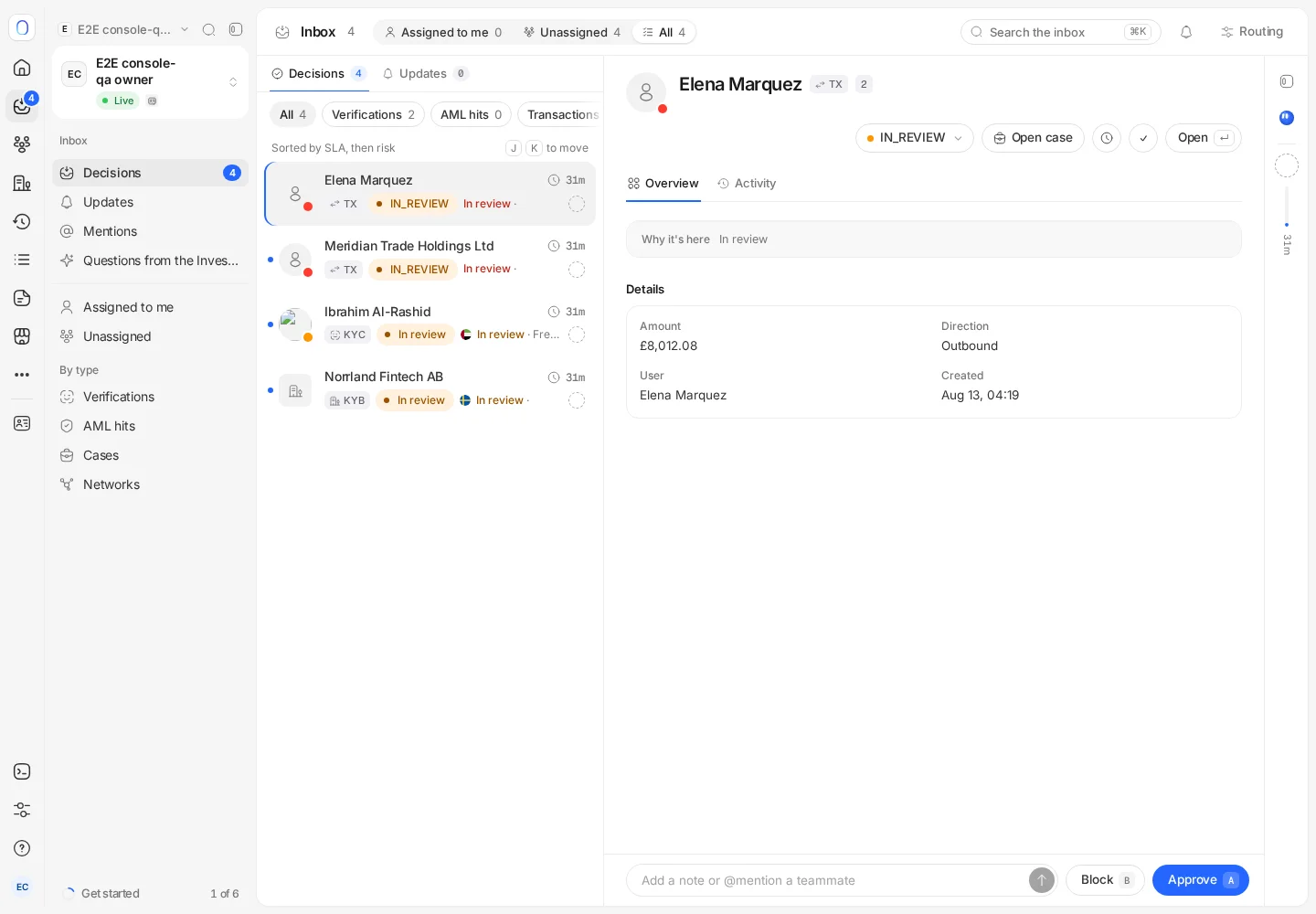
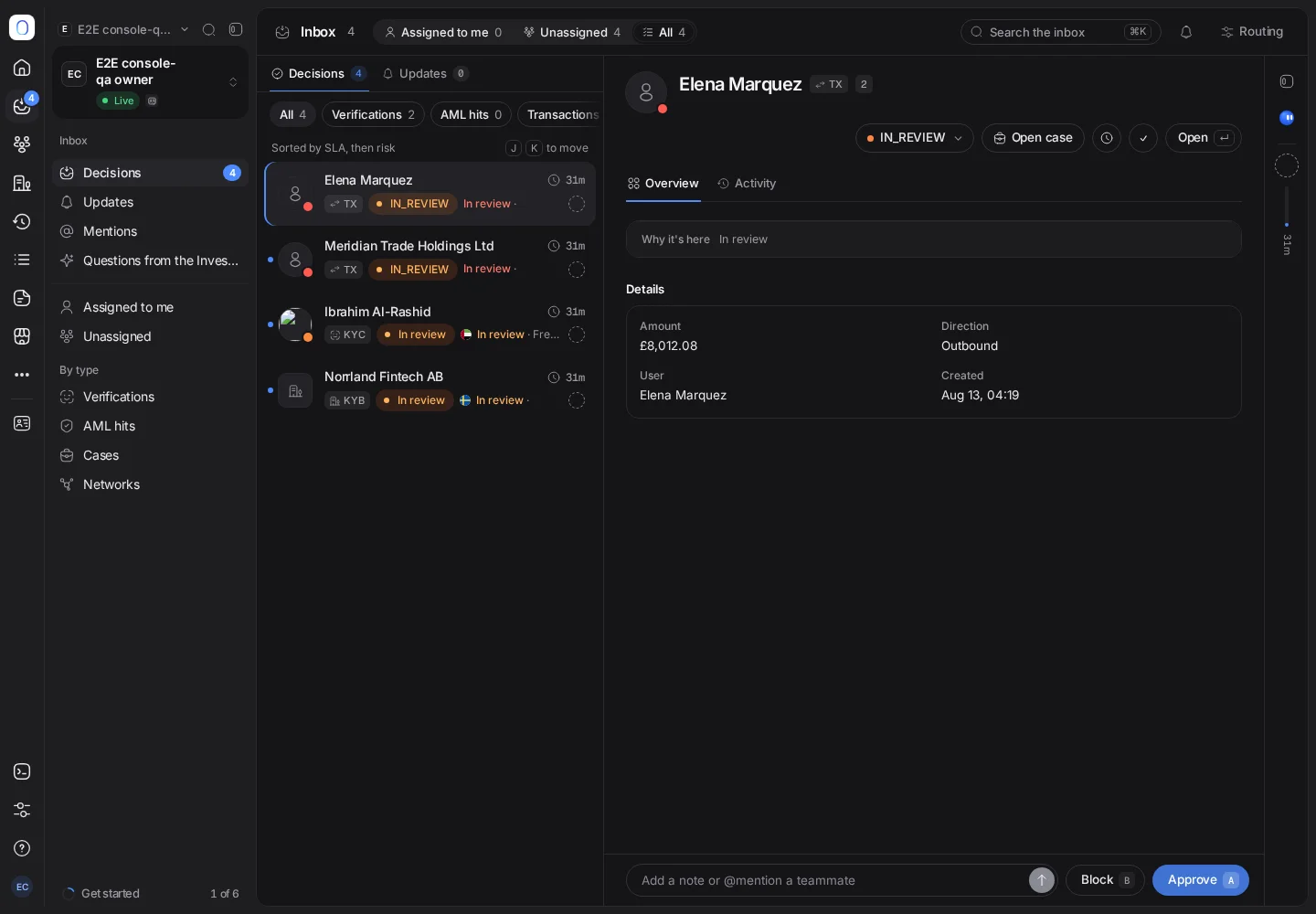
A Caixa de entrada é o segundo item da barra lateral. Decisões reúne o que está esperando a sua decisão (verificações, correspondências AML, transações, casos, redes e perguntas do Investigador), ordenado por prazo e depois por risco. Atualizações reúne menções, status do serviço, alertas de webhook e de faturamento, respostas do suporte e convites. Aja sobre um item ali mesmo, ou abra-o.
A Caixa de entrada está sendo liberada aos poucos e pode ainda não estar ativada para a sua organização. Até lá, o item Caixa de entrada da barra lateral abre as suas notificações e convites.
A Caixa de entrada é onde você começa o dia. Em vez de conferir separadamente a lista de verificações, a lista de casos e o seu e-mail, tudo o que precisa de você chega a uma única lista.
#Decisões e atualizações
- Decisões lista o que precisa de uma decisão: verificações em revisão, correspondências AML, transações retidas, casos e redes, e perguntas do Investigador. A lista é ordenada por prazo e depois por risco, então o item mais urgente fica sempre no topo. Filtre por tipo com os chips acima da lista.
- Atualizações lista o que você precisa saber: menções, status do serviço, webhooks com falha e alertas de faturamento, respostas aos seus chamados de suporte e convites para organizações. Os mais recentes aparecem primeiro, e Marcar tudo como lido marca todas as atualizações como lidas.
Alterne entre Atribuído a mim, Não atribuído e Todos no topo para ver o seu próprio trabalho, o que ninguém assumiu ainda ou o trabalho de toda a equipe.
#Agindo sobre um item
Selecione um item para ver os detalhes e agir sem sair da Caixa de entrada:
- Aprovar ou Recusar uma verificação, com o motivo salvo na atividade dela. Uma verificação de empresa que está esperando pelas pessoas dela oferece Enviar lembrete no lugar.
- Aprovar ou Bloquear uma transação.
- Confirmar correspondência ou Descartar uma correspondência AML.
- Atribuir um item a um colega (ele é notificado na hora), adicionar uma tag, ou adicionar uma nota e @mencionar alguém. Onde a gestão de casos está disponível, Abrir caso transforma o item em um caso.
- Responder a uma pergunta do Investigador, onde estiver disponível: veja Itens do Investigador abaixo.
- Perguntar ao Didit sobre o item.
- Nas atualizações: tentar de novo entregas de webhook que falharam, recarregar o seu saldo, abrir a página de status ou responder a um chamado de suporte.
Quando terminar, Marcar como concluído (ou a tecla E) tira o item do seu caminho; em um caso, E o resolve, e em um chamado de suporte é Marcar como resolvido. Desfazer traz o item de volta. Adiar esconde o item até mais tarde hoje, até amanhã de manhã ou até a próxima segunda-feira.
#Itens do Investigador
Onde o Investigador está disponível, a Caixa de entrada também reúne o trabalho dele:
- Perguntas. Uma pergunta do Investigador é uma Pergunta em Decisões, marcada como Sua resposta é necessária. Ela mostra o que o Investigador pergunta, de onde a pergunta veio e o que ele recomenda. Escolha a sua resposta, como Sempre perguntar a uma pessoa, pressione Ver o impacto para ver as revisões anteriores parecidas e os itens abertos que ela decidiria agora, e depois pressione Adicionar à política. Salvar atualiza a sua política e pode decidir itens abertos correspondentes. Agora não deixa a pergunta aberta.
- Relatórios. Um item com um relatório do Investigador mostra o que Didit Investigator sugere, com a confiança, as fontes e se está pronto para aceitar. Pressione a sugestão para adotá-la, Perguntar por quê para perguntar ao Didit sobre ela, ou Abrir o relatório completo.
- Tarefas de reabertura. Quando uma decisão que a sua equipe tomou é reprovada na revisão de qualidade do Investigador, uma tarefa de reabertura chega à sua Caixa de entrada para que alguém dê outra olhada.
#Atalhos de teclado
| Tecla | O que faz |
|---|---|
| J / K | Próximo item ou item anterior |
| A | Aprovar |
| D | Recusar, ou descartar uma correspondência AML |
| B | Bloquear uma transação |
| C | Confirmar uma correspondência AML |
| R | Enviar um lembrete |
| E | Marcar como concluído |
? abre os atalhos de teclado gerais do console.
#Sobre o que você é notificado
O sino no topo da Caixa de entrada abre Notificações da caixa de entrada, que mudam apenas o que você recebe, não o que os seus colegas recebem: um resumo diário, menções, status do serviço e webhooks com falha. Para alertas por e-mail, chat e SMS, veja notificações.
#Permissões
Todo mundo na sua organização tem uma Caixa de entrada. O que você pode fazer com um item depende da sua função: aprovar uma verificação exige acesso de escrita a verificações, bloquear uma transação exige acesso de escrita a transações, e assim por diante. Veja convidando membros da equipe e definindo funções.
Ainda com dúvida? Fale com uma pessoa.
Inclua o ID da sua organização e o ID da sessão sobre a qual você está perguntando.