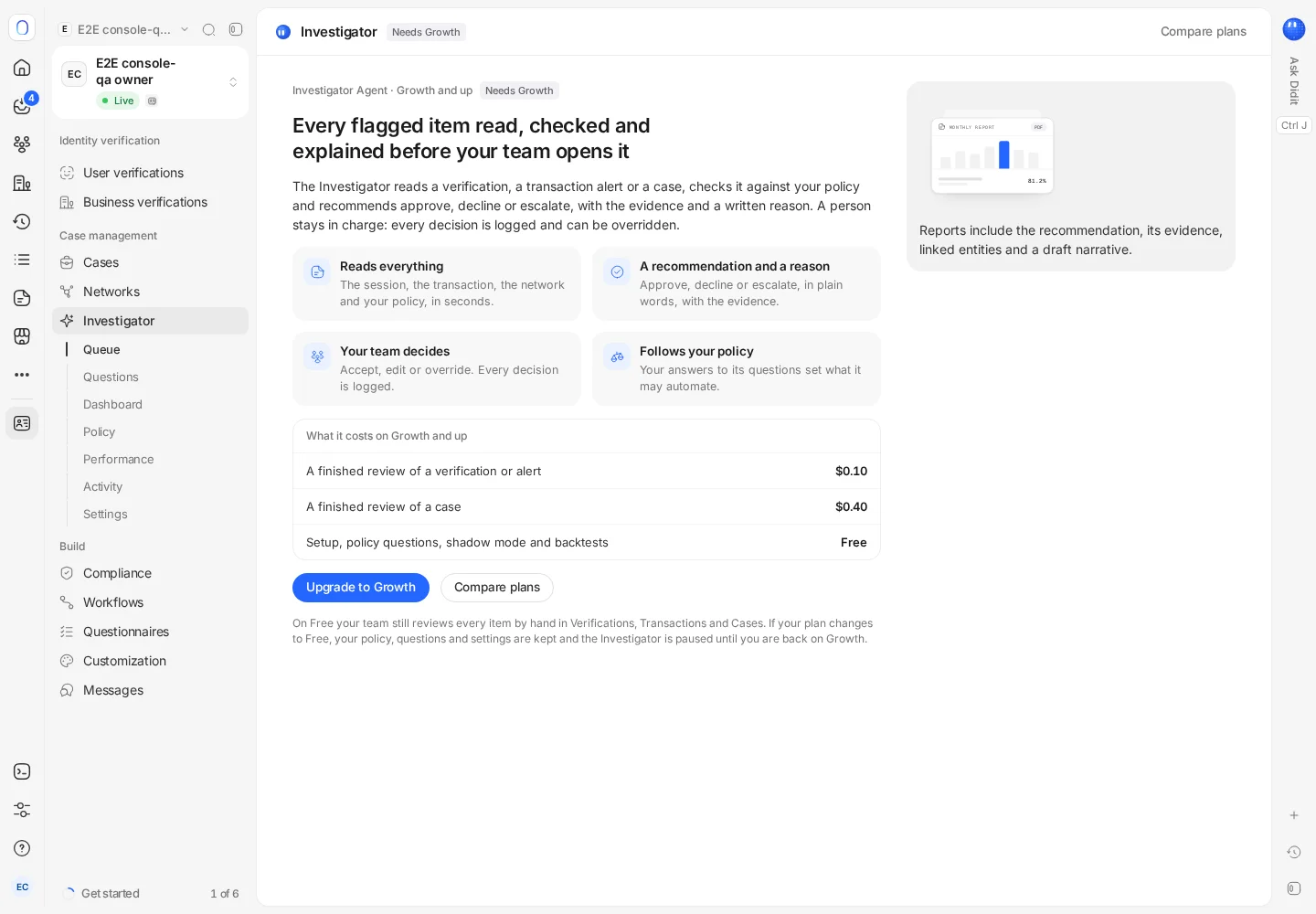
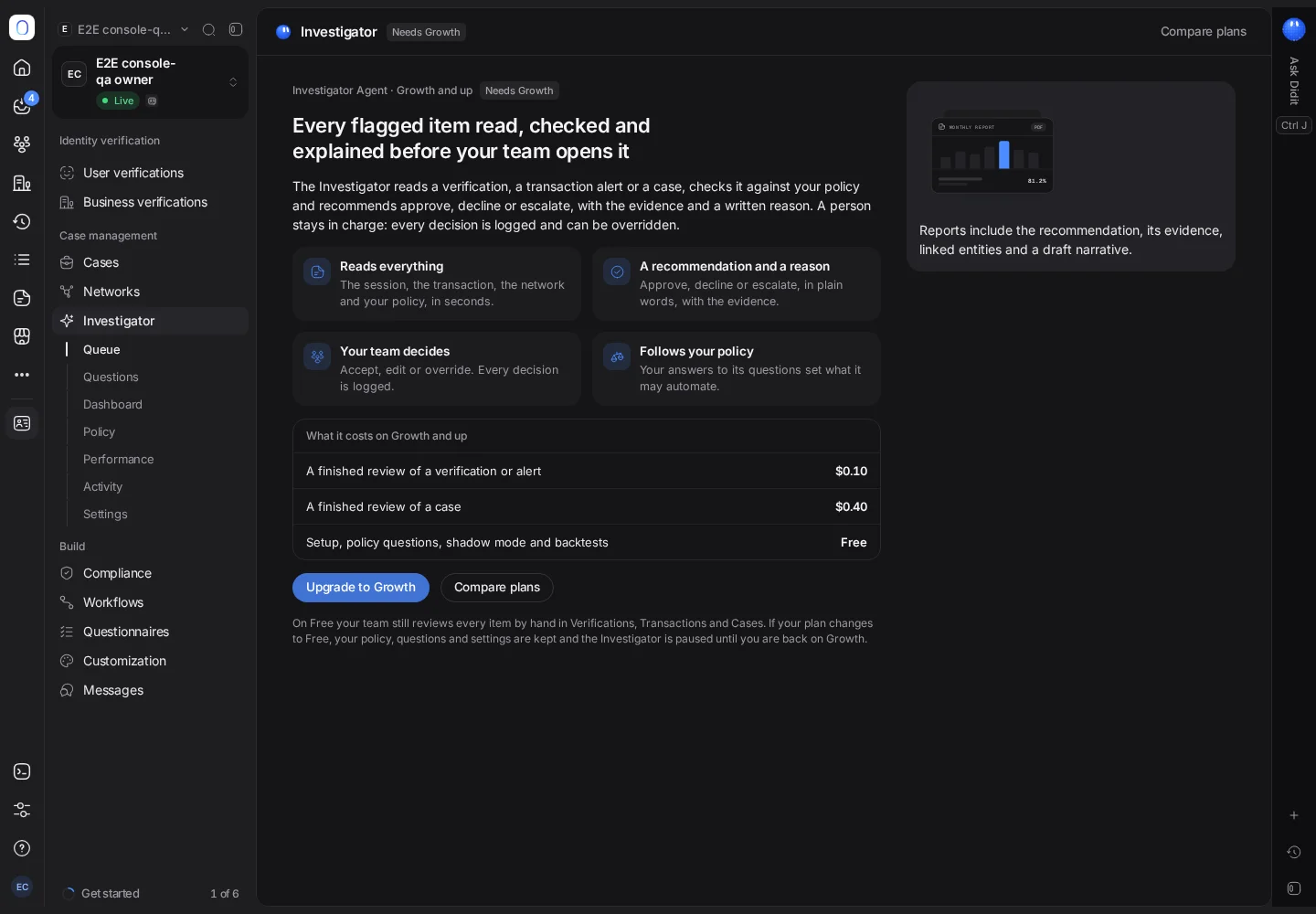
O Investigador é um agente de IA que lê uma verificação, um alerta ou um caso, compara com a política e recomenda aprovar, recusar ou encaminhar.
O Investigador lê cada item que entra em revisão (uma verificação, uma correspondência AML, um alerta de transação ou um caso), compara com a sua política e escreve um relatório recomendando aprovar, recusar ou encaminhar. Você aceita, edita ou altera a decisão. Ele pode ser autorizado a decidir alguns itens sozinho, mas só depois que você o testar no seu histórico e o executar primeiro em modo de observação.
O Investigador está sendo liberado aos poucos e pode ainda não estar ativado para a sua organização. Se Investigador não aparece na barra lateral, o recurso ainda não está disponível para você. Muitos dos recursos desta página são ativados um a um, então você pode ver alguns deles antes de outros.
O Investigador fica em Verificação de identidade → Investigador e, para alertas de transação, em Monitoramento de transações e Travel Rule. Ele faz a leitura por você: reúne as evidências, compara com as suas regras e explica a recomendação em linguagem simples. Uma pessoa continua no controle, e toda decisão é registrada e pode ser alterada.
#O que ele acompanha
Ele gera relatórios em todas as filas: Verificações, Verificações de empresas, Monitoramento AML, Alertas de transações e Casos. O que você escolhe é onde ele pode decidir sozinho.
#A fila e os relatórios
A aba Fila lista os itens com um relatório à espera, divididos entre Prontos para aceitar (alta confiança, uma ação de baixo risco e nenhuma pergunta pendente) e Precisa do seu julgamento. Cada linha mostra uma prioridade e, quando a fila tem um nível de serviço, o prazo do item. Ordene por Prioridade, Prazo de SLA mais próximo ou Mais antigos primeiro, e filtre por estado do SLA, por decisões Contestadas ou por Pedidos de informação.
Os itens que o Investigador ainda está lendo aparecem em um grupo Preparando: Preparando o relatório… com há quanto tempo ele está trabalhando, ou Aguardando o Investigator enquanto ele ainda não começou. Um item que espera demais vai para a sua fila sem relatório depois de 15 minutos. A seção Investigação de um caso ou de uma transação mostra o mesmo em uma faixa curta. Tudo se atualiza sozinho quando o relatório fica pronto, então você não precisa recarregar a página.
Cada relatório traz:
- a ação recomendada, com um nível de confiança;
- as evidências e correspondências em que ele se baseou, e as pessoas, empresas e registros vinculados;
- o que mudou desde a última análise;
- as perguntas pendentes que ele não conseguiu responder;
- próximas etapas sugeridas e um rascunho da justificativa que você pode reaproveitar em um caso ou relatório;
- o que ele verificou, para você ver exatamente de onde veio cada fato;
- a procedência: a versão e o mecanismo do Didit Investigator que o escreveram, e a versão da sua política que ele seguiu, para que um auditor saiba exatamente o que produziu o relatório.
A recomendação é aprovar, recusar, encaminhar ou fazer um Pedido de informação à pessoa.
Os relatórios são escritos no idioma que você escolhe em Configurações. Um relatório em um idioma diferente do inglês traz um selo com o idioma, e citações, códigos e números de registro ficam como foram escritos.
Então você decide: aceitar a recomendação, editar e aceitar ou alterar a decisão, com uma categoria e um motivo curto. Os itens prontos podem ser aceitos em lote. Aceitar salva a sua decisão com o relatório anexado; o agente em si não muda nada no registro até você agir.
#Filtros, pesquisa e atalhos de teclado
Os filtros acima da fila:
| Filtro | O que mostra |
|---|---|
| Escopo | Todos, Verificação de identidade ou Monitoramento de transações |
| Origem | Todos, Sessões, Transações ou Casos |
| Recomendação e Confiança | Somente os relatórios que recomendam uma ação, ou que indicam um nível de confiança |
| SLA | Estourado, Vence em breve, No prazo ou Sem SLA |
| Contestadas | Somente contestadas: as decisões que a pessoa contestou. Aparece quando as explicações à pessoa estão ativadas |
| Pedidos de informação | Os pedidos com status Pendente, Respondido, Atrasado ou Encerrado, no lugar da fila. Aparece quando os pedidos de informação estão ativados |
| Origem: Didit ou Externo (API) | Externo (API) lista os itens enviados de fora da Didit, no lugar da fila: veja Alertas, webhooks, Copilot e API do Investigador |
| Ordenar | Ordem padrão, Prioridade, SLA mais próximo primeiro ou Mais antigos primeiro |
Pesquisar na fila encontra um item pelo nome ou pelo ID, e Limpar filtros mostra a fila inteira de novo. A fila mostra 50 itens por página.
Com um relatório aberto, estas teclas funcionam:
| Tecla | O que faz |
|---|---|
| J | Próximo relatório |
| K | Relatório anterior |
| Esc | Fecha o relatório |
| ⌘J ou Ctrl+J | Perguntar ao Didit sobre este relatório |
#Alterar uma recomendação
Alterar decisão abre Alterar a recomendação. Escolha Sua decisão, uma ação diferente da do agente, e Por que o agente errou:
- Contexto ausente que o agente não conseguiu ver
- Precisa de mais informações primeiro
- Política ou tolerância ao risco diferente
- Evidências interpretadas incorretamente
- Outros
Depois escreva o Motivo, de 10 a 500 caracteres, e pressione Salvar alteração de decisão. A sua decisão é salva com o seu nome, a proposta do agente e o seu motivo, e é registrada em Atividade em Alterações de decisão. Uma alteração de decisão nunca é cobrada. Quando a sua equipe altera repetidamente o mesmo tipo de recomendação, o Investigador faz uma pergunta a você sobre a sua política.
#Aceitar em lote
Marque os itens prontos para aceitar, ou use Selecionar todos os itens prontos, e pressione Aceitar N selecionados. A caixa de diálogo lista os itens de novo para você desmarcar o que quiser decidir por conta própria. Cada item é salvo como uma decisão sua, com o relatório do agente anexado, e não pode ser desfeito. Um lote comporta até 50 itens. Um item que mudou nesse meio-tempo é ignorado, com o motivo: Item não está mais disponível, Permissão necessária, Não está mais pronto para aceitar, Já decidido ou Não foi possível aplicar a decisão.
#O que mais um relatório pode mostrar
Dependendo do item e do que está ativado para a sua aplicação, um relatório também pode incluir:
| Seção | O que é |
|---|---|
| Sinais visuais | Para uma verificação em zona cinzenta (um documento desfocado, uma correspondência facial no limite, uma possível captura de tela), o agente olha as fotos do documento, a selfie e os quadros da prova de vida, e lista o que viu. As imagens ficam desfocadas até você revelá-las, e cada revelação é registrada em Atividade |
| Precedentes | Até três decisões anteriores da sua equipe sobre itens com as mesmas situações na mesma fila, com quem decidiu, o resultado e o motivo |
| Pesquisa na web | Para verificações de empresas e correspondências AML, o que ele encontrou em sites públicos, cada fato com a sua fonte |
| Rede | Os registros vinculados a este por um dispositivo, endereço IP, rosto, número de documento, telefone, e-mail ou endereço, até três saltos de distância, com uma pontuação de rede de 0 a 100. Uma pontuação de 60 ou mais é sinalizada como uma possível rede |
| Pedido de informação | A conversa com a pessoa quando ele pediu mais informações, e as respostas dela |
| Explicação | O que a pessoa fica sabendo sobre a decisão, e se ela a contestou |
Sinais visuais são apenas sinais. O Investigador nunca decide se um documento é falso, se um rosto é falso ou se dois rostos são da mesma pessoa: quem decide isso são os mecanismos de documento, prova de vida e correspondência facial da Didit. Uma recusa escrita depois de uma revisão visual sempre fica com confiança baixa e vai para uma pessoa.
#Profundidade da rede
Profundidade da rede, em Configurações → Como o Investigator lê e escreve, define quantos saltos a análise da rede percorre a partir do item: 2 saltos ou 3 saltos. Mais profundidade encontra mais redes, e mais ruído. Em um relatório, o seletor Profundidade da rede da seção de rede mostra a rede em outra profundidade: Como a revisão a percorreu é o percurso do próprio relatório, e qualquer outra profundidade é Percorrida agora ao vivo; o relatório mantém o próprio percurso, então o relatório em si nunca muda. Os dois só aparecem quando a sua aplicação permite mais de um salto.
#Baixar, copiar ou compartilhar um relatório
O botão Compartilhar e baixar no topo de um relatório abre um menu:
| Opção | O que faz |
|---|---|
| Copiar link | Copia o endereço deste relatório no console, para um colega que possa abri-lo |
| Copiar como texto | Copia o relatório para colar em um ticket, um e-mail ou na sua própria ferramenta de casos: a recomendação, as evidências com as fontes, as perguntas pendentes, os próximos passos, a narrativa, o status da decisão e um link de volta para o relatório. Ele vem formatado em Markdown |
| Baixar PDF | Baixa o registro de revisão do relatório |
Em um caso, o mesmo menu Compartilhar e baixar fica na barra superior da seção Investigação. Em uma transação, use a ação PDF na seção Investigação dela. Imprimir caso também inclui o relatório mais recente do Investigador para o caso. O Didit Copilot também pode baixar um registro de revisão para você.
O registro de revisão é um arquivo PDF/A, um formato feito para arquivamento de longo prazo, com o próprio relatório anexado como report.json. Os rótulos seguem o idioma do relatório. Ele contém:
- o item, a ação recomendada e as evidências com as fontes;
- as perguntas pendentes, os próximos passos e o rascunho da narrativa;
- cada etapa que o Investigador verificou, com o horário no seu fuso horário;
- a decisão humana, ou Ainda não decidido, e as notas da sua equipe;
- Como foi produzido: a versão do mecanismo do Didit Investigator e a versão da sua política;
- Integridade: quando e por quem o registro foi gerado, a versão do relatório e a impressão digital SHA-256 do relatório.
Um registro baixado antes de alguém decidir vem marcado como Decisão pendente abaixo do título e no topo de cada página: é a proposta do Investigador, não a decisão da sua equipe. Baixe-o de novo depois que o item for decidido para guardar o registro final.
A impressão digital SHA-256 cobre os dados do relatório anexados ao PDF como report.json, não as páginas que você lê. Para verificar uma cópia que você recebeu de outra pessoa, extraia o report.json dela, calcule o SHA-256 do arquivo e compare com a impressão digital de um download novo da Didit: Baixar PDF, ou o ZIP de relatórios, cujo index.csv lista cada impressão digital. Se forem iguais, os dados do relatório são autênticos. As páginas são uma apresentação desses dados, então, na dúvida, leia o download novo da Didit.
Guarde o registro junto com o caso por 5 anos, o prazo de guarda de registros das regras da UE contra a lavagem de dinheiro (AMLR).
Para baixar os registros de revisão de muitos relatórios de uma vez, use Exportar para auditores em Atividade: veja Controlar e supervisionar o Investigador.
#Notas e pedido de nova análise
Qualquer pessoa que possa decidir um item pode adicionar uma nota a ele, por exemplo um fato que você soube por telefone. Uma nota comporta até 2.000 caracteres. A próxima revisão lê as notas da sua equipe. Você também pode pedir ao Investigador para revisar o item de novo, com ou sem nota. O novo relatório substitui o que estava aberto, o anterior nunca é cobrado, e uma nova revisão nunca é decidida automaticamente: uma pessoa sempre decide. Depois de Revisar de novo com esta nota, o item aparece em Preparando até o novo relatório ficar pronto.
Uma nota é contexto para o agente, não uma evidência: o relatório nunca cita uma nota como fonte.
#Configurando
A configuração leva cerca de cinco minutos e exige permissão para alterar as configurações da aplicação. A configuração, os níveis de automação, Pausar a automação, Perguntas, Política, Painel, Desempenho e Atividade também estão sendo liberados aos poucos e podem ainda não estar disponíveis onde o Investigador já está.
- Escolha o que automatizar
Escolha as filas em que o Investigador poderá decidir sozinho mais tarde.
- Descreva a sua política
Responda a algumas perguntas sobre como você decide, ou envie o documento da sua política e confirme as respostas que ele rascunha. As suas respostas viram a política dele.
- Verifique no seu histórico
Ele reaplica a sua política em relatórios que já preparou, sem ver o que a sua equipe decidiu, e depois compara os dois, para você ver com que frequência ele teria concordado com a sua equipe. Em seguida, defina a confiança mínima de que ele precisa antes de agir sozinho (90% é o recomendado).
- Implante com segurança
Escolha por quanto tempo ele roda em modo de observação, no qual escreve relatórios mas não muda nada, e se ele pode subir de nível automaticamente quando concordar com os seus revisores em 98% das vezes ou mais.
- Revise e ative
Confirme e pressione Ativar o modo de observação.
A política, o seu SOP, o teste retroativo com IA e o conjunto de referência são explicados em Configurar o Investigador e a sua política.
#Regras que ele sempre segue
Ninguém pode desativar estas regras, nem mesmo os proprietários:
- Correspondências com sanções sempre vão para uma pessoa.
- Motivos de fraude e AML nunca chegam aos usuários finais.
- Ele não toma nenhuma decisão com base em características protegidas.
- Ele nunca envia uma comunicação regulatória.
- Toda decisão é registrada e pode ser alterada.
#Perguntas, política e desempenho
- Perguntas: quando um item não se encaixa na sua política, ele faz uma pergunta a você com o item anexado. A sua resposta vira uma nova regra depois que você vê o que ela mudaria.
- Política: todas as versões da sua política, que você pode restaurar ou exportar.
- Painel e Desempenho: quanto está automatizado, horas de revisão economizadas, gastos, precisão na amostra de qualidade, alterações de decisão e com que frequência ele concordou com os seus revisores, por fila. Cada métrica é explicada em Controlar e supervisionar o Investigador.
- Atividade: um registro permanente de tudo o que ele fez, que você pode filtrar e exportar para os seus auditores em CSV, em PDF ou em um ZIP com o registro de revisão de cada relatório.
#Quem pode usar
Ler relatórios exige acesso aos registros de que eles tratam. Decidir exige acesso de escrita a esse tipo de registro (verificações, transações ou casos), então quem tem acesso somente de leitura pode ler os relatórios, mas não aceitá-los. Configurar e alterar o Investigador exige permissão para alterar as configurações da aplicação.
#Saiba mais
- Configurar o Investigador e a sua política: envio da política, SOP, verificação de lacunas, mensagens às pessoas, teste retroativo com IA e o seu escopo, Perguntar à minha equipe, conjunto de referência, verificações personalizadas e recomendações de fluxo de trabalho.
- Controlar e supervisionar o Investigador: segmentos, bloqueios, o painel e o desempenho, consistência, desvio, níveis de serviço, controle de qualidade dos seus revisores, relatório de validação e Atividade.
- O Investigador, as pessoas que você verifica e os dados delas: pedidos de informação, explicações e contestações, campos ocultos e o modelo de retenção zero na UE.
- Alertas, webhooks, Copilot e API do Investigador: Slack e Teams, eventos de webhook, Didit Copilot, MCP e revisão de itens de fora da Didit.
Ainda com dúvida? Fale com uma pessoa.
Inclua o ID da sua organização e o ID da sessão sobre a qual você está perguntando.