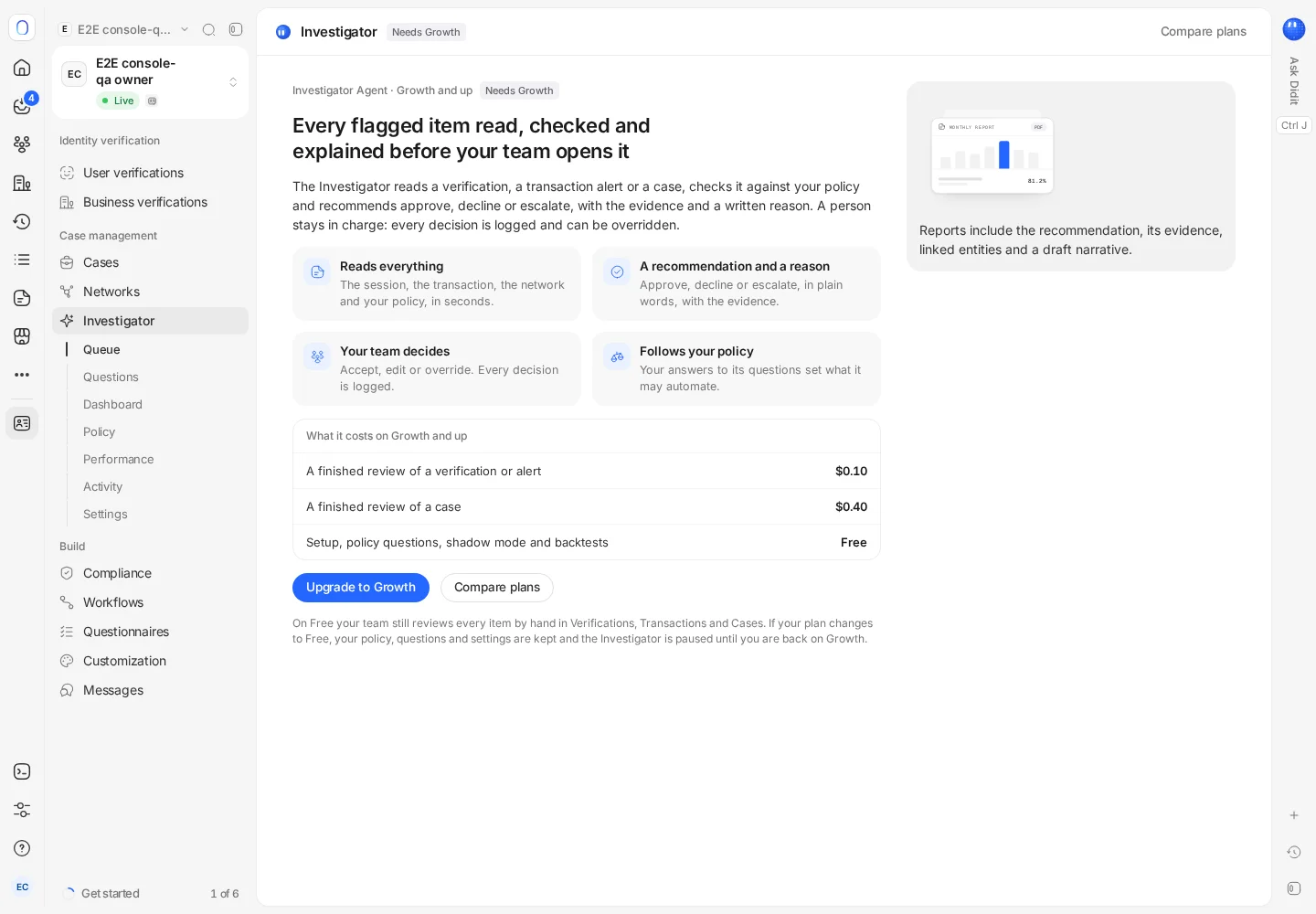
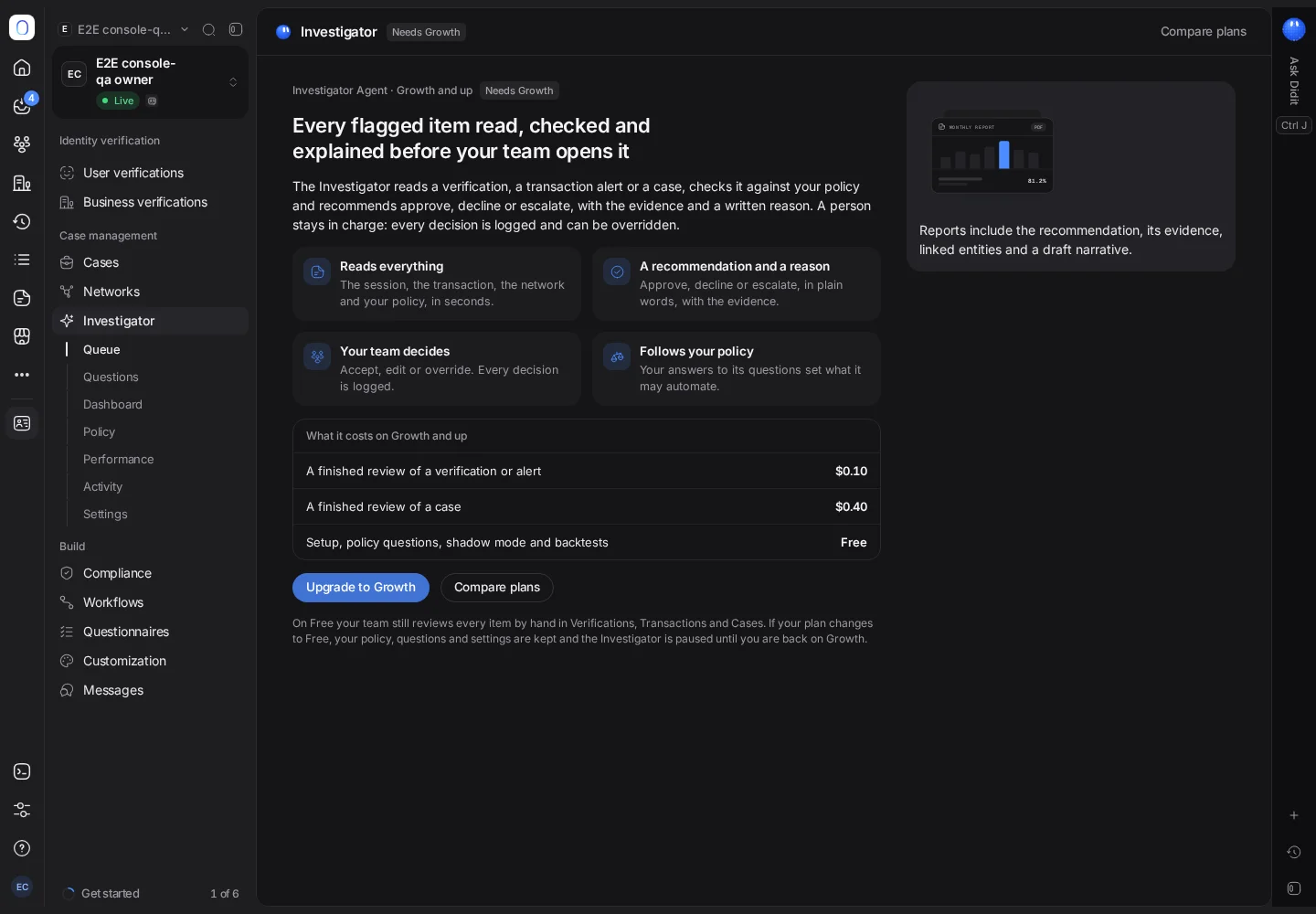
Der Ermittler ist ein KI-Agent, der Fälle mit Ihrer Richtlinie abgleicht und Genehmigen, Ablehnen oder Eskalieren empfiehlt - mit Belegen und Begründung.
Der Ermittler liest jeden Eintrag, der in der Prüfung landet (eine Verifizierung, einen AML-Treffer, eine Transaktionswarnung oder einen Fall), gleicht ihn mit Ihrer Richtlinie ab und schreibt einen Bericht mit der Empfehlung Genehmigen, Ablehnen oder Eskalieren. Sie übernehmen, bearbeiten oder ersetzen die Empfehlung. Sie können ihm erlauben, manche Einträge selbst zu entscheiden, aber erst, nachdem Sie ihn an Ihrem Verlauf getestet und zunächst im Beobachtungsmodus ausgeführt haben.
Der Ermittler wird schrittweise eingeführt und ist für Ihre Organisation möglicherweise noch nicht aktiviert. Wenn Ermittler in der Seitenleiste fehlt, steht er Ihnen noch nicht zur Verfügung. Viele der Funktionen auf dieser Seite werden einzeln freigeschaltet, daher sehen Sie manche davon vielleicht früher als andere.
Der Ermittler befindet sich unter Identitätsprüfung → Ermittler und, für Transaktionswarnungen, unter Transaktionsüberwachung & Travel Rule. Er übernimmt das Lesen für Sie: Er sammelt die Belege, vergleicht sie mit Ihren Regeln und erklärt seine Empfehlung in verständlicher Sprache. Die Entscheidung bleibt bei einem Menschen, und jede Entscheidung wird protokolliert und kann ersetzt werden.
#Was er überwacht
Er schreibt Berichte für jede Warteschlange: Verifizierungen, Unternehmensverifizierungen, AML-Überwachung, Transaktionswarnungen und Fälle. Sie wählen, wo er selbst entscheiden darf.
#Die Warteschlange und ihre Berichte
Der Tab Warteschlange listet die Einträge auf, zu denen ein Bericht bereitliegt, aufgeteilt in Bereit zur Übernahme (hohe Sicherheit, eine Aktion mit geringem Risiko und keine offenen Fragen) und Ihr Urteil ist gefragt. Jede Zeile zeigt eine Priorität und, wenn die Warteschlange ein Service-Level hat, wann der Eintrag fällig ist. Sortieren Sie nach Priorität, Nächste SLA-Frist zuerst oder Älteste zuerst, und filtern Sie nach SLA-Status, nach Angefochtenen Entscheidungen oder nach Informationsanfragen.
Einträge, die der Ermittler noch liest, erscheinen in einer Gruppe Wird vorbereitet: Bericht wird vorbereitet… mit der Zeit, die er schon daran arbeitet, oder Wartet auf den Investigator, solange er noch nicht begonnen hat. Ein Eintrag, der zu lange wartet, kommt nach 15 Minuten ohne Bericht in Ihre Warteschlange. Der Bereich Untersuchung eines Falls oder einer Transaktion zeigt dasselbe in einem schmalen Streifen. Alles aktualisiert sich von selbst, sobald der Bericht fertig ist, Sie müssen die Seite also nicht neu laden.
Jeder Bericht liefert Ihnen:
- die empfohlene Aktion, mit einem Sicherheitsgrad;
- die Belege und Treffer, auf die er sich gestützt hat, sowie die verknüpften Personen, Unternehmen und Datensätze;
- was sich seit der letzten Prüfung geändert hat;
- alle offenen Fragen, die er nicht beantworten konnte;
- vorgeschlagene nächste Schritte und einen Begründungsentwurf, den Sie in einem Fall oder einem Bericht wiederverwenden können;
- Was ich geprüft habe, damit Sie genau sehen, woher jede Aussage stammt;
- die Herkunft: die Version und die Engine von Didit Investigator, die ihn geschrieben haben, und die Version Ihrer Richtlinie, der er gefolgt ist, damit ein Prüfer genau erkennen kann, was den Bericht erstellt hat.
Seine Empfehlung lautet Genehmigen, Ablehnen, Eskalieren oder Informationen anfordern bei der Person.
Berichte werden in der Sprache geschrieben, die Sie in den Einstellungen wählen. Ein Bericht in einer anderen Sprache als Englisch trägt ein Abzeichen mit seiner Sprache, und Zitate, Codes und Datensatznummern bleiben so, wie sie geschrieben wurden.
Dann entscheiden Sie: Sie übernehmen die Empfehlung, bearbeiten und übernehmen sie, oder ersetzen sie mit einer Kategorie und einer kurzen Begründung. Einträge, die bereit sind, lassen sich gesammelt übernehmen. Beim Übernehmen wird Ihre Entscheidung mit dem angehängten Bericht gespeichert; der Agent selbst ändert am Datensatz nichts, solange Sie es nicht tun.
#Filter, Suche und Tastenkürzel
Die Filter über der Warteschlange:
| Filter | Was er zeigt |
|---|---|
| Geltungsbereich | Alle, Identitätsprüfung oder Transaktionsüberwachung |
| Quelle | Alle, Sitzungen, Transaktionen oder Fälle |
| Empfehlung und Sicherheit | Nur die Berichte, die eine bestimmte Aktion empfehlen oder einen bestimmten Sicherheitsgrad angeben |
| SLA | Überschritten, Bald fällig, Im Plan oder Kein SLA |
| Angefochten | Nur angefochtene: die Entscheidungen, die die Person angefochten hat. Wird angezeigt, wenn Erklärungen an die Person aktiviert sind |
| Informationsanfragen | Die Anfragen mit dem Status Ausstehend, Beantwortet, Überfällig oder Geschlossen, anstelle der Warteschlange. Wird angezeigt, wenn Informationsanfragen aktiviert sind |
| Quelle: Didit oder Extern (API) | Extern (API) listet die Einträge auf, die von außerhalb von Didit gesendet wurden, anstelle der Warteschlange: siehe Ermittler-Benachrichtigungen, Webhooks, Copilot und API |
| Sortierung | Standardreihenfolge, Priorität, Früheste SLA zuerst oder Älteste zuerst |
Warteschlange durchsuchen findet einen Eintrag anhand seines Namens oder seiner ID, und Filter zurücksetzen zeigt wieder die ganze Warteschlange. Die Warteschlange zeigt 50 Einträge pro Seite.
Bei geöffnetem Bericht funktionieren diese Tasten:
| Taste | Was sie tut |
|---|---|
| J | Nächster Bericht |
| K | Vorheriger Bericht |
| Esc | Bericht schließen |
| ⌘J oder Ctrl+J | Didit zu diesem Bericht fragen |
#Eine Empfehlung ersetzen
Entscheidung ersetzen öffnet Empfehlung ersetzen. Wählen Sie Ihre Entscheidung, eine andere Aktion als die des Agenten, und Warum der Agent falsch lag:
- Fehlender Kontext, den der Agent nicht sehen konnte
- Zunächst sind weitere Informationen nötig
- Abweichende Richtlinie oder Risikobereitschaft
- Belege falsch interpretiert
- Sonstige
Schreiben Sie dann die Begründung mit 10 bis 500 Zeichen und klicken Sie auf Abweichende Entscheidung speichern. Ihre Entscheidung wird mit Ihrem Namen, dem Vorschlag des Agenten und Ihrer Begründung gespeichert und in Aktivität unter Überstimmungen protokolliert. Eine Ersetzung wird nie abgerechnet. Wenn Ihr Team immer wieder dieselbe Art von Empfehlung ersetzt, stellt Ihnen der Ermittler eine Frage zu Ihrer Richtlinie.
#Einträge gesammelt übernehmen
Markieren Sie die Einträge, die zur Übernahme bereit sind, oder klicken Sie auf Alle bereiten Einträge auswählen, und klicken Sie dann auf N ausgewählte übernehmen. Der Dialog listet sie noch einmal auf, damit Sie alles abwählen können, was Sie selbst entscheiden möchten. Jeder Eintrag wird als Ihre eigene Entscheidung gespeichert, mit dem angehängten Bericht des Agenten, und kann nicht rückgängig gemacht werden. Ein Stapel umfasst bis zu 50 Einträge. Ein Eintrag, der sich in der Zwischenzeit geändert hat, wird mit seinem Grund übersprungen: Eintrag nicht mehr verfügbar, Berechtigung erforderlich, Nicht mehr zur Übernahme bereit, Bereits entschieden oder Entscheidung konnte nicht angewendet werden.
#Was ein Bericht noch zeigen kann
Je nach Eintrag und danach, was für Ihre Anwendung aktiviert ist, kann ein Bericht außerdem Folgendes enthalten:
| Abschnitt | Was er ist |
|---|---|
| Visuelle Signale | Bei einer Verifizierung im Graubereich (ein unscharfes Dokument, ein grenzwertiger Gesichtsabgleich, eine mögliche Bildschirmaufnahme) sieht sich der Agent die Dokumentfotos, das Selfie und die Liveness-Bilder an und listet auf, was er gesehen hat. Die Bilder bleiben unscharf, bis Sie sie aufdecken, und jedes Aufdecken wird in Aktivität protokolliert |
| Präzedenzfälle | Bis zu drei frühere Entscheidungen, die Ihr Team zu Einträgen mit denselben Situationen in derselben Warteschlange getroffen hat, mit Entscheider, Ergebnis und Begründung |
| Webrecherche | Bei Unternehmensverifizierungen und AML-Treffern, was er auf öffentlichen Websites gefunden hat, jede Aussage mit ihrer Quelle |
| Netzwerk | Die Datensätze, die über ein Gerät, eine IP-Adresse, ein Gesicht, eine Dokumentnummer, eine Telefonnummer, eine E-Mail-Adresse oder eine Anschrift mit diesem verknüpft sind, bis zu drei Schritte entfernt, mit einem Ring-Score von 0 bis 100. Ein Wert von 60 oder mehr wird als möglicher Ring markiert |
| Informationsanfrage | Der Verlauf mit der Person, wenn er sie um weitere Angaben gebeten hat, und ihre Antworten |
| Erklärung | Was der Person über die Entscheidung mitgeteilt wird und ob sie sie angefochten hat |
Visuelle Signale sind nur Signale. Der Ermittler entscheidet nie, ob ein Dokument gefälscht ist, ein Gesicht unecht ist oder zwei Gesichter dieselbe Person zeigen: Das entscheiden die Dokument-, Liveness- und Gesichtsabgleich-Engines von Didit. Eine Ablehnung, die nach einer visuellen Prüfung geschrieben wurde, behält immer eine niedrige Sicherheit und geht an einen Menschen.
#Netzwerktiefe
Netzwerktiefe unter Einstellungen → Wie der Investigator liest und schreibt legt fest, wie viele Schritte die Netzwerksuche vom Eintrag aus geht: 2 Schritte oder 3 Schritte. Je tiefer, desto mehr Ringe findet sie, aber auch mehr Rauschen. In einem Bericht zeigt die Auswahl Netzwerktiefe im Netzwerkbereich das Netzwerk in einer anderen Tiefe: Wie die Prüfung es durchlaufen hat ist der eigene Durchlauf des Berichts, und jede andere Tiefe ist Jetzt live durchlaufen; der Bericht behält seinen eigenen Durchlauf, sodass sich der Bericht selbst nie ändert. Beides erscheint nur dort, wo Ihre Anwendung mehr als einen Schritt erlaubt.
#Einen Bericht herunterladen, kopieren oder teilen
Die Schaltfläche Teilen und herunterladen oben in einem Bericht öffnet ein Menü:
| Option | Was sie tut |
|---|---|
| Link kopieren | Kopiert die Konsolenadresse dieses Berichts, für eine Kollegin oder einen Kollegen, die ihn öffnen können |
| Als Text kopieren | Kopiert den Bericht zum Einfügen in ein Ticket, eine E-Mail oder Ihr eigenes Fallsystem: die Empfehlung, die Belege mit ihren Quellen, offene Fragen, nächste Schritte, die Begründung, den Entscheidungsstatus und einen Link zurück zum Bericht. Er ist als Markdown formatiert |
| PDF herunterladen | Lädt das Prüfprotokoll des Berichts herunter |
In einem Fall finden Sie dasselbe Menü Teilen und herunterladen in der oberen Leiste des Bereichs Untersuchung. Bei einer Transaktion verwenden Sie die Aktion PDF in ihrem Bereich Untersuchung. Fall drucken enthält außerdem den neuesten Ermittler-Bericht des Falls. Auch Didit Copilot kann ein Prüfprotokoll für Sie herunterladen.
Das Prüfprotokoll ist eine PDF/A-Datei, ein Format für die Langzeitarchivierung, mit dem Bericht selbst als Anhang report.json. Seine Beschriftungen folgen der Sprache des Berichts. Es enthält:
- den Eintrag, die empfohlene Aktion und die Belege mit ihren Quellen;
- die offenen Fragen, die nächsten Schritte und den Begründungsentwurf;
- jeden Schritt, den der Ermittler geprüft hat, mit seiner Uhrzeit in Ihrer Zeitzone;
- die menschliche Entscheidung oder Noch nicht entschieden und die Notizen Ihres Teams;
- Wie dies erstellt wurde: die Engine-Version von Didit Investigator und die Version Ihrer Richtlinie;
- Integrität: wann und von wem das Protokoll erstellt wurde, die Berichtsversion und den SHA-256-Fingerabdruck des Berichts.
Ein Protokoll, das heruntergeladen wird, bevor jemand entschieden hat, ist unter seinem Titel und oben auf jeder Seite als Entscheidung ausstehend gekennzeichnet: Es ist der Vorschlag des Ermittlers, nicht die Entscheidung Ihres Teams. Laden Sie es erneut herunter, sobald über den Eintrag entschieden ist, um das endgültige Protokoll aufzubewahren.
Der SHA-256-Fingerabdruck deckt die Berichtsdaten ab, die dem PDF als report.json angehängt sind, nicht die Seiten, die Sie lesen. Um eine Kopie zu prüfen, die Ihnen jemand gegeben hat, extrahieren Sie deren report.json, berechnen Sie den SHA-256 der Datei und vergleichen Sie ihn mit dem Fingerabdruck eines neuen Downloads aus Didit: PDF herunterladen oder das Berichte-ZIP, dessen index.csv jeden Fingerabdruck auflistet. Stimmen beide überein, sind die Berichtsdaten echt. Die Seiten sind eine Darstellung dieser Daten. Lesen Sie im Zweifel den neuen Download aus Didit.
Bewahren Sie das Protokoll 5 Jahre lang beim Fall auf, die Aufbewahrungsfrist der EU-Vorschriften zur Bekämpfung der Geldwäsche (AMLR).
Um die Prüfprotokolle vieler Berichte auf einmal herunterzuladen, verwenden Sie Für Prüfer exportieren unter Aktivität: siehe Den Ermittler steuern und beaufsichtigen.
#Notizen und eine zweite Prüfung anfordern
Wer einen Eintrag entscheiden darf, kann ihm eine Notiz hinzufügen, zum Beispiel eine Information, die Sie telefonisch erfahren haben. Eine Notiz umfasst bis zu 2.000 Zeichen. Die nächste Prüfung liest die Notizen Ihres Teams. Sie können den Ermittler auch bitten, den Eintrag erneut zu prüfen, mit oder ohne Notiz. Der neue Bericht ersetzt den offenen, der alte wird nie abgerechnet, und eine erneute Prüfung wird nie automatisch entschieden: Darüber entscheidet immer ein Mensch. Nach Mit dieser Notiz erneut prüfen erscheint der Eintrag unter Wird vorbereitet, bis der neue Bericht fertig ist.
Eine Notiz ist Kontext für den Agenten, kein Beleg: Der Bericht nennt eine Notiz nie als Quelle.
#Einrichtung
Die Einrichtung dauert etwa fünf Minuten und erfordert die Berechtigung, die Einstellungen der Anwendung zu ändern. Die Einrichtung, die Automatisierungsstufen, Automatisierung pausieren, Fragen, Richtlinie, Dashboard, Leistung und Aktivität werden ebenfalls schrittweise eingeführt und sind möglicherweise noch nicht dort verfügbar, wo der Ermittler es schon ist.
- Festlegen, was automatisiert wird
Wählen Sie die Warteschlangen, in denen der Ermittler später selbst entscheiden darf.
- Ihre Richtlinie
Beantworten Sie ein paar Fragen dazu, wie Sie entscheiden, oder laden Sie Ihr Richtliniendokument hoch und bestätigen Sie die Antworten, die er daraus entwirft. Ihre Antworten werden zu seiner Richtlinie.
- Am Verlauf prüfen
Er wendet Ihre Richtlinie erneut auf Berichte an, die er bereits erstellt hat, ohne zu sehen, wie Ihr Team entschieden hat, und vergleicht dann beides, damit Sie sehen, wie oft er mit Ihrem Team übereingestimmt hätte. Legen Sie dann die Sicherheit fest, die er braucht, bevor er selbst handeln darf (empfohlen sind 90 %).
- Sicher einführen
Wählen Sie, wie lange er im Beobachtungsmodus läuft, in dem er Berichte schreibt, aber nichts ändert, und ob er automatisch aufsteigen darf, sobald er in 98 % der Fälle oder öfter mit Ihren Prüfenden übereinstimmt.
- Prüfen und einschalten
Bestätigen Sie und klicken Sie dann auf Beobachtungsmodus einschalten.
Die Richtlinie, Ihre SOP, der KI-Backtest und das Referenzset werden unter Den Ermittler und seine Richtlinie einrichten erklärt.
#Regeln, die er immer befolgt
Diese Regeln kann niemand abschalten, auch keine Inhaber:
- Sanktionstreffer gehen immer an einen Menschen.
- Gründe, die mit Betrug oder AML zu tun haben, erreichen nie die Endnutzer.
- Er trifft keine Entscheidung auf Grundlage geschützter Merkmale.
- Er reicht nie eine Meldung bei einer Aufsichtsbehörde ein.
- Jede Entscheidung wird protokolliert und kann ersetzt werden.
#Fragen, Richtlinie und Leistung
- Fragen: Wenn ein Eintrag nicht zu Ihrer Richtlinie passt, stellt er Ihnen eine Frage mit dem Eintrag im Anhang. Ihre Antwort wird zu einer neuen Regel, sobald Sie gesehen haben, was sie ändern würde.
- Richtlinie: jede Version Ihrer Richtlinie, die Sie wiederherstellen oder exportieren können.
- Dashboard und Leistung: wie viel automatisiert ist, eingesparte Prüfstunden, Ausgaben, Genauigkeit bei der Qualitätsstichprobe, Ersetzungen und wie oft er mit Ihren Prüfenden übereingestimmt hat, pro Warteschlange. Jede Kennzahl wird unter Den Ermittler steuern und beaufsichtigen erklärt.
- Aktivität: ein dauerhaftes Protokoll von allem, was er getan hat, das Sie filtern und für Ihre Prüfer als CSV, als PDF oder als ZIP mit dem Prüfprotokoll jedes Berichts exportieren können.
#Wer ihn nutzen kann
Um Berichte zu lesen, brauchen Sie Zugriff auf die Datensätze, um die es geht. Um zu entscheiden, brauchen Sie Schreibzugriff auf diese Art von Datensatz (Verifizierungen, Transaktionen oder Fälle); jemand mit reinem Lesezugriff kann Berichte also lesen, aber nicht übernehmen. Um den Ermittler einzurichten und zu ändern, brauchen Sie die Berechtigung, die Einstellungen der Anwendung zu ändern.
#Mehr erfahren
- Den Ermittler und seine Richtlinie einrichten: Hochladen der Richtlinie, SOP, Lückenprüfung, Nachrichten an Personen, KI-Backtest und sein Umfang, Mein Team fragen, Referenzset, benutzerdefinierte Prüfungen und Workflow-Empfehlungen.
- Den Ermittler steuern und beaufsichtigen: Segmente, Sperren, das Dashboard und die Leistung, Konsistenz, Drift, Service-Levels, Qualitätskontrolle Ihrer Prüfenden, der Validierungsbericht und die Aktivität.
- Der Ermittler, die Personen, die Sie verifizieren, und ihre Daten: Informationsanfragen, Erklärungen und Anfechtungen, ausgeblendete Felder und das EU-Zero-Retention-Modell.
- Ermittler-Benachrichtigungen, Webhooks, Copilot und API: Slack und Teams, Webhook-Ereignisse, Didit Copilot, MCP und die Prüfung von Einträgen von außerhalb von Didit.
Kommen Sie nicht weiter? Sprechen Sie mit einem Menschen.
Geben Sie Ihre Organisations-ID und die Session-ID an, um die es geht.