Ein Fall bündelt die Nachweise einer Untersuchung, ausgehend von einer Verifizierung, Person, einem Unternehmen, einer Transaktion oder einem Netzwerk.
Öffnen Sie Identitätsprüfung → Fälle. Ein Fall sammelt die Datensätze hinter einer Untersuchung, durchläuft Phasen mit einer Frist und wird mit einem dokumentierten Ergebnis abgeschlossen. Fälle werden automatisch aus AML-Treffern, Transaktionsregeln und Workflows eröffnet, oder von Hand mit Fall erstellen bei jeder Verifizierung, jeder Person, jedem Unternehmen, jeder Transaktion und jedem Netzwerk.
Fälle werden schrittweise eingeführt und sind für Ihre Organisation möglicherweise noch nicht aktiviert. Wenn Fälle in der Seitenleiste fehlt, steht die Funktion Ihnen noch nicht zur Verfügung.
Wenn diese Optionen aktiviert sind, zeigen Fälle eine Investigator-Schätzung für den angegebenen Zeitraum, eine Karte mit seiner Entscheidung und einen benannten Prüfer für einen Abschluss, der auf Freigabe wartet. Berichte können Datumsbereich, PDF oder CSV und mehrere Fälle anbieten. Planhinweise zeigen Preis und zulässige Fallverantwortliche. Die Verfügbarkeit hängt von bereitgestellten Diensten und deinen Rechten ab; ein nicht verfügbarer Wert ist nicht null.
In einem Fall findet eine Untersuchung statt. Statt eine verdächtige Verifizierung, einen AML-Treffer und zwei Transaktionen einzeln zu prüfen, fassen Sie sie in einem Fall zusammen, entscheiden einmal und halten Begründung, Notizen und Ergebnis für eine Prüferin oder einen Prüfer beisammen.
#Woher Fälle kommen
- Automatisch, aus Treffern des AML-Screenings, aus einer Transaktionsregel mit der Aktion Fall eröffnen und aus Workflows.
- Von Hand, mit Neuer Fall auf der Seite Fälle oder mit Fall erstellen bei einer Verifizierung, einer Person, einem Unternehmen, einer Transaktion, einem Ereignis, einem Netzwerk, einem Ermittlungsbericht oder im Posteingang.
Wenn Sie einen Fall erstellen, geben Sie ihm einen Titel, fügen die verknüpften Datensätze hinzu und wählen eine Vorlage, eine Priorität und eine zuständige Person (Zuständig). Das Verknüpfen eines Datensatzes mit einem Fall ändert seinen Status nicht: Verifizierungen und Transaktionen behalten ihre eigene Entscheidung, bis Sie den Fall abschließen.
#Ihre Fälle finden
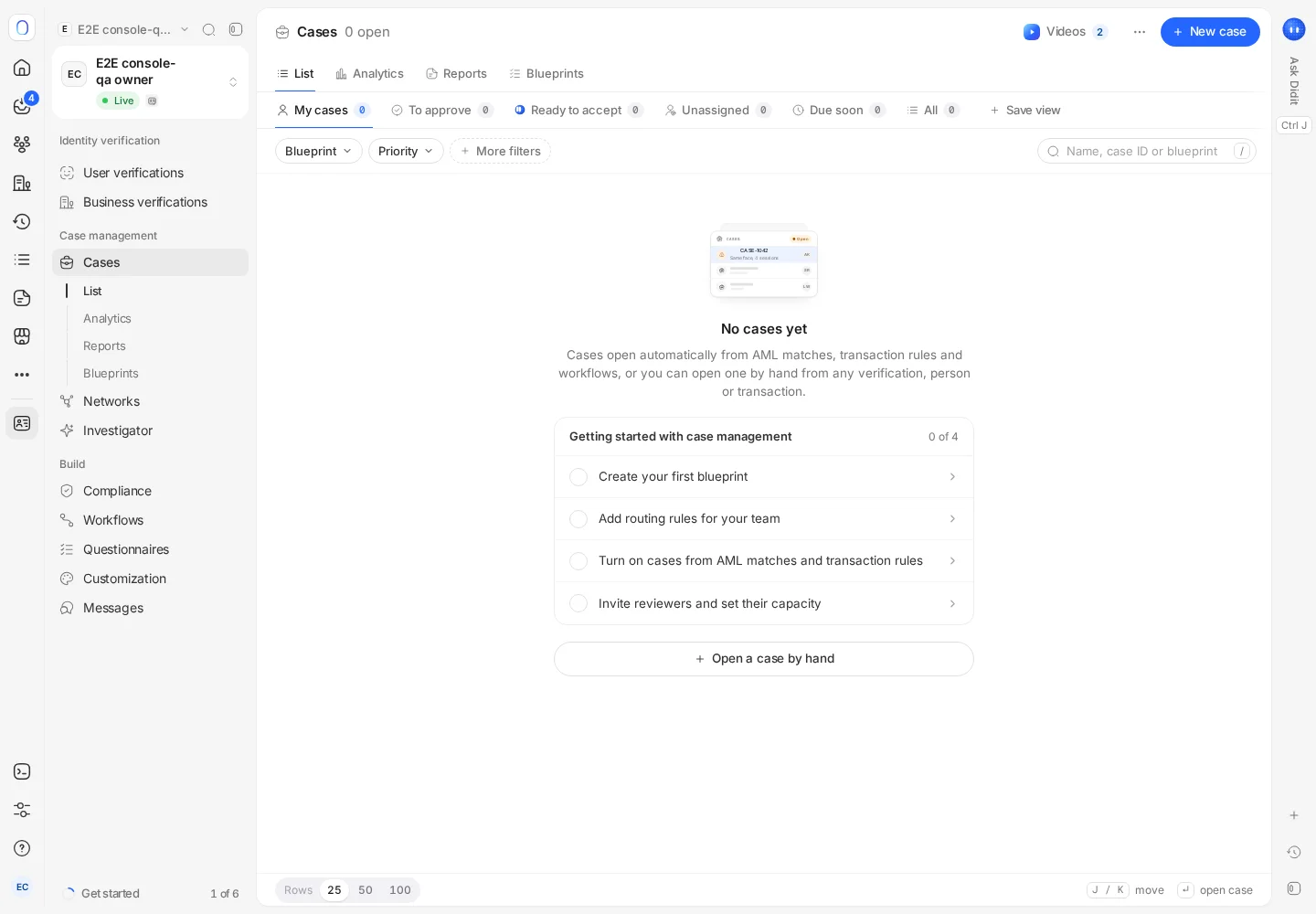
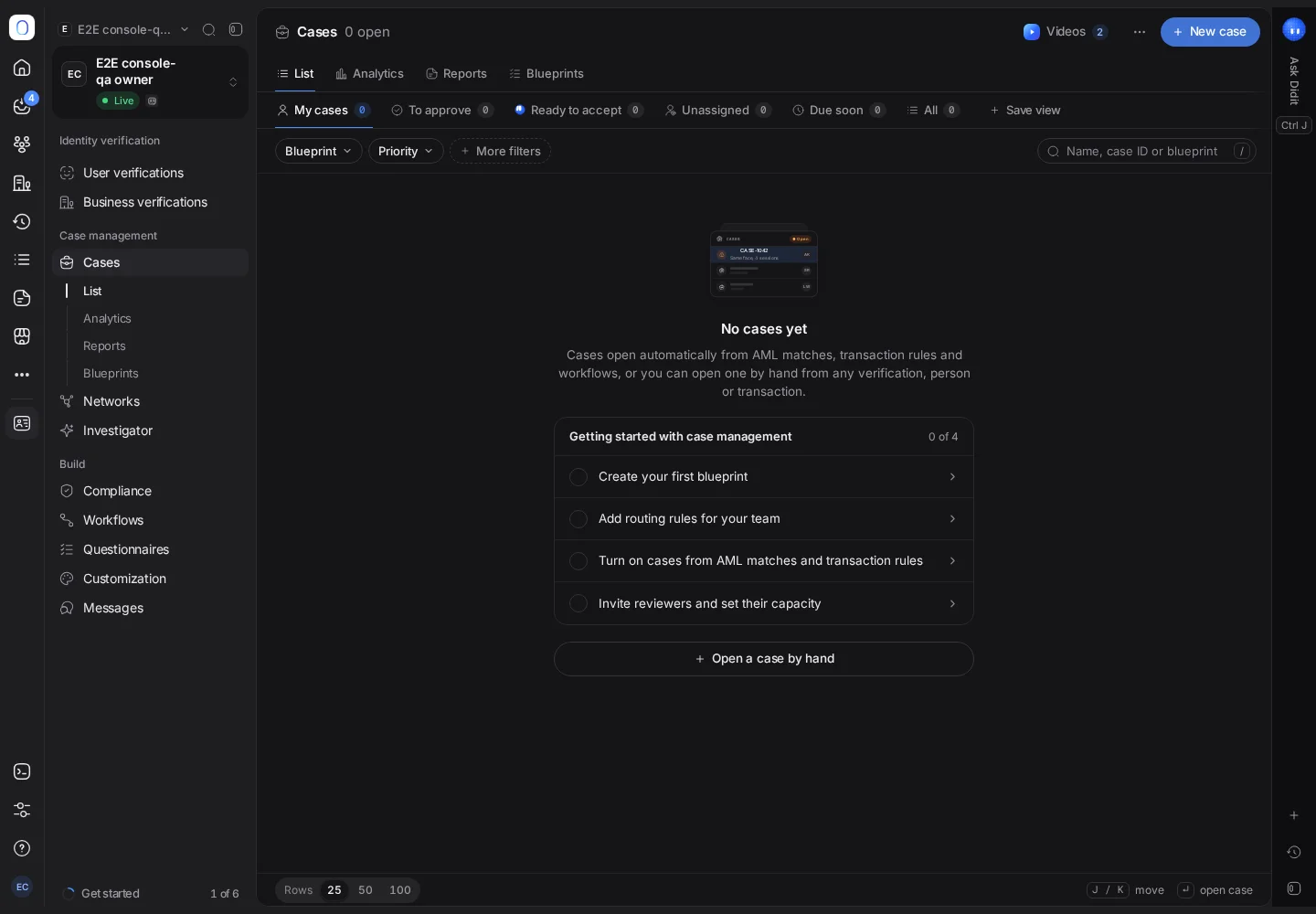
Die Seite Fälle öffnet mit Meine Fälle. Die weiteren Ansichten sind Zu genehmigen (Fälle, die auf Ihre Freigabe warten), Nicht zugewiesen, Bald fällig und Alle. Grenzen Sie jede Ansicht mit den Filtern Vorlage, Priorität, Zuständig und Status ein, oder suchen Sie nach Name, Fall-ID oder Vorlage. Ansicht speichern behält die Filter, Spalten und Sortierung, die Sie am häufigsten nutzen.
Jede Zeile zeigt, woher der Fall stammt (Manuell, AML-Screening, Transaktionsregel oder Workflow), seinen Status, seine Phase, seine Priorität, die zuständige Person und wann er fällig ist. Klicken Sie auf eine Zeile für eine Schnellvorschau, oder öffnen Sie den vollständigen Fall.
Wenn Ihre Organisation Phasen nutzt, wechseln Sie die Anordnung von Liste zu Kanban, um eine Spalte pro Phase zu sehen und Fälle zwischen ihnen zu verschieben.
#Status
| Status | Bedeutung |
|---|---|
| Offen | Jemand bearbeitet den Fall |
| Warten auf Informationen | Sie haben weitere Informationen angefordert und warten darauf. Die Frist ist pausiert |
| Genehmigung ausstehend | Eine Person hat den Fall abgeschlossen, und er wartet auf die Genehmigung durch eine zweite Person |
| Gelöst | Mit einem Ergebnis geschlossen |
#In einem Fall
Eine Fallseite zeigt ihre Nachweise links in Abschnitten: Übersicht, Prüfung (die Checkliste, die Ihre Vorlage verlangt), Nachweise, AML-Screening, Verknüpfte Datensätze, Verwandte Fälle, Anfragen, Berichte und Aktivität. Rechts zeigt Details die Priorität, wem der Fall zugewiesen ist, wer ihn gegenprüft, das Team, die Eckdaten und Tags.
Unter Aktivität schreiben Sie Notizen und sehen jede Änderung am Fall, mit Person und Zeitpunkt.
#Einen Fall abschließen
Klicken Sie auf Lösen und wählen Sie das Ergebnis:
- Betrug oder Risiko bestätigt, Maßnahmen für verknüpfte Datensätze ergreifen
- Geprüft, nichts Verdächtiges
- Nicht genug Nachweise für eine Entscheidung
- Kunde hat das Angeforderte nicht vorgelegt
- Kunde hat das Angeforderte vorgelegt
Jeden verknüpften Datensatz können Sie unverändert lassen, genehmigen oder ablehnen, sodass eine einzige Entscheidung überall dort gilt, wo sie gelten soll. Manche Vorlagen verlangen eine Abschlussnotiz.
Wenn die Vorlage das Vier-Augen-Prinzip nutzt, geht der Fall beim Abschließen an eine zweite Person (den Zweitprüfer), die ihn genehmigen muss, bevor er geschlossen wird. Niemand kann das eigene Ergebnis genehmigen.
#Eskalieren und übertragen
- Eskalieren übergibt den Fall an das Eskalationsteam, das in seiner Vorlage festgelegt ist. Eine Begründung ist erforderlich.
- Übertragen gibt ihn an eine andere Person weiter. Der Fall behält seinen Verlauf, seine Notizen und seine Frist, und die neue zuständige Person wird in ihrem Posteingang und per E-Mail benachrichtigt.
Ein abgeschlossener Fall lässt sich mit Fall wieder öffnen erneut öffnen.
#Vorlagen, Phasen und Fristen
Eine Vorlage ist das Muster für eine Art von Fall. Unter Fälle → Vorlagen legen Sie pro Art von Fall fest:
- die Phasen, die ein Fall durchläuft, und die Frist (SLA) für jede davon, in Stunden;
- die Checkliste, die Prüfende vor dem Abschließen abarbeiten;
- wer die Fälle bearbeitet, wie sie zugewiesen werden und wie viele aktive Fälle eine Person höchstens gleichzeitig haben kann;
- ob Fälle eskaliert oder übertragen werden können, ob das Vier-Augen-Prinzip gilt und ob eine Abschlussnotiz erforderlich ist.
Fertige Vorlagen gibt es für eine AML-Untersuchung, eine KYC-Prüfung, die Prüfung eines Screening-Treffers und verdächtige Aktivitäten. Zuweisungsregeln leiten jeden neuen Fall an das richtige Team weiter; sie werden von oben nach unten geprüft, und der erste Treffer gewinnt.
Die Frist pausiert, solange ein Fall auf den Kunden wartet.
#Analysen und Berichte
Fälle → Analysen zeigt offene Fälle, wie viele ihre Frist einhalten, die durchschnittliche Zeit bis zum Abschluss und wie sich die Fälle auf Phasen, Vorlagen, Teammitglieder und Ergebnisse verteilen.
Fälle → Berichte erstellt aus Ihren Fällen Meldungen an Aufsichtsbehörden, als PDF und XML, auf Basis von Berichtsvorlagen.
#Wer an Fällen arbeiten kann
Um Fälle anzusehen, brauchen Sie die Berechtigung, Fälle aufzulisten, und um sie zu ändern, Schreibzugriff auf Fälle. Jemand mit reinem Lesezugriff kann einen Fall öffnen und alles darin sehen, aber die Schaltflächen, die ihn ändern, sind deaktiviert. Siehe Teammitglieder einladen und Rollen festlegen.
#Fälle zu Transaktionen
Die Transaktionsüberwachung hat einen eigenen Eintrag Fälle unter Transaktionsüberwachung & Travel Rule, für Fälle, die aus markierten Transaktionen eröffnet wurden. Zum Fall hinzufügen bei einer Transaktion hängt sie an einen bestehenden Fall an oder erstellt einen neuen. Siehe wie Transaktionsüberwachung funktioniert.
Kommen Sie nicht weiter? Sprechen Sie mit einem Menschen.
Geben Sie Ihre Organisations-ID und die Session-ID an, um die es geht.