Kasus mengumpulkan bukti satu investigasi, bergerak melalui tahap bertenggat, dan ditutup dengan hasil tercatat. Bisa dibuka otomatis atau dibuat manual.
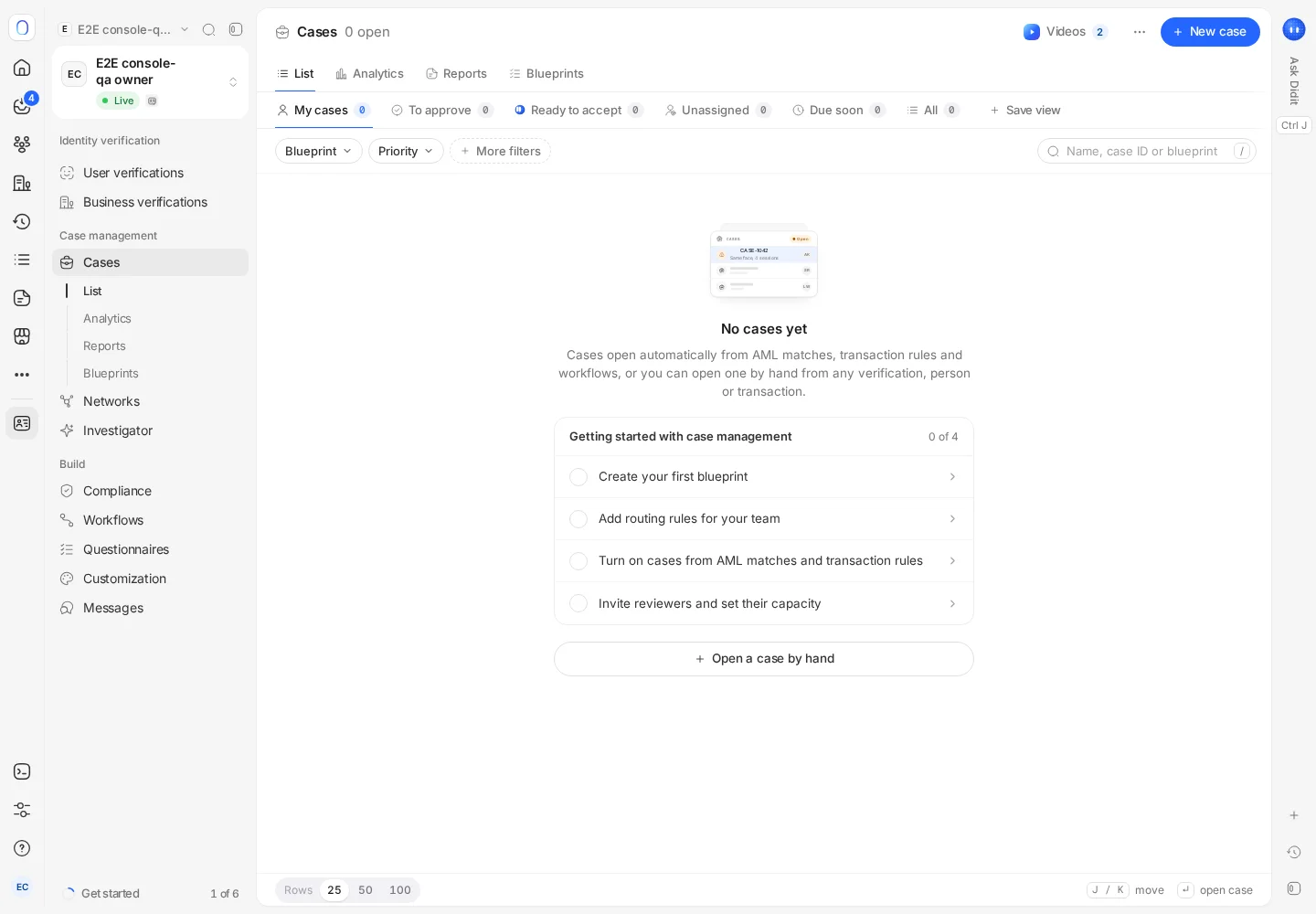
Buka Verifikasi identitas → Kasus. Sebuah kasus mengumpulkan rekaman di balik satu investigasi, bergerak melalui tahap-tahap dengan tenggat, dan ditutup dengan hasil yang tercatat. Kasus terbuka secara otomatis dari kecocokan AML, aturan transaksi, dan alur kerja, atau secara manual dengan Buat kasus pada verifikasi, orang, perusahaan, transaksi, atau jaringan mana pun.
Kasus sedang diluncurkan secara bertahap dan mungkin belum diaktifkan untuk organisasi Anda. Jika Kasus tidak ada di sidebar, fitur ini belum tersedia untuk Anda.
Jika opsi ini aktif, Kasus juga menampilkan estimasi Investigator berdasarkan periode di layar, kartu penjelasan keputusannya, serta pemeriksa yang ditunjuk untuk penyelesaian yang menunggu persetujuan. Dialog laporan dapat menawarkan rentang tanggal, PDF atau CSV, dan beberapa kasus. Penawaran paket menampilkan harga serta batas pemilik kasus. Ketersediaannya bergantung pada layanan yang diterapkan dan izin Anda; nilai yang tidak tersedia bukan berarti nol.
Sebuah kasus adalah tempat sebuah investigasi berada. Alih-alih meninjau verifikasi yang mencurigakan, kecocokan AML, dan dua transaksi secara terpisah, Anda memasukkannya ke dalam satu kasus, memutuskan sekali, dan menyimpan alasan, catatan, serta hasilnya bersama-sama untuk auditor.
#Dari mana kasus berasal
- Secara otomatis, dari kecocokan penyaringan AML, dari aturan transaksi yang tindakannya Buka kasus, dan dari alur kerja.
- Secara manual, dengan Kasus baru di halaman Kasus, atau Buat kasus dari verifikasi, orang, perusahaan, transaksi, peristiwa, jaringan, laporan Penyelidik, atau Kotak masuk.
Saat membuat kasus, beri judul, tambahkan rekaman tertaut, lalu pilih cetak biru, prioritas, dan pemilik. Menautkan sebuah rekaman ke kasus tidak mengubah statusnya: verifikasi dan transaksi tetap memiliki keputusannya sendiri sampai Anda menyelesaikan kasus tersebut.
#Menemukan kasus Anda
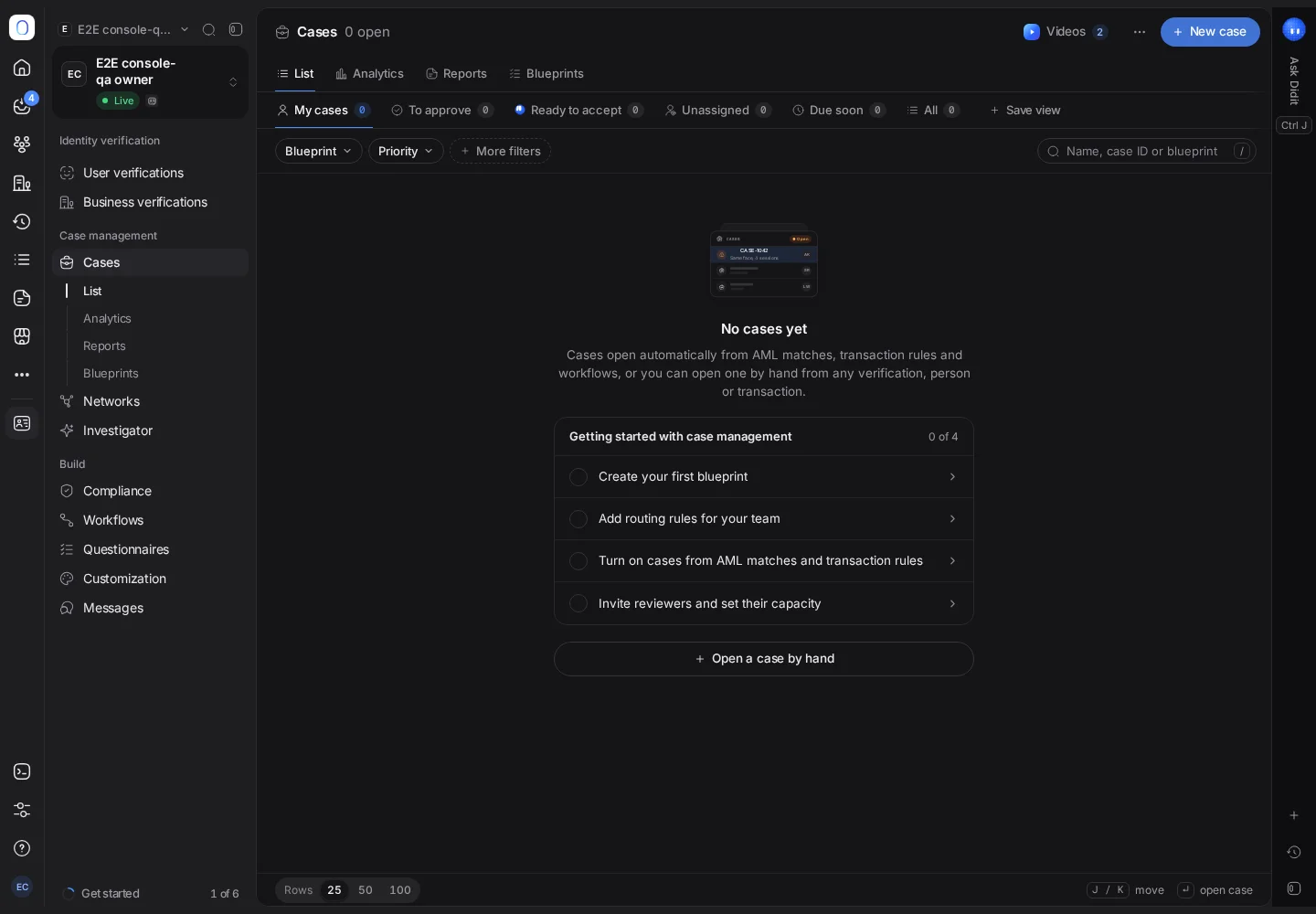
Halaman Kasus terbuka di Kasus saya. Tampilan lainnya adalah Untuk disetujui (kasus yang menunggu persetujuan Anda), Belum ditugaskan, Segera jatuh tempo, dan Semua. Persempit tampilan mana pun dengan filter Cetak biru, Prioritas, Pemilik, dan Status, atau cari berdasarkan nama, ID kasus, atau cetak biru. Simpan tampilan menyimpan filter, kolom, dan urutan yang paling sering Anda gunakan.
Setiap baris menunjukkan asal kasus (Manual, Penyaringan AML, Aturan transaksi, atau Alur kerja), statusnya, tahapnya, prioritasnya, pemiliknya, dan kapan jatuh temponya. Klik sebuah baris untuk pratinjau singkat, atau buka kasus selengkapnya.
Jika organisasi Anda menggunakan tahap, ubah tata letak dari Daftar ke Papan untuk melihat satu kolom per tahap dan seret kasus di antara kolom-kolom tersebut.
#Status
| Status | Artinya |
|---|---|
| Terbuka | Seseorang sedang menanganinya |
| Menunggu informasi | Anda telah meminta informasi tambahan dan sedang menunggunya. Tenggat dijeda |
| Menunggu persetujuan | Kasus telah diselesaikan oleh satu orang dan menunggu orang kedua untuk menyetujuinya |
| Diselesaikan | Ditutup dengan sebuah hasil |
#Di dalam sebuah kasus
Halaman kasus menampilkan buktinya dalam beberapa bagian di sebelah kiri: Ikhtisar, Tinjauan (daftar periksa yang diminta cetak biru Anda), Bukti, Penyaringan AML, Rekaman tertaut, Kasus terkait, Permintaan, Laporan, dan Aktivitas. Di sebelah kanan, Detail menampilkan prioritas, kepada siapa kasus ditugaskan, siapa yang memeriksanya, tim, fakta utama, dan tag.
Gunakan Aktivitas untuk menulis catatan dan melihat setiap perubahan yang dilakukan pada kasus, oleh siapa dan kapan.
#Menyelesaikan sebuah kasus
Tekan Selesaikan dan pilih hasilnya:
- Penipuan atau risiko dikonfirmasi, tindak lanjuti rekaman tertaut
- Sudah ditinjau, tidak ada yang mencurigakan
- Bukti tidak cukup untuk menyimpulkan
- Pelanggan tidak memberikan yang diminta
- Pelanggan telah memberikan yang diminta
Untuk setiap rekaman tertaut, Anda bisa membiarkannya apa adanya, menyetujuinya, atau menolaknya, sehingga satu keputusan berlaku di semua tempat yang semestinya. Beberapa cetak biru mewajibkan catatan penyelesaian.
Jika cetak biru menggunakan tinjauan 4 mata, menyelesaikan kasus akan mengirimkannya ke orang kedua (pemeriksa) untuk disetujui sebelum kasus ditutup. Tidak seorang pun dapat menyetujui temuannya sendiri.
#Eskalasi dan pengalihan
- Eskalasi menyerahkan kasus ke tim eskalasi yang ditetapkan dalam cetak birunya. Alasan wajib diisi.
- Alihkan memberikan kasus kepada orang lain. Kasus tetap menyimpan riwayat, catatan, dan tenggatnya, dan pemilik baru diberi tahu di Kotak masuk mereka dan melalui email.
Kasus yang sudah diselesaikan dapat dibuka lagi dengan Buka kembali kasus.
#Cetak biru, tahap, dan tenggat
Cetak biru adalah templat kasus. Di Kasus → Cetak biru, Anda menentukan, untuk setiap jenis kasus:
- tahap yang dilalui sebuah kasus dan tenggat (SLA) untuk masing-masing tahap, dalam jam;
- daftar periksa yang diselesaikan peninjau sebelum menyelesaikan kasus;
- siapa yang menangani kasus, bagaimana kasus ditugaskan, dan jumlah maksimum kasus aktif yang dapat dipegang satu orang;
- apakah kasus dapat dieskalasi atau dialihkan, apakah tinjauan 4 mata berlaku, dan apakah catatan penyelesaian wajib diisi.
Cetak biru siap pakai mencakup investigasi AML, tinjauan KYC, tinjauan kecocokan penyaringan, dan aktivitas mencurigakan. Aturan penugasan mengirim setiap kasus baru ke tim yang tepat, diperiksa dari atas ke bawah, dan kecocokan pertama yang berlaku.
Tenggat dijeda selama kasus menunggu tanggapan pelanggan.
#Analitik dan laporan
Kasus → Analitik menampilkan kasus yang terbuka, berapa banyak yang memenuhi tenggatnya, rata-rata waktu penyelesaian, dan pembagian kasus menurut tahap, cetak biru, anggota tim, dan hasil.
Kasus → Laporan menyusun laporan regulasi dari kasus Anda, dalam format PDF dan XML, berdasarkan templat laporan.
#Siapa yang bisa menangani kasus
Melihat kasus memerlukan izin untuk menampilkan daftar kasus, dan mengubahnya memerlukan akses tulis ke kasus. Seseorang dengan akses hanya-baca dapat membuka kasus dan melihat semua isinya, tetapi tombol-tombol untuk mengubahnya dinonaktifkan. Lihat mengundang anggota tim dan menetapkan peran.
#Kasus untuk transaksi
Pemantauan transaksi memiliki entri Kasus sendiri di bawah Pemantauan transaksi & Travel Rule, untuk kasus yang dibuka dari transaksi yang ditandai. Tambahkan ke kasus pada sebuah transaksi melampirkannya ke kasus yang sudah ada atau membuat kasus baru. Lihat cara kerja pemantauan transaksi.
Masih buntu? Bicara dengan manusia.
Sertakan ID organisasi Anda dan ID sesi yang Anda tanyakan.