Peristiwa adalah satu feed langsung semua yang terjadi di produk Anda: sesi verifikasi, transaksi, tindakan otomatis, dan peristiwa kustom dari Events API.
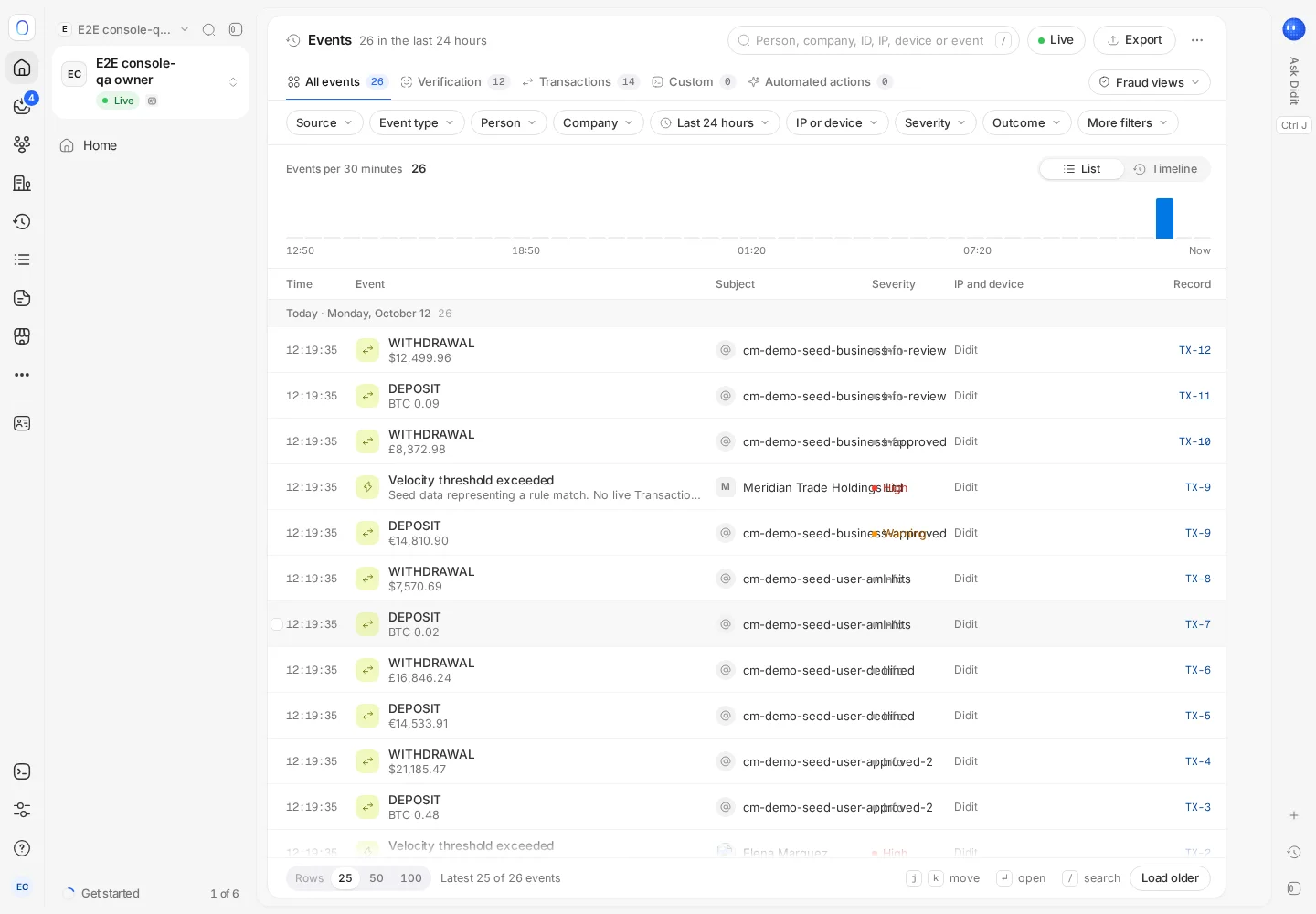
Peristiwa di sidebar adalah satu feed langsung di seluruh produk Anda: sesi verifikasi, transaksi, tindakan otomatis, dan peristiwa kustom yang Anda kirim dengan Events API, seperti login, penarikan dana, atau chargeback. Saring berdasarkan orang, perusahaan, alamat IP, perangkat, atau hasil, beralih ke linimasa, atau buka tampilan penipuan siap pakai seperti Satu perangkat, beberapa orang.
Feed Peristiwa sedang diluncurkan secara bertahap dan mungkin belum diaktifkan untuk organisasi Anda. Jika Peristiwa tidak ada di sidebar, fitur ini belum tersedia untuk Anda.
Setiap peristiwa masuk ke feed saat terjadi. Sesi verifikasi, transaksi, dan tindakan otomatis muncul dengan sendirinya; kirim peristiwa Anda sendiri dengan Events API untuk membaca seluruh cerita satu orang di satu tempat.
#Membaca feed
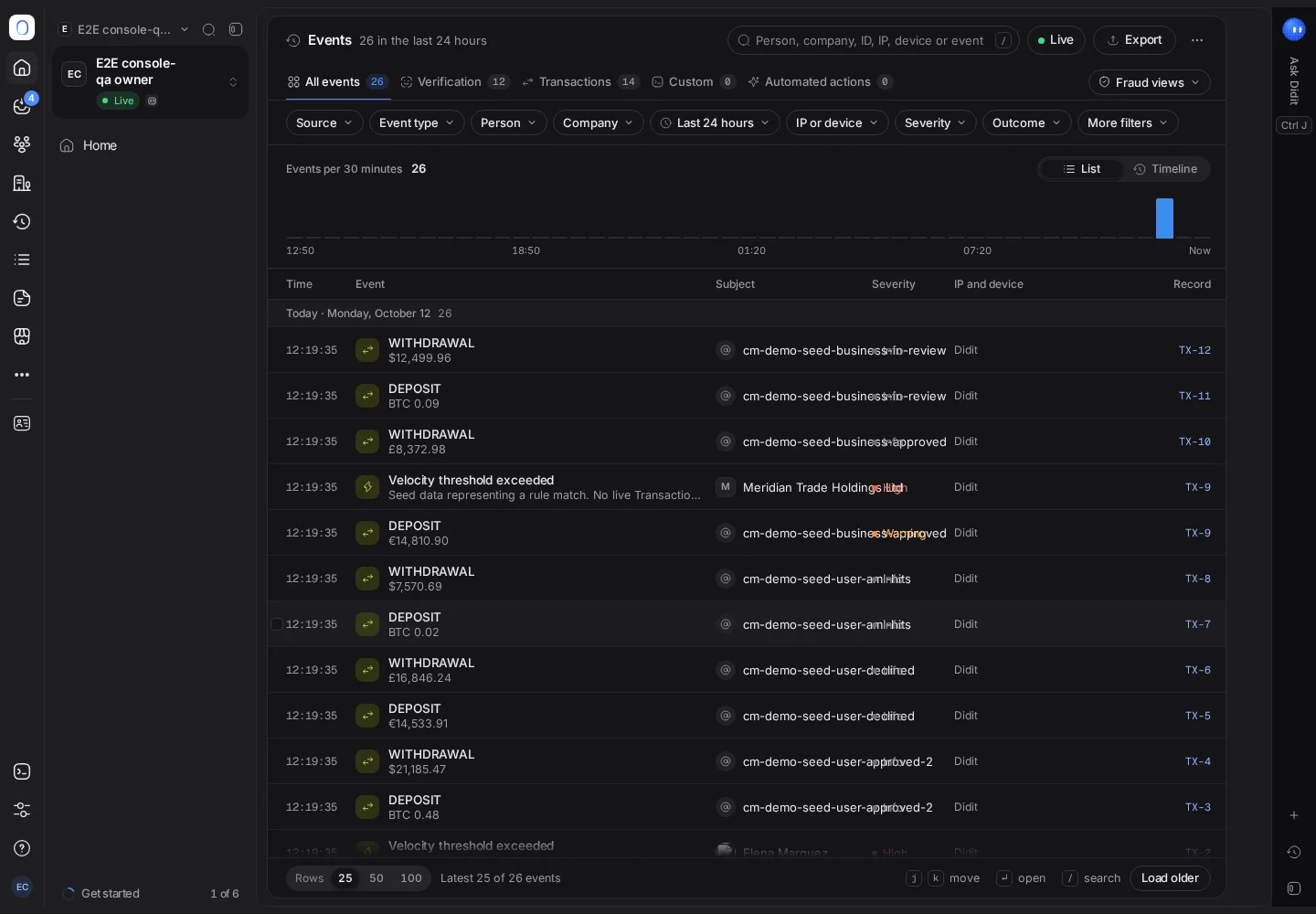
Setiap peristiwa menampilkan sumbernya (Verifikasi, Transaksi, Kustom, atau Tindakan otomatis), siapa yang menjadi subjeknya, tingkat keparahan, dan hasilnya: Berhasil, Perlu ditinjau, Diblokir atau ditolak, Gagal, atau Dicatat.
Feed diperbarui secara langsung. Tekan Dijeda untuk menahannya selagi Anda membaca, dan Lanjutkan siaran langsung untuk menyusul peristiwa terbaru.
#Menyaring
- Cari orang, perusahaan, ID, alamat IP, perangkat, atau peristiwa.
- Pilih rentang waktu, dari satu jam terakhir hingga 30 hari terakhir, atau tanggal Anda sendiri. Feed terbuka dengan 24 jam terakhir.
- Saring berdasarkan sumber, jenis peristiwa, orang, perusahaan, alamat IP, perangkat, negara, jaringan, tingkat keparahan, atau hasil.
- Ubah tata letak antara Daftar dan Linimasa, dan kelompokkan linimasa berdasarkan orang atau perusahaan.
Simpan tampilan menyimpan kumpulan filter yang sering Anda gunakan, dan Salin tautan ke tampilan ini membagikannya kepada rekan tim.
#Tampilan penipuan
Tampilan siap pakai menunjukkan pola yang sulit dikenali jika dilihat satu per satu, misalnya:
- Satu perangkat, beberapa orang: satu ponsel atau komputer yang digunakan oleh tiga orang atau lebih dalam tujuh hari.
- Banyak sesi dari satu IP.
- Perangkat baru, lalu pembayaran, jika Anda menggunakan pemantauan transaksi.
Setiap tampilan menjelaskan apa yang dicarinya di bagian atas halaman.
#Detail sebuah peristiwa
Klik sebuah peristiwa untuk melihat detailnya, payload lengkap, rekaman tertaut, catatan, dan peristiwa terkait. Sinyal risiko dalam detail hanya terlihat oleh tim Anda, tidak pernah oleh orang yang bersangkutan.
Dari sana, Tambahkan ke daftar memblokir atau mengizinkan apa yang Anda temukan (alamat IP, perangkat), dan Buat kasus membuka investigasi dengan peristiwa yang dipilih terlampir. Lihat bekerja dengan kasus.
#Mengekspor
Ekspor peristiwa membuat laporan CSV atau JSON dari filter saat ini atau dari peristiwa yang Anda pilih, untuk periode hingga satu tahun. Pantau progresnya, dan unduh hasilnya, di Laporan. Lihat laporan dan ekspor.
#Izin
Anda melihat peristiwa untuk rekaman yang boleh Anda lihat daftarnya: verifikasi, transaksi, atau kasus. Mengekspor memerlukan akses tulis ke jenis rekaman yang sama, dan ekspor hanya mencakup apa yang boleh Anda ekspor.
Masih buntu? Bicara dengan manusia.
Sertakan ID organisasi Anda dan ID sesi yang Anda tanyakan.