«События» - единая лента по всем продуктам: сессии, транзакции, автоматические действия и ваши события через Events API. Фильтруйте по человеку или устройству.
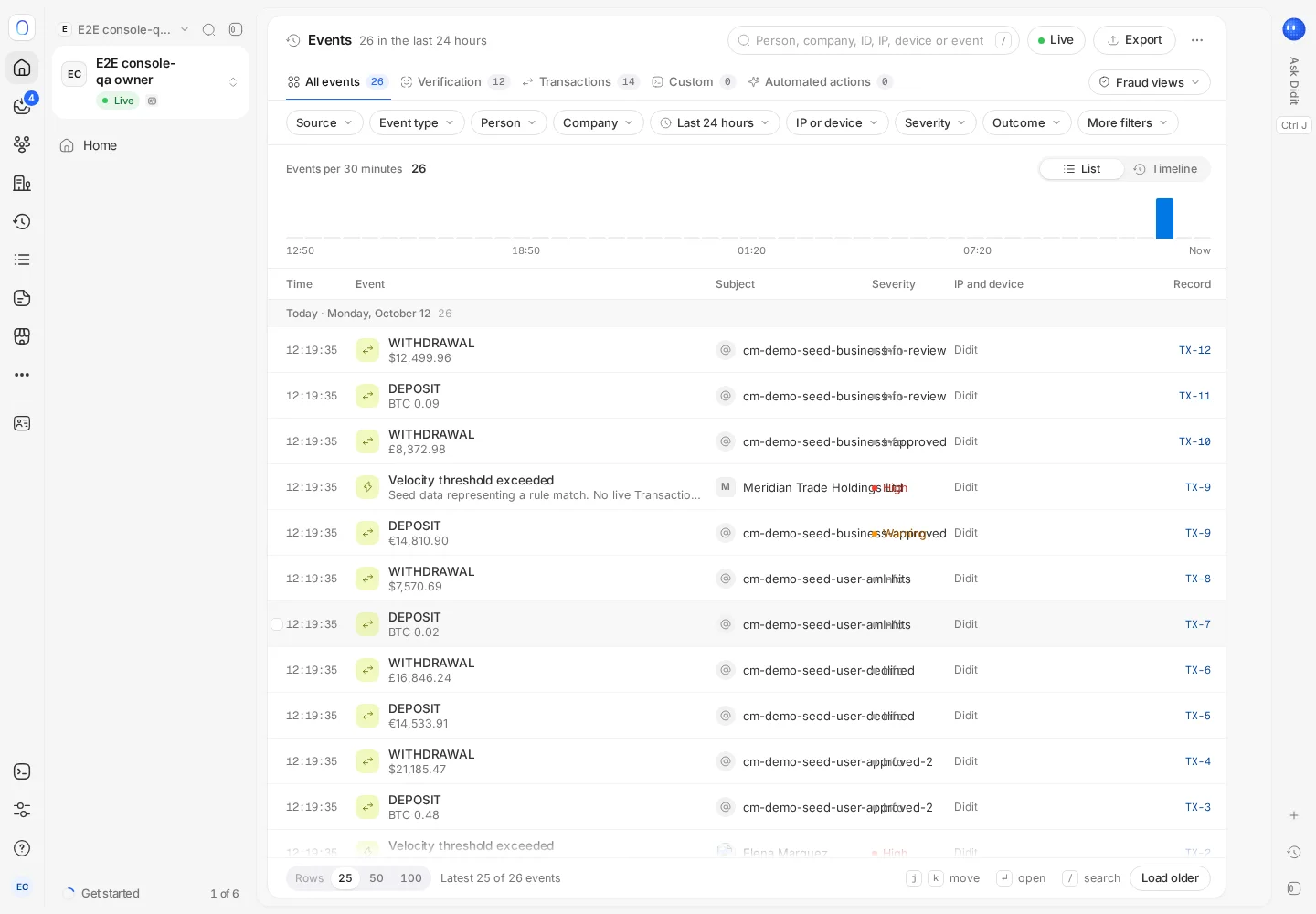
События в боковой панели - единая лента в реальном времени по всем вашим продуктам: сессии верификации, транзакции, автоматические действия и пользовательские события, которые вы отправляете через Events API, например входы, выводы средств или возвратные платежи. Фильтруйте по человеку, компании, IP-адресу, устройству или результату, переключитесь на хронологию или откройте готовое представление мошенничества, например Одно устройство, несколько людей.
Лента событий постепенно становится доступна и, возможно, ещё не включена для вашей организации. Если пункта События нет в боковой панели, он вам пока недоступен.
Каждое событие попадает в ленту в момент, когда оно происходит. Сессии верификации, транзакции и автоматические действия появляются сами; отправляйте собственные события через Events API, чтобы видеть всю историю одного человека в одном месте.
#Как читать ленту
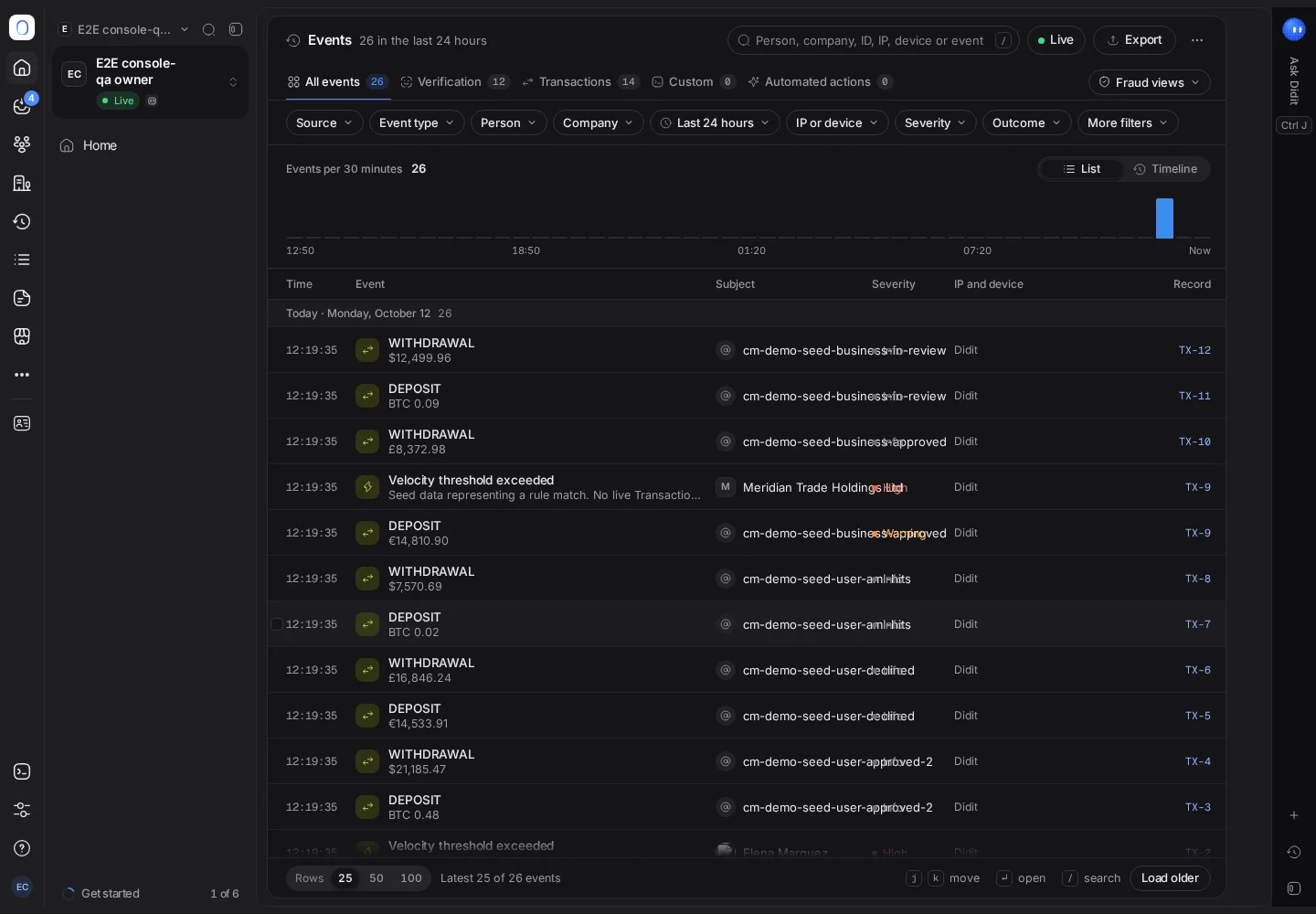
У каждого события указаны источник (Верификация, Транзакции, Пользовательские события или Автоматические действия), человек или компания, к которым оно относится, серьёзность и результат: Успешно, Требует проверки, Заблокировано или отклонено, Не пройдено или Зарегистрировано.
Лента обновляется в реальном времени. Нажмите Приостановлено, чтобы остановить её, пока читаете, и Продолжить в реальном времени, чтобы догнать новые события.
#Фильтры
- Ищите человека, компанию, ID, IP-адрес, устройство или событие.
- Выберите временной диапазон, от последнего часа до последних 30 дней, или свои даты. По умолчанию лента открывается за последние 24 часа.
- Фильтруйте по источнику, типу события, человеку, компании, IP-адресу, устройству, стране, сети, серьёзности или результату.
- Переключайте вид между Список и Хронология и группируйте хронологию по людям или по компаниям.
Сохранить представление запоминает набор фильтров, которым вы часто пользуетесь, а Скопировать ссылку на этот вид позволяет поделиться им с коллегой.
#Представления мошенничества
Готовые представления показывают схемы, которые трудно заметить, просматривая события по одному, например:
- Одно устройство, несколько людей: один телефон или компьютер, которым за семь дней пользовались три человека или больше.
- Много сессий с одного IP.
- Новое устройство, затем выплата, если вы используете мониторинг транзакций.
Вверху страницы каждого представления объясняется, что именно оно ищет.
#Подробности события
Нажмите на событие, чтобы увидеть его подробности, полную полезную нагрузку, связанные записи, заметки и связанные события. Сигналы риска в подробностях видны только вашей команде и никогда не показываются самому человеку.
Отсюда Добавить в список блокирует или разрешает найденное (IP-адрес, устройство), а Создать дело открывает расследование с прикреплёнными выбранными событиями. См. работа с делами.
#Экспорт
Экспорт событий создаёт отчёт в формате CSV или JSON по текущим фильтрам или по выбранным событиям за период до одного года. Следите за его подготовкой и скачивайте его в разделе Отчёты. См. отчёты и экспорт.
#Права доступа
Вы видите события по тем записям, которые вам разрешено просматривать списком: верификациям, транзакциям или делам. Для экспорта нужен доступ на запись к тому же типу записей, и в экспорт попадает только то, что вам разрешено экспортировать.
Не нашли ответ? Поговорите с человеком.
Укажите ID организации и ID сессии, о которой спрашиваете.