ケースは検証、ユーザー、企業、取引、ネットワークから始まる1つの調査のエビデンスをまとめます。作成し、担当者を割り当て、ステージを進め、記録に残る結果とともに解決します。
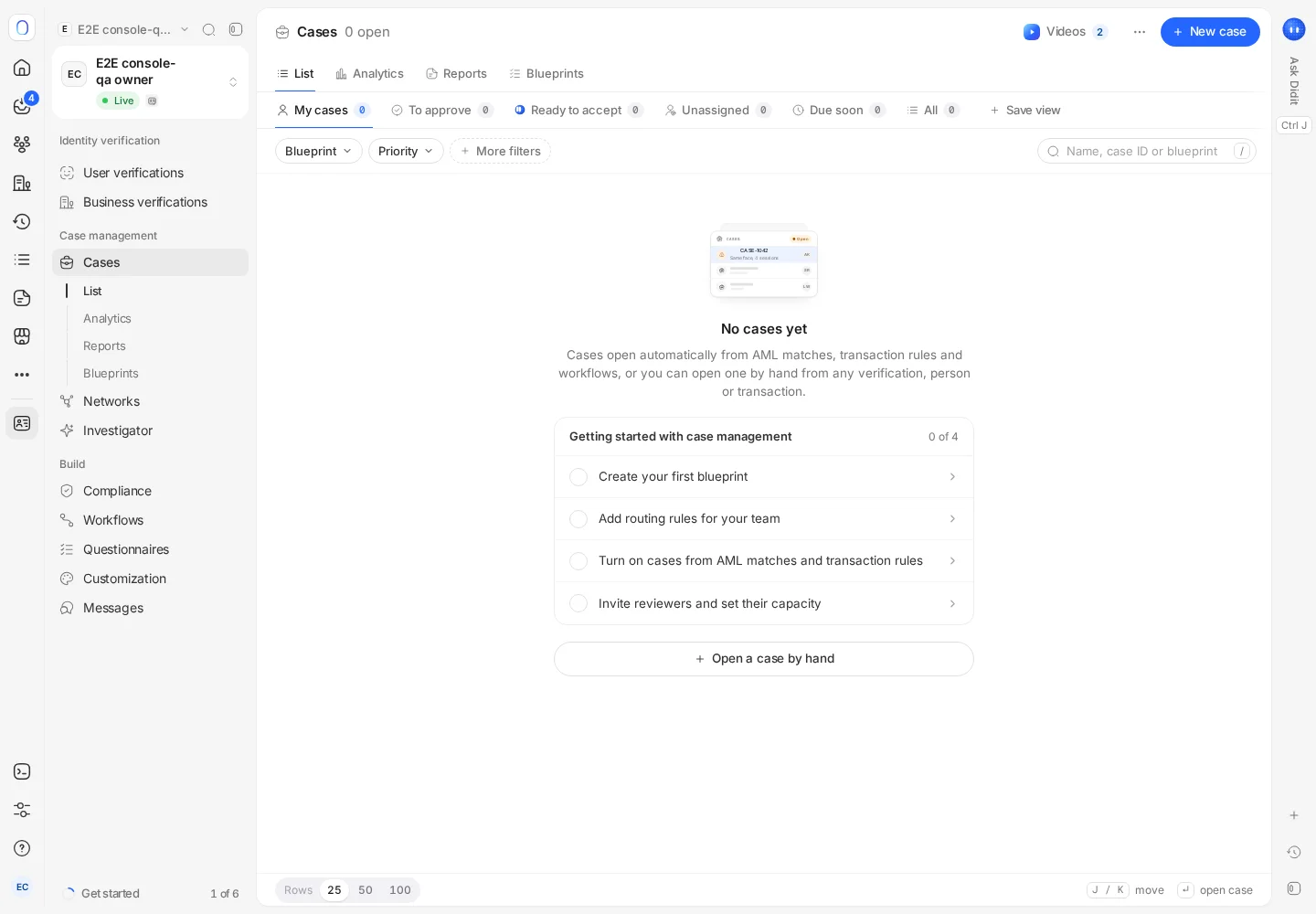
本人確認 → ケースを開きます。ケースは1つの調査に関わるレコードをまとめ、期限付きのステージを進み、記録に残る結果とともにクローズされます。ケースは、AMLの一致、取引ルール、ワークフローから自動的に作成されるほか、検証、ユーザー、企業、取引、ネットワークのどこからでもケースを作成で手動作成できます。
ケースは順次提供中のため、あなたの組織ではまだ有効になっていない場合があります。サイドバーにケースがない場合は、まだ利用できません。
有効な場合、ケースには画面に示す期間に基づくInvestigatorの推定、判断を説明するカード、承認待ちの解決に対して指名された確認者も表示されます。レポートでは日付範囲、PDFまたはCSV、複数ケースを選べる場合があります。プラン案内には現在の料金とケース担当者数の上限が表示されます。利用可否は稼働中のサービスと権限によります。取得できない値をゼロと解釈しないでください。
ケースは、調査を行う場所です。不審な検証、AMLの一致、2件の取引を別々に確認する代わりに、それらを1つのケースにまとめて一度で判断し、判断の根拠、メモ、結果を監査担当者のために一緒に残しておけます。
#ケースが作成される経路
- 自動:AMLスクリーニングでの一致、アクションがケースを作成に設定された取引ルール、ワークフローから作成されます。
- 手動:ケースページの新規ケース、または検証、ユーザー、企業、取引、イベント、ネットワーク、インベスティゲーターのレポート、受信トレイからケースを作成で作成します。
ケースを作成するときは、タイトルを付け、関連するレコードを追加し、ブループリント、優先度、担当者を選びます。レコードをケースに関連付けても、そのステータスは変わりません。検証や取引は、ケースを解決するまでそれぞれの判定を保ちます。
#ケースを探す
ケースページは自分のケースを表示した状態で開きます。ほかのビューは、承認待ち(あなたの承認を待っているケース)、未割り当て、期限間近、すべてです。どのビューもブループリント、優先度、担当者、ステータスのフィルターで絞り込めるほか、名前、ケースID、ブループリントで検索できます。ビューを保存で、よく使うフィルター、列、並び順を保存できます。
各行には、ケースの発生元(手動、AMLスクリーニング、取引ルール、ワークフロー)、ステータス、ステージ、優先度、担当者、期限が表示されます。行をクリックするとプレビューが表示され、ケース全体を開くこともできます。
組織でステージを使っている場合は、表示をリストからボードに切り替えると、ステージごとに1列ずつ表示され、ケースを列の間でドラッグして移動できます。
#ステータス
| ステータス | 意味 |
|---|---|
| オープン | 誰かが対応中です |
| 情報待ち | 追加情報を依頼し、その到着を待っています。期限のカウントは一時停止します |
| 承認待ち | 1人目がケースを解決し、2人目の承認を待っています |
| 解決済み | 結果とともにクローズされています |
#ケースの中身
ケースページの左側には、エビデンスがセクションごとにまとまっています。概要、レビュー(ブループリントが求めるチェックリスト)、エビデンス、AMLスクリーニング、関連記録、関連ケース、リクエスト、報告書、アクティビティです。右側の詳細には、優先度、担当者、確認者、チーム、主要な事実、タグが表示されます。
アクティビティでは、メモを投稿したり、ケースに加えられたすべての変更を、誰がいつ行ったかとともに確認したりできます。
#ケースを解決する
解決を押し、結果を選びます。
- 不正またはリスクを確認、関連記録に対応
- 確認済み、不審な点なし
- どちらとも判断できるエビデンスが不十分
- 顧客が依頼された情報を提出しなかった
- 顧客が依頼された情報を提出した
関連する各レコードについて、そのままにする、承認する、拒否するのいずれかを選べるため、1つの判断を必要な箇所すべてに適用できます。ブループリントによっては、解決時のメモが必須です。
ブループリントで4アイズレビューを使っている場合、解決するとケースは2人目(承認者)に送られ、承認されてからクローズされます。自分の判断を自分で承認することはできません。
#エスカレーションと転送
- エスカレーションは、ブループリントで設定されたエスカレーション先のチームにケースを引き渡します。理由の入力が必須です。
- 転送は、ケースを別の担当者に渡します。ケースの履歴、メモ、期限はそのまま引き継がれ、新しい担当者には受信トレイとメールで通知されます。
解決済みのケースは、ケースを再開で再び開けます。
#ブループリント、ステージ、期限
ブループリントはケースのテンプレートです。ケース → ブループリントで、ケースの種類ごとに次の内容を決めます。
- ケースが進むステージと、各ステージの期限(SLA、時間単位)
- レビュー担当者が解決前に完了するチェックリスト
- ケースの担当者、割り当て方法、1人が同時に抱えられるアクティブなケースの上限
- エスカレーションや転送の可否、4アイズレビューの適用有無、解決時のメモを必須にするかどうか
既製のブループリントとして、AML調査、KYCレビュー、スクリーニングのヒットのレビュー、不審な活動が用意されています。割り当てルールは、新しいケースを適切なチームに振り分けます。ルールは上から順に確認され、最初に一致したものが適用されます。
ケースが顧客の対応を待っている間は、期限のカウントが一時停止します。
#分析と報告書
ケース → 分析には、オープン中のケース、期限内に対応できた件数、解決までの平均時間、そしてステージ、ブループリント、チームメンバー、結果ごとのケースの内訳が表示されます。
ケース → 報告書では、報告書テンプレートを使って、ケースから規制当局向けの報告書をPDFとXMLで作成できます。
#ケースを扱えるメンバー
ケースを表示するにはケースの一覧表示権限が、ケースを変更するにはケースへの書き込み権限が必要です。読み取り専用のアクセス権を持つメンバーはケースを開いて中身をすべて確認できますが、変更するためのボタンは無効になっています。詳細はチームメンバーの招待とロールの設定をご覧ください。
#取引のケース
取引モニタリングには、フラグが立った取引から作成されたケースのための独自のケース項目が、取引モニタリングとトラベルルールの下にあります。取引のケースに追加を使うと、その取引を既存のケースに追加するか、新しいケースを作成できます。詳細は取引モニタリングの仕組みをご覧ください。
まだ解決しませんか?担当者に相談する。
組織 ID と、問い合わせたいセッション ID を添えてください。