Personen und Unternehmen führen einen Datensatz pro Person und Unternehmen mit jeder Verifizierung, jedem Dokument, Gerät, jeder Transaktion und Notiz.
Personen und Unternehmen in der Seitenleiste listen alle auf, die Sie verifiziert haben, mit je einem Datensatz, egal wie viele Verifizierungen sie durchlaufen haben. Suchen Sie nach Name, E-Mail, Registernummer oder Ihrer eigenen Nutzer-ID (Anbieter-ID, englisch Vendor ID). Klicken Sie auf eine Zeile für eine Vorschau, oder öffnen Sie das vollständige Profil mit Verifizierungen, Dokumenten, Geräten, Transaktionen, Fällen und Aktivität.
Eine Verifizierungs-Session ist ein einzelner Versuch. Eine Person oder ein Unternehmen ist, wem die Versuche gehören. Die Konsole gruppiert Sessions nach der ID, die Sie als vendor_data senden (Ihre eigene Nutzer-ID), sodass jemand, der sich dreimal verifiziert hat, einmal erscheint, mit drei Verifizierungen.
#Jemanden finden
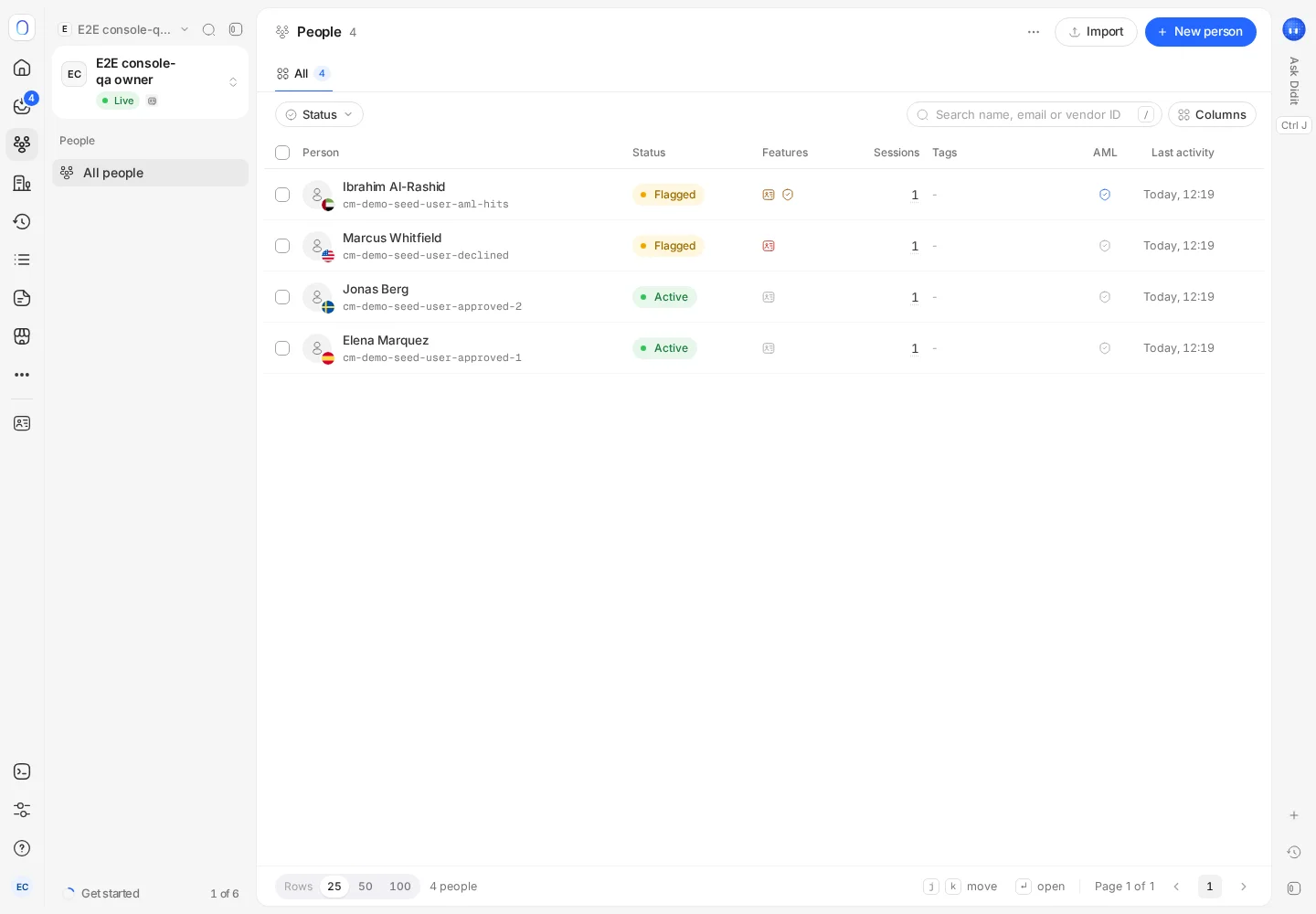
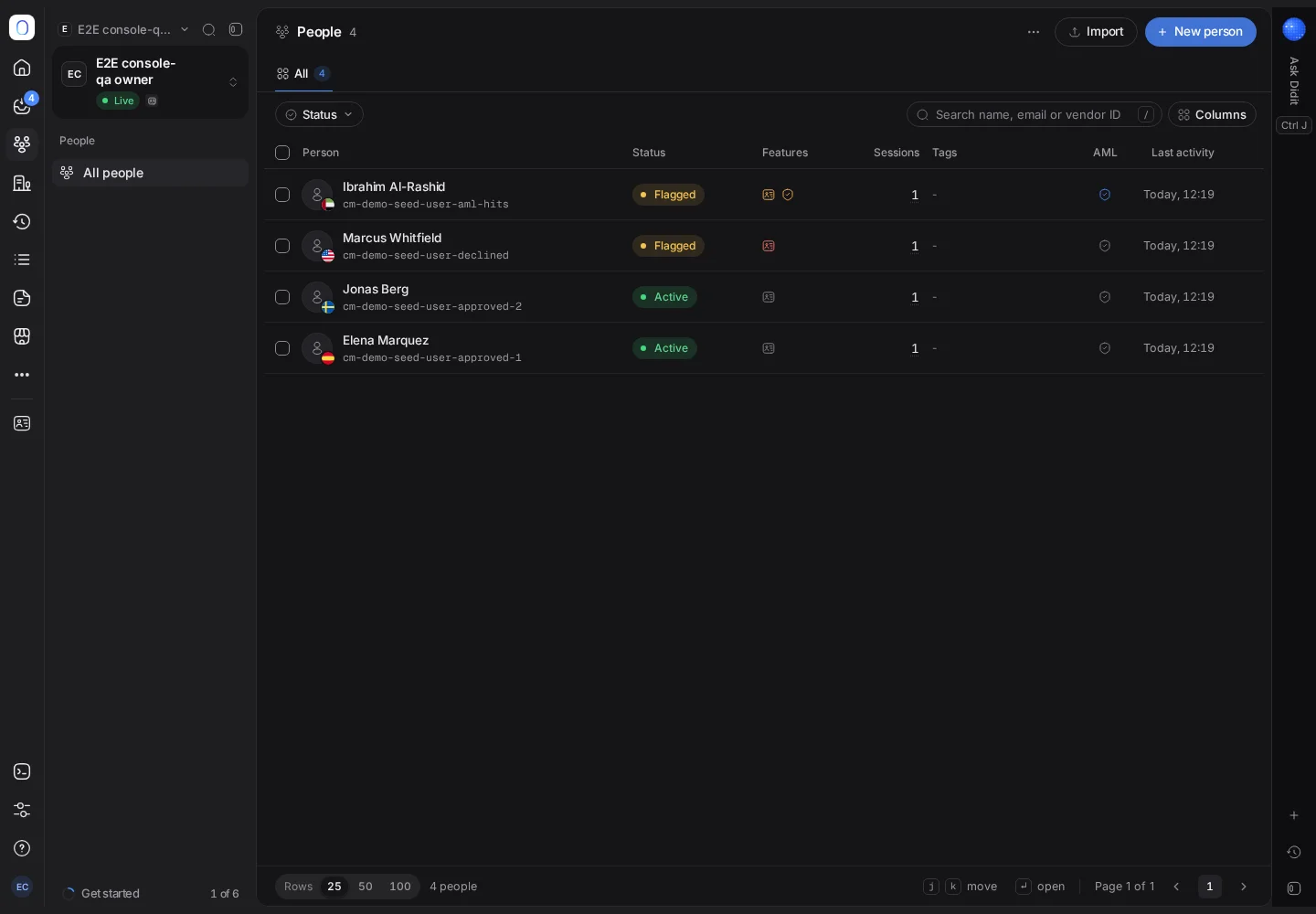
Durchsuchen Sie Personen nach Name, E-Mail oder Anbieter-ID, und Unternehmen nach Name, Registernummer oder Anbieter-ID. Jede Zeile zeigt die letzte Verifizierung, die durchlaufenen Funktionen, die Anzahl der Sessions, die Tags, die AML-Überwachung und die letzte Aktivität.
Klicken Sie auf eine Zeile, um eine Vorschau mit Kontaktdaten, Land des Dokuments, Adresse, Tags, den Listen, auf denen die Person steht, und ihren verknüpften Datensätzen zu öffnen. Vorherige Person und Nächste Person blättern durch die Liste, ohne sie zu schließen.
#Das vollständige Profil
Öffnen Sie ein Profil, um alles über eine Person in Abschnitten zu sehen:
- Datensatz: eine Übersicht, ihre Netzwerke, ihre Profildaten und jede Verifizierung.
- Verlauf: Nachrichten, Transaktionen, Ereignisse und Zahlungen.
- Nachweise: Dokumente, Geräte und Standorte.
- Nachverfolgung: ihre Fälle und die Aktivität zum Datensatz.
Ein Unternehmensprofil zeigt außerdem seine Eigentümer und das AML-Screening.
Im Profil können Sie die Daten bearbeiten, eine Neue Verifizierung für die Person starten, ihre Daten exportieren, sie zur Sperrliste hinzufügen oder sie löschen.
#Personen hinzufügen
- Neue Person legt jemanden von Hand an: Name, E-Mail, Telefon, Land und Ihre eigene Nutzer-ID. Schalten Sie Verifizierungslink senden ein, um der Person sofort einen Link per E-Mail zu schicken.
- Personen importieren fügt viele auf einmal hinzu, und Personen per API erstellen zeigt, wie Sie das aus Ihren eigenen Systemen heraus tun.
Sie müssen niemanden im Voraus anlegen: Eine Person erscheint automatisch, sobald zum ersten Mal eine Verifizierung mit ihrer Anbieter-ID eingeht.
#Mehrere auf einmal bearbeiten
Wählen Sie Zeilen aus und nutzen Sie Status ändern, Zur Liste hinzufügen, AML-Überwachung (ein- oder ausschalten), Exportieren oder Löschen. Tags verwalten hält Ihre Tag-Liste übersichtlich.
Das Löschen einer Person löscht dauerhaft ihr Profil, ihren Verifizierungsverlauf und ihre hochgeladenen Dokumente, und Links zu ihren Medien funktionieren sofort nicht mehr. Das lässt sich nicht rückgängig machen. Siehe Sessions und personenbezogene Daten löschen.
#Wer was tun darf
Zum Ansehen brauchen Sie die Berechtigung, Personen oder Unternehmen aufzulisten. Anlegen, Bearbeiten, Löschen, Exportieren und das Ändern der Überwachung richten sich nach Ihrer Rolle, und Bedienelemente, die Sie nicht nutzen dürfen, bleiben sichtbar, aber deaktiviert. Siehe Teammitglieder einladen und Rollen festlegen.
Kommen Sie nicht weiter? Sprechen Sie mit einem Menschen.
Geben Sie Ihre Organisations-ID und die Session-ID an, um die es geht.