Personas y Empresas guardan un registro por cada persona y empresa que verificas, con sus verificaciones, documentos, transacciones, casos y notas.
Personas y Empresas, en la barra lateral, enumeran a todos los que has verificado, con un registro para cada uno, sin importar cuántas verificaciones hayan hecho. Busca por nombre, correo electrónico, número de registro o tu propio ID de usuario (ID de proveedor). Haz clic en una fila para ver una vista previa, o abre el perfil completo para ver sus verificaciones, documentos, dispositivos, transacciones, casos y actividad.
Una sesión de verificación es un intento. Una persona o una empresa es a quien pertenecen esos intentos. La consola agrupa las sesiones por el ID que envías como vendor_data (tu propio ID de usuario), así que alguien que se verificó tres veces aparece una sola vez, con tres verificaciones.
#Encontrar a alguien
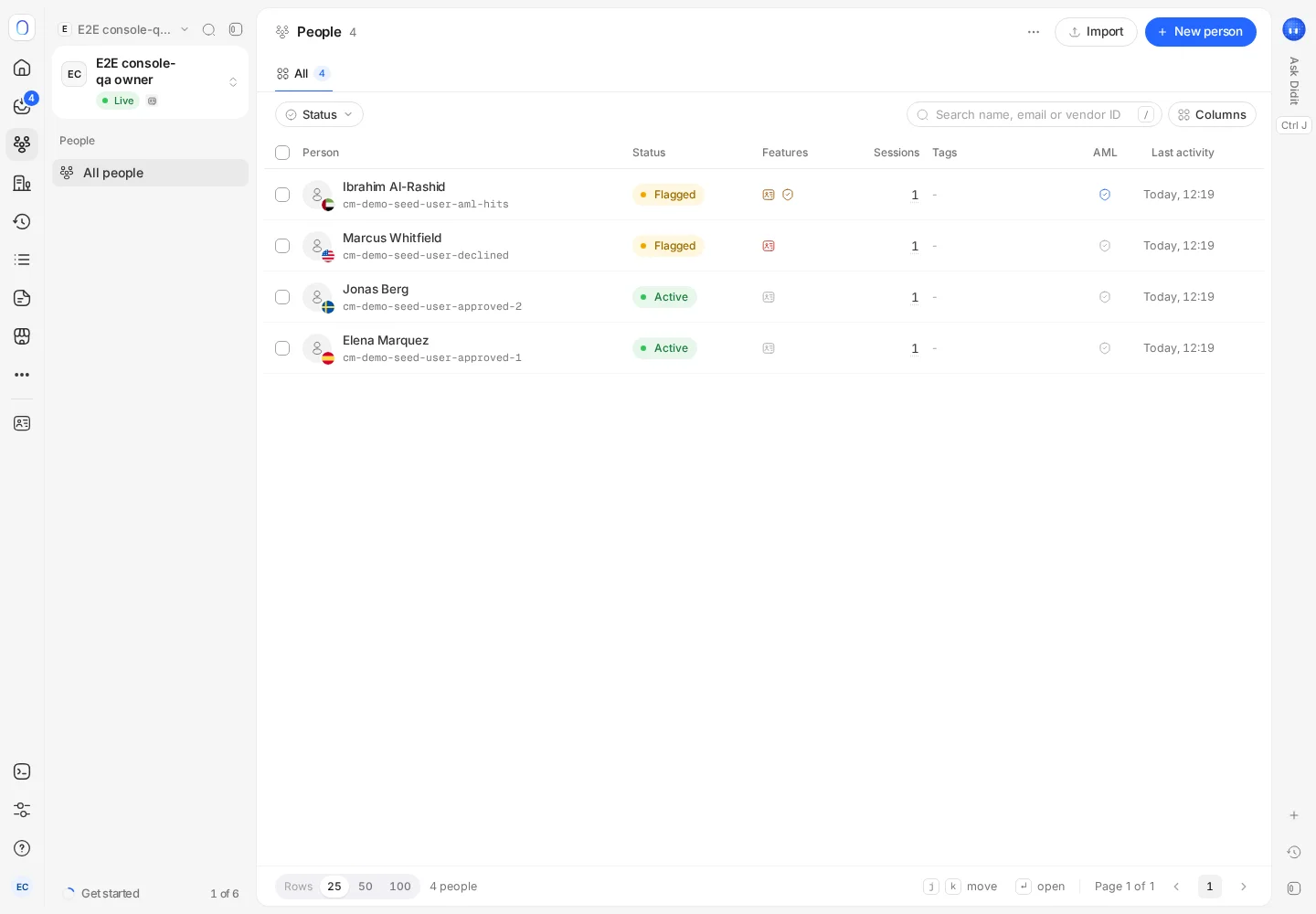
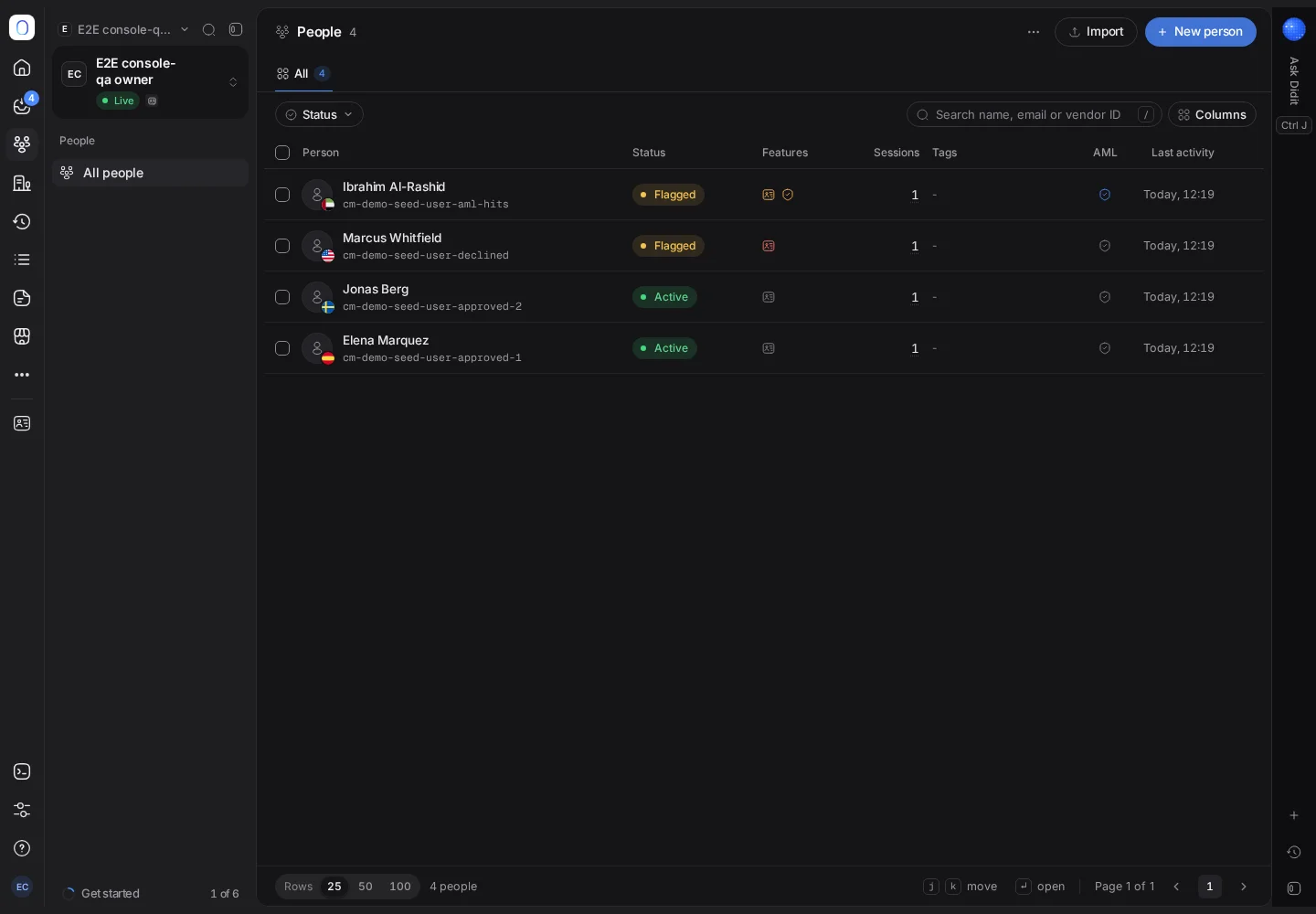
Busca en Personas por nombre, correo electrónico o ID de proveedor, y en Empresas por nombre, número de registro o ID de proveedor. Cada fila muestra la última verificación, las funciones por las que pasó, cuántas sesiones tiene, sus etiquetas, su monitorización AML y su última actividad.
Haz clic en una fila para abrir una vista previa con sus datos de contacto, el país del documento, la dirección, las etiquetas, las listas en las que figura y sus registros vinculados. Persona anterior y Persona siguiente recorren la lista sin cerrarla.
#El perfil completo
Abre un perfil para ver todo sobre una persona, organizado en secciones:
- Registro: un resumen, sus redes, los datos de su perfil y cada verificación.
- Historial: mensajes, transacciones, eventos y pagos.
- Evidencias: documentos, dispositivos y ubicaciones.
- Seguimiento: sus casos y la actividad del registro.
El perfil de una empresa también muestra su propiedad y su análisis AML.
Desde el perfil puedes editar los datos, iniciar una Nueva verificación para esa persona, exportar sus datos, añadirla a la lista de bloqueo o eliminarla.
#Añadir personas
- Nueva persona crea a alguien a mano: nombre, correo electrónico, teléfono, país y tu propio ID de usuario. Activa Enviar un enlace de verificación para enviarle un enlace por correo al momento.
- Importar personas añade muchas a la vez, y Crear personas con la API muestra cómo hacerlo desde tus propios sistemas.
No tienes que crear a nadie por adelantado: una persona aparece automáticamente la primera vez que llega una verificación con su ID de proveedor.
#Actuar sobre varios a la vez
Selecciona filas para Cambiar estado, Añadir a una lista, activar o desactivar la Monitorización AML, Exportar o Eliminar. Gestionar etiquetas mantiene ordenada tu lista de etiquetas.
Eliminar a una persona elimina de forma permanente su perfil, su historial de verificaciones y sus documentos subidos, y los enlaces a sus archivos multimedia dejan de funcionar de inmediato. No se puede deshacer. Consulta eliminar sesiones y datos personales.
#Quién puede hacer qué
Ver requiere permiso para listar personas o empresas. Crear, editar, eliminar, exportar y cambiar la monitorización depende de tu rol, y los controles que no puedes usar siguen visibles, pero desactivados. Consulta invitar a miembros del equipo y asignar roles.
¿Sigues atascado? Habla con una persona.
Incluye el ID de tu organización y el ID de la sesión sobre la que preguntas.