用户和企业页面为你核验的每个人、每家企业各保留一条记录,汇集其每次核验、证件、设备、交易、案件和活动,可按姓名或 ID 搜索。
侧边栏中的用户和企业列出你核验过的每一个对象,无论对方做过多少次核验,每人(每家企业)都只有一条记录。你可以按姓名、电子邮件、注册号或你自己的用户 ID(vendor ID)搜索。点击某一行可预览,或打开完整档案,查看其核验、证件、设备、交易、案件和活动。
一次核验会话就是一次尝试。个人或企业则是这些尝试的归属对象。控制台会按你以 vendor_data 发送的 ID(你自己的用户 ID)对会话进行分组,因此核验过三次的人只会出现一次,并带有三次核验记录。
#查找某个人
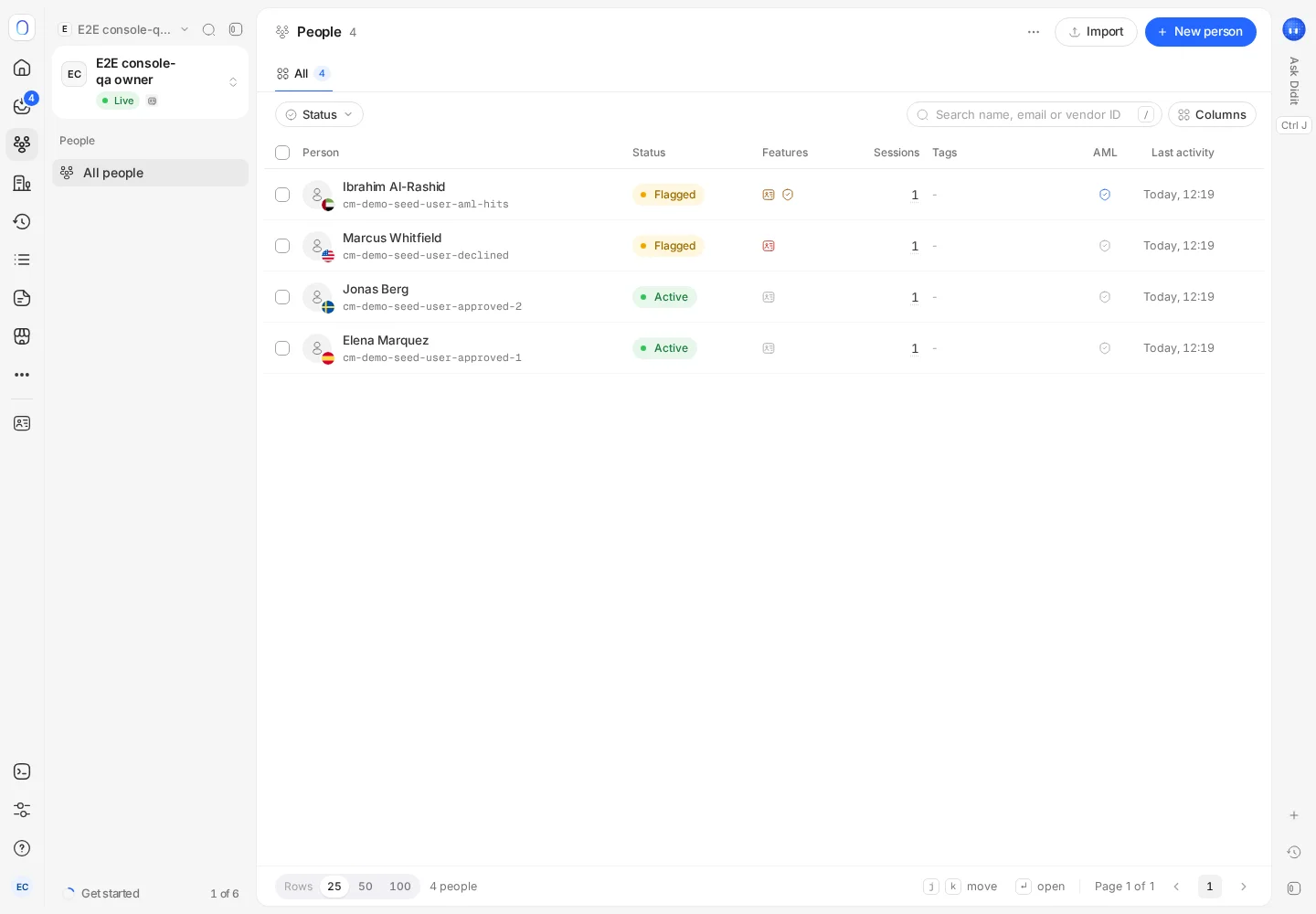
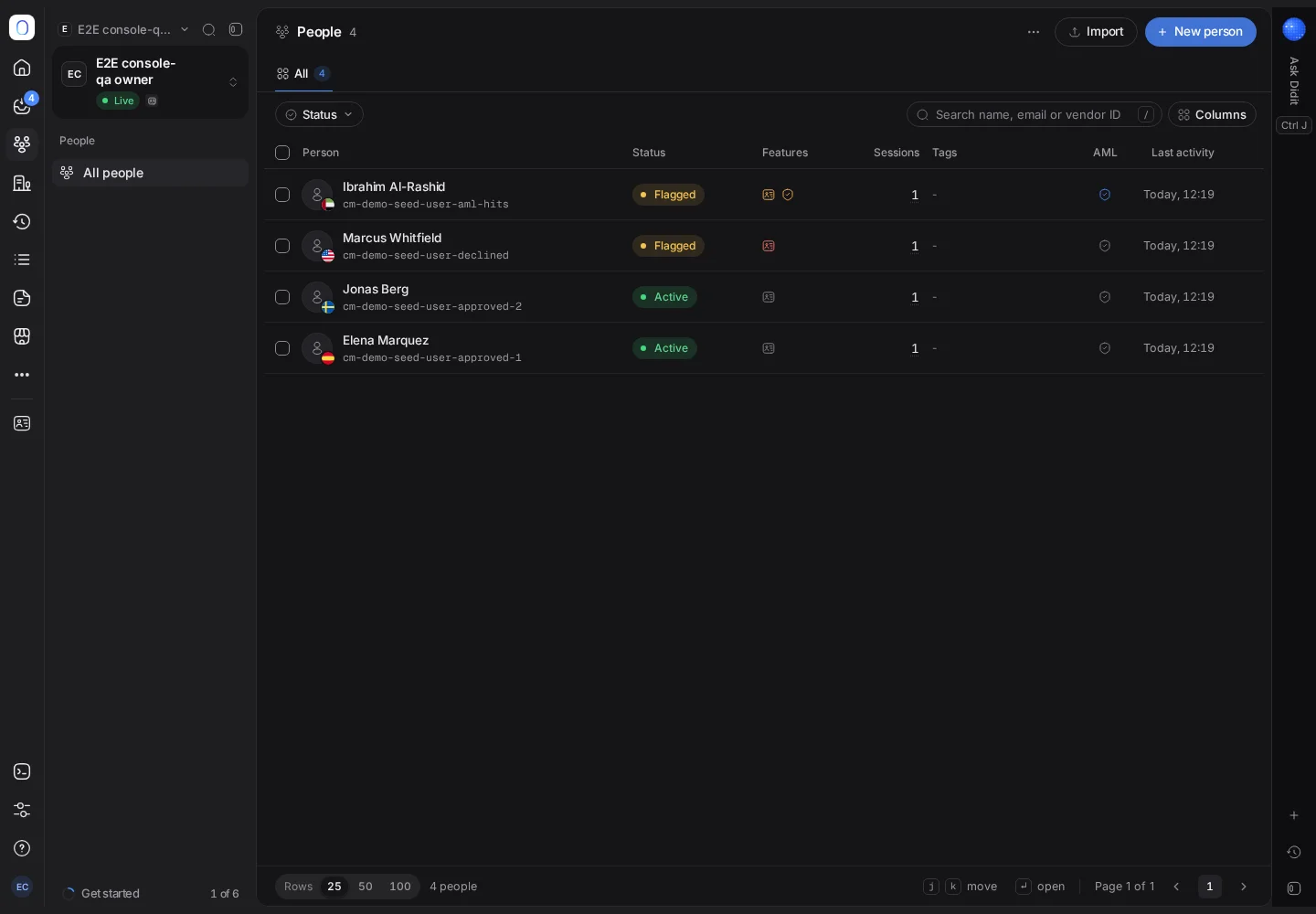
在用户中可以按姓名、电子邮件或 vendor ID 搜索,在企业中可以按名称、注册号或 vendor ID 搜索。每一行都会显示最近一次核验、对方经历过的核验功能、会话数量、标签、AML 监控状态以及最近活动时间。
点击某一行会打开预览,其中包含联系方式、证件签发国家、地址、标签、所在的列表以及关联记录。上一个人和下一个人可以在不关闭预览的情况下浏览列表。
#完整档案
打开档案即可按分区查看与某个人相关的所有信息:
- 记录:概览、其所在的网络、档案详情以及每一次验证。
- 历史:消息、交易、事件和支付。
- 证据:证件、设备和位置。
- 后续跟进:其案件以及该记录上的活动。
企业档案还会显示其所有权和 AML 筛查。
在档案中,你可以编辑详情、为对方发起一次新建验证、导出其数据、将其加入黑名单或将其删除。
#添加个人
- 新建个人用于手动创建一个人:姓名、电子邮件、电话、国家/地区以及你自己的用户 ID。开启发送验证链接,即可立即通过电子邮件向对方发送链接。
- 导入个人可以一次添加多人,通过 API 创建个人则说明如何从你自己的系统中完成这一操作。
你不必事先创建任何人:当带有某人 vendor ID 的核验首次到达时,该人就会自动出现。
#批量操作
选中多行后,可以更改状态、添加到列表、开启或关闭 AML 监控、导出或删除。管理标签可以让你的标签列表保持整洁。
删除某个人会永久删除其档案、核验历史和已上传的证件,指向其媒体文件的链接也会立即失效。此操作无法撤销。参见删除会话与个人数据。
#谁可以做什么
查看需要列出用户或企业的权限。创建、编辑、删除、导出和更改监控取决于你的角色;你无法使用的控件仍会显示,但处于禁用状态。参见邀请团队成员并设置角色。
还没解决?和真人聊聊。
请附上你的组织 ID 以及你要咨询的会话 ID。