사용자와 기업은 인증한 개인과 기업마다 하나의 레코드로 인증, 문서, 기기, 거래, 케이스, 활동을 보관합니다. 검색하고 미리 보고 일괄 처리하세요.
사이드바의 사용자와 기업에는 인증을 몇 번 했든 상관없이 인증한 모든 대상이 하나의 레코드로 나열됩니다. 이름, 이메일, 등록 번호 또는 자체 사용자 ID(vendor ID)로 검색하세요. 행을 클릭하면 미리보기가 열리고, 전체 프로필을 열면 인증, 문서, 기기, 거래, 케이스, 활동을 볼 수 있습니다.
인증 세션은 한 번의 시도입니다. 개인 또는 기업은 그 시도들의 주인입니다. 콘솔은 vendor_data로 보내는 ID(자체 사용자 ID)를 기준으로 세션을 묶으므로, 세 번 인증한 사람은 인증 세 건과 함께 한 번만 표시됩니다.
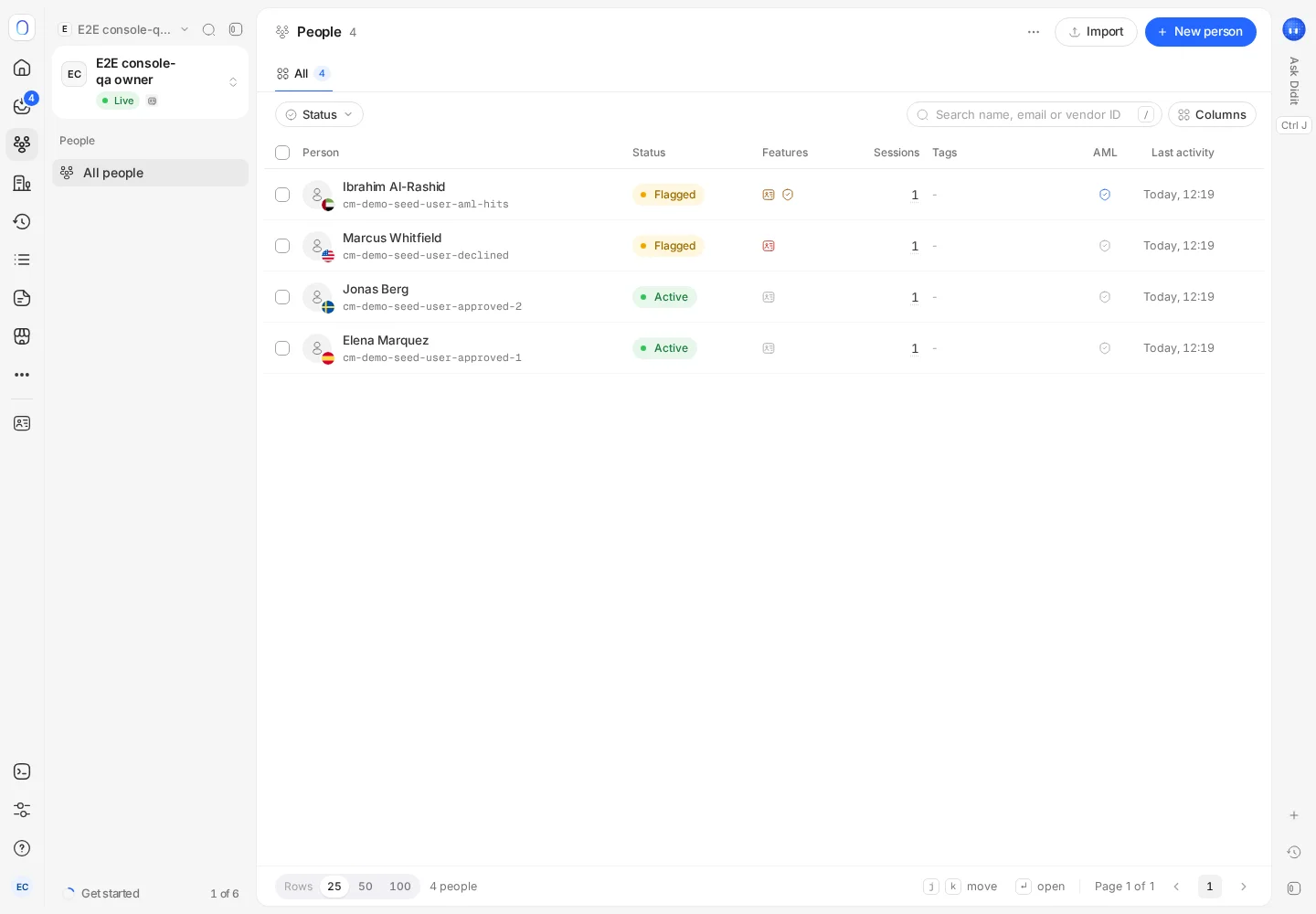
#원하는 사람 찾기
사용자는 이름, 이메일 또는 vendor ID로, 기업은 이름, 등록 번호 또는 vendor ID로 검색합니다. 각 행에는 최신 인증, 거친 기능, 세션 수, 태그, AML 모니터링, 마지막 활동이 표시됩니다.
행을 클릭하면 연락처, 문서 발급 국가, 주소, 태그, 포함된 목록, 연결된 기록이 담긴 미리보기가 열립니다. 이전 개인과 다음 개인으로 미리보기를 닫지 않고 목록을 이동할 수 있습니다.
#전체 프로필
프로필을 열면 한 사람에 관한 모든 정보를 섹션별로 볼 수 있습니다.
- 레코드: 개요, 네트워크, 프로필 세부 정보, 모든 인증.
- 이력: 메시지, 거래, 이벤트, 결제.
- 증거: 문서, 기기, 위치.
- 후속 조치: 케이스와 레코드에 대한 활동.
기업 프로필에는 소유 구조와 AML 스크리닝도 표시됩니다.
프로필에서 세부 정보를 편집하고, 해당 대상에 대해 새 인증을 시작하고, 데이터를 내보내고, 차단 목록에 추가하거나 삭제할 수 있습니다.
#개인 추가하기
- 새 개인은 이름, 이메일, 전화번호, 국가, 자체 사용자 ID를 입력해 직접 개인을 만듭니다. 인증 링크 보내기를 켜면 바로 이메일로 링크를 보냅니다.
- 개인 가져오기는 여러 명을 한 번에 추가하고, API로 개인 만들기는 자체 시스템에서 이를 처리하는 방법을 보여 줍니다.
미리 누군가를 만들어 둘 필요는 없습니다. 해당 vendor ID로 인증이 처음 들어오면 개인이 자동으로 생성됩니다.
#여러 건을 한 번에 처리하기
행을 선택한 뒤 상태 변경, 목록에 추가, AML 모니터링 켜기 또는 끄기, 내보내기, 삭제를 할 수 있습니다. 태그 관리로 태그 목록을 깔끔하게 유지하세요.
개인을 삭제하면 프로필, 인증 이력, 업로드된 문서가 영구적으로 삭제되며, 미디어 링크도 즉시 작동하지 않게 됩니다. 되돌릴 수 없습니다. 세션과 개인 데이터 삭제하기를 참고하세요.
#권한별로 할 수 있는 일
보려면 개인 또는 기업 목록 조회 권한이 필요합니다. 만들기, 편집, 삭제, 내보내기, 모니터링 변경은 역할에 따라 달라지며, 사용할 수 없는 컨트롤은 보이지만 비활성화된 상태로 표시됩니다. 팀원 초대와 역할 설정을 참고하세요.
아직 해결되지 않았나요? 담당자와 이야기하세요.
조직 ID와 문의할 세션 ID를 함께 보내 주세요.