
브랜딩과 인증 경험 커스터마이징
호스팅된 인증 화면을 색상, 로고, 글꼴, 커스텀 텍스트로 브랜드에 맞추세요 - 워크플로우마다 활성화해야 하는 토글도 잊지 마세요.
White Label → Style Editor에서 스타일을 디자인한 다음, 적용하고 싶은 각 워크플로우에서 Include custom style을 활성화하세요. 사람들이 가장 자주 놓치는 두 번째 단계입니다 - 이 단계 없이는 워크플로우에 여전히 기본 Didit 브랜딩이 표시됩니다. 커스텀 브랜딩은 완료된 인증 1건당 $0.20가 추가됩니다.
호스팅된 인증 화면에서 Didit의 기본 모습을 여러분의 색상, 로고, 글꼴, 텍스트로 바꿀 수 있습니다. 이는 Style Editor에서 이루어지며, 두 단계로 구성됩니다. 먼저 스타일을 디자인하고, 그다음 적용하려는 워크플로우에서 켜는 것입니다.
#커스터마이징할 수 있는 것
- 색상 - 버튼, 텍스트, 패널, 배경 등 모든 색상 요소
- 타이포그래피 - 브랜드에 맞는 글꼴
- 로고 - 정사각형 버전과 직사각형 버전
- 레이아웃 - 패널과 버튼의 모서리 반경
- 로그인 화면 - 표시하거나 건너뛰기
- 텍스트 - 특정 화면의 문구를 덮어쓰고, 완료 화면의 동작 방식을 변경
- 도메인 -
verify.didit.me대신 여러분 자신의 서브도메인에서 플로우를 호스팅. 화이트 라벨과 커스텀 도메인에서 다룹니다
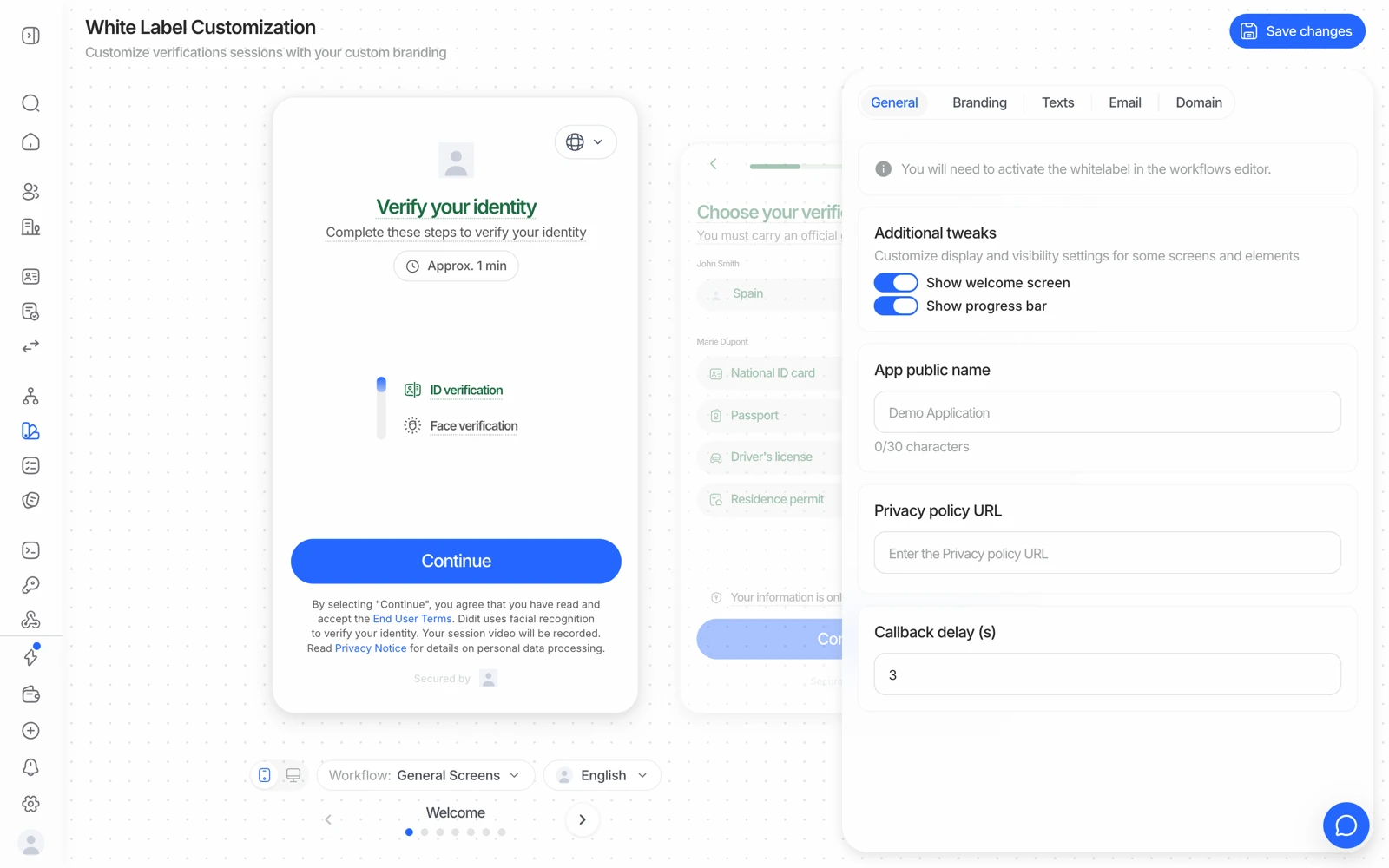
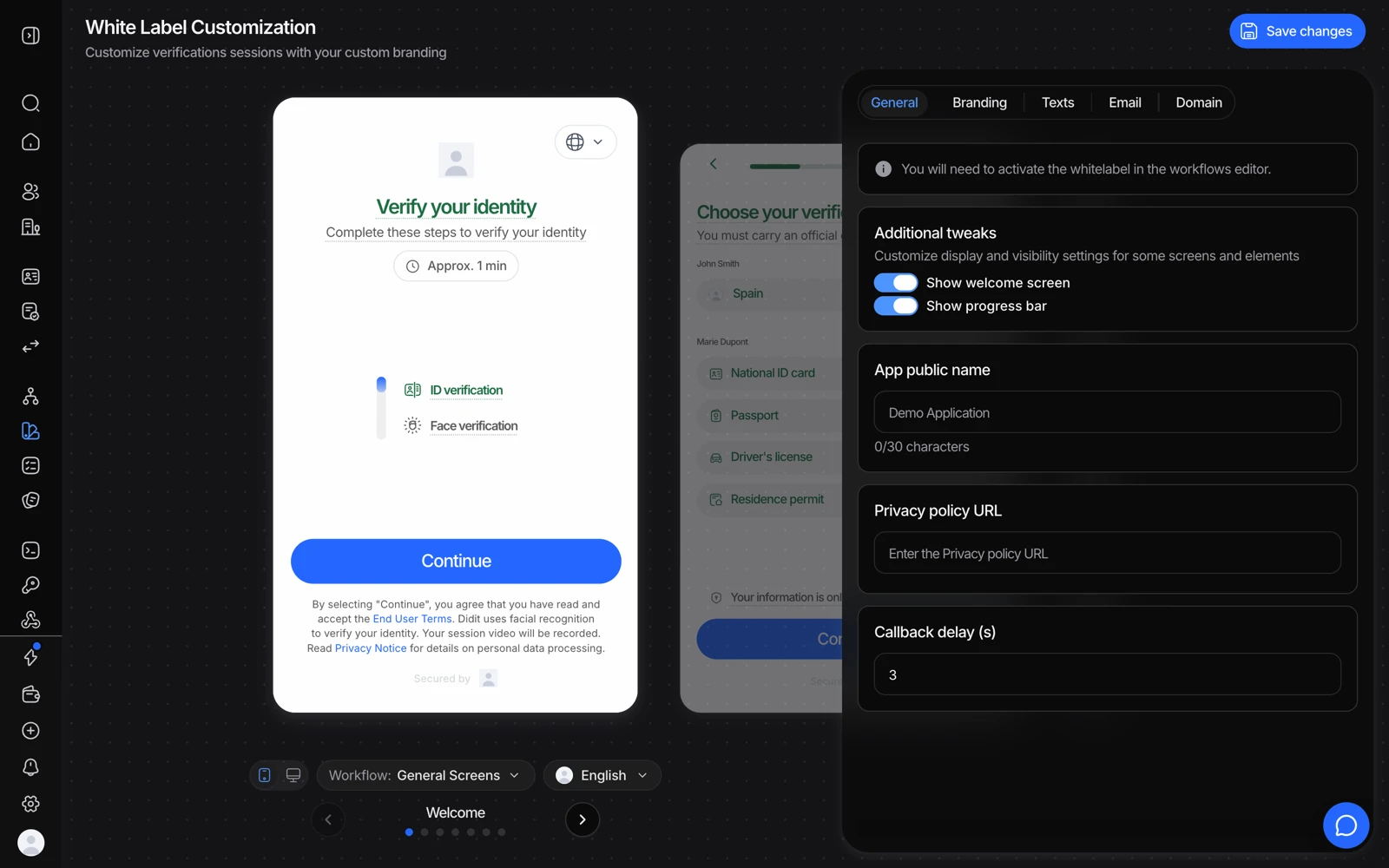
- Branding에는 사용자에게 보이는 로고와 색상이 담겨 있습니다.
- Texts는 언어별로 문구를 덮어씁니다.
- 이런 토글들은 겉모습뿐 아니라 플로우 자체를 바꿉니다.
- Save changes를 누르기 전까지는 아무것도 적용되지 않으며, 워크플로우에서도 화이트 라벨을 켜야 합니다.
#설정하는 방법
- Style Editor 열기
비즈니스 콘솔에서 White Label > Style Editor로 이동하세요.
- 색상, 로고, 글꼴 설정하기
실시간 미리보기로 변경 사항을 바로 확인하고, 정사각형과 직사각형 두 가지 로고 형식을 모두 업로드하세요. 하나만 업로드하는 것이 일부 화면에서는 로고가 제대로 보이고 다른 화면에서는 그렇지 않은 흔한 원인입니다.
- 필요하다면 텍스트 덮어쓰기(선택 사항)
Texts 탭은 환영 화면, 문서 선택, 캡처, 셀피 안내, 설문지 내비게이션 등 특정 인증 플로우 문구를 언어마다 번역을 따로 포크하지 않고도 교체합니다.
- 워크플로우에서 켜기
사람들이 가장 자주 놓치는 단계입니다. 브랜딩을 적용하려는 워크플로우를 열고 Settings > Options로 이동해 Include custom style을 활성화하세요. 이 설정이 없으면 커스텀 스타일을 디자인했어도 해당 워크플로우에는 여전히 기본 Didit 브랜딩이 표시됩니다.
커스텀 스타일은 계정 전체가 아니라 워크플로우별로 활성화됩니다. 워크플로우가 여러 개라면 브랜딩을 적용하려는 워크플로우마다 이 토글을 확인하세요. "브랜딩을 설정했는데 플로우가 여전히 Didit처럼 보인다"는 문제의 가장 흔한 원인입니다.
#변경할 수 없는 것
- "Secured by" 문구와 파비콘. 플로 하단의 작은 "Secured by" 텍스트와 브라우저 파비콘은 현재 화이트라벨이 제거하지 않는 유일한 눈에 보이는 제공자 흔적입니다. 둘 다 설정이 없습니다. 귀하의 경우에 중요하다면 요청이 집계되도록 지원팀에 알려 주세요.
- 조직당 하나의 사용자 지정 스타일. 스타일 편집기는 기본 스타일을 하나만 보유하므로, 사용자의 시스템 설정을 따르는 라이트/다크 변형을 따로 둘 수 없습니다. 둘 다에서 잘 읽히는 팔레트를 고르거나, 브랜딩을 로고와 강조색으로 제한하세요.
#접근 권한 요구 사항
커스터마이징을 변경하려면 Customization 쓰기 권한이 필요합니다. 읽기 전용 권한을 가진 팀원에게는 오류 대신 해당 섹션이 비활성화된 상태로 보이므로, 편집기가 먹통처럼 보인다면 버그로 보고하기 전에 역할부터 확인하세요. 팀원 초대 및 역할 설정하기를 참고하세요.
#완료된 인증 1건당 $0.20입니다
화이트 라벨은 완료된 인증 1건당 $0.20의 유료 기능이며 무료 티어에 포함되지 않습니다. 이를 켜기 전에 알아둘 만한 두 가지 결과가 있습니다.
- 커스텀 스타일이 활성화되는 순간 무료였던 워크플로우가 유료 워크플로우가 되며, 이는 예상치 못한 "크레딧 부족" 오류의 매우 흔한 원인입니다. 크레딧 부족 오류 해결하기를 참고하세요.
- $0.20는 모듈별 가격 위에 추가로 붙습니다. 신분증 인증을 실행하는 화이트 라벨 플로우는 $0.20 총액이 아니라 $0.20 + $0.15입니다.
#브랜딩이 바꾸지 않는 것
화이트 라벨링은 플로우의 겉모습을 바꿀 뿐, 책임 소재를 바꾸지는 않습니다. 여전히 다음을 해야 합니다.
- 여러분의 회사가 인증을 요청하고 있으며, 그 이면에서 프로바이더가 이를 구동한다는 사실을 사용자에게 알리기.
- Didit의 개인정보처리방침과 함께 여러분 자신의 개인정보처리방침을 링크하기.
- 문서, 셀피, 생체 정보 캡처 전에 법무팀이 요구하는 동의를 받기.
커스텀 도메인이나 완전히 커스텀화된 UI도 이런 의무를 없애주지는 않습니다 - 다만 그 고지 사항이 Didit의 기본 화면이 아니라 여러분 자신의 인터페이스에 있어야 한다는 뜻일 뿐입니다. Didit이 사용자 데이터를 보호하는 방법을 참고하세요.
#다음 단계
- 자체 서브도메인에서 플로우 제공하기: 화이트 라벨과 커스텀 도메인
- 브랜딩을 적용할 워크플로우 만들기 또는 조정하기: 인증 워크플로우 만들기
- 전체 설정 참고 자료: White label