디지털 신원 지갑으로 국가 eID나 지원되는 은행 인증을 사용해 인증할 수 있습니다. 허용할 지갑은 워크플로우의 신원 확인 단계에서 국가별로 선택합니다.
디지털 신원 지갑을 사용하면 이미 가지고 있는 국가 eID나 지원되는 은행 신원 인증으로 신원을 인증할 수 있습니다. 국가별로 허용할 지갑은 워크플로우의 신원 확인(ID Verification) 단계에서 선택합니다. 실제 인증에는 사용 중인 환경에서 제공되는 방법만 활성화할 수 있습니다.
신원 지갑은 그 사람이 누구인지를 확인해 줍니다. 이는 암호화폐 지갑과는 다르며, 암호화폐 지갑은 지갑 스크리닝에서 다룹니다. 워크플로우에서 허용하는 경우 지갑 인증이 문서 촬영을 대신할 수 있으며, 나머지 검사는 워크플로우에 따라 계속 진행됩니다.
#지갑과 국가별 사용 가능 여부 확인하기
신원 확인 단계의 국가 탭을 열고 국가를 선택하면 지원되는 방법을 볼 수 있습니다. 출시 예정 표시는 해당 지갑을 아직 라이브 인증에 사용할 수 없다는 뜻입니다. 가격이 표시되어 있거나 샌드박스 시뮬레이션이 성공했다고 해서 운영 환경에서 사용할 수 있다는 의미는 아닙니다.
디지털 신원 지갑 커버리지 표가 현재 운영 환경 지원 현황에 대한 기술 참고 자료입니다. 사용 가능한 지갑은 다음과 같습니다.
| 지갑 | 국가 |
|---|---|
| Smart-ID | 에스토니아, 라트비아, 리투아니아, 벨기에 |
| Mobile-ID | 에스토니아, 리투아니아 |
| Finnish Trust Network | 핀란드 |
| MitID | 덴마크 |
iDIN, ConnectID, Estonian ID-card, eParaksts 및 기타 계획된 연동은 여전히 출시 예정입니다. 워크플로우에서 국가별로 허용할 지갑은 콘솔에서 선택하세요. 공시된 요금은 지갑 가격을 참고하세요. 사용 가능하지만 공시된 요금이 없는 지갑에는 요청 시 제공이 표시됩니다.
#워크플로우에 지갑 추가하기
- 신원 확인 단계 열기
비즈니스 콘솔에서 신원 확인 → 워크플로우로 이동해 워크플로우를 열고 신원 확인 단계를 선택합니다.
- 국가와 신원 확인 방법 선택하기
국가에서 국가를 선택하고 허용할 사용 가능한 지갑을 활성화합니다. 사용자가 지원되는 신분증을 스캔할 수도 있어야 한다면 문서 인증을 활성화된 상태로 두세요.
- 저장하고 플로우 테스트하기
변경 사항을 저장하고 새 테스트 세션을 만듭니다. 워크플로우를 고객에게 사용하기 전에 지갑 선택, 정상 복귀, 취소, 문서로의 대체 흐름을 확인하세요.
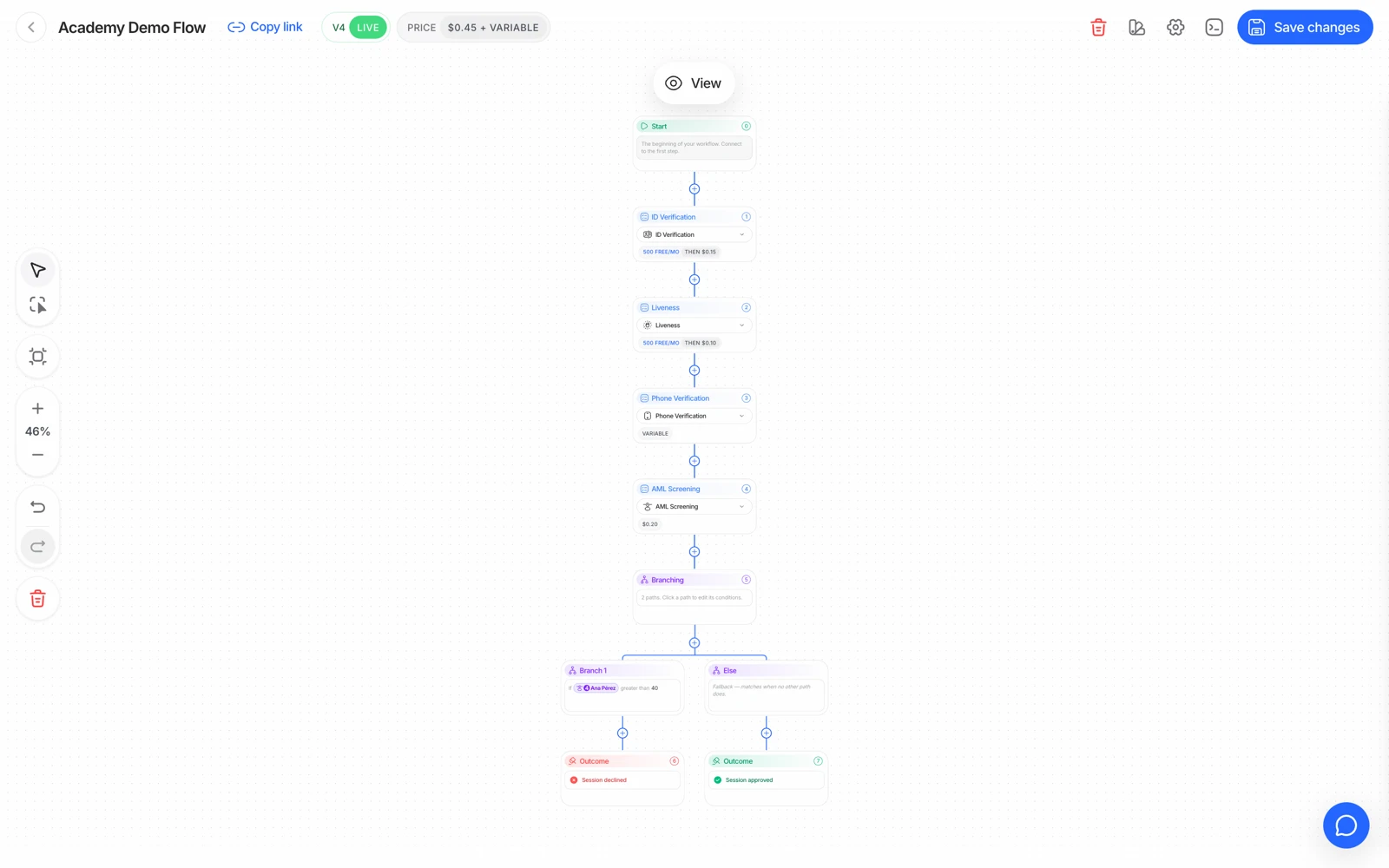
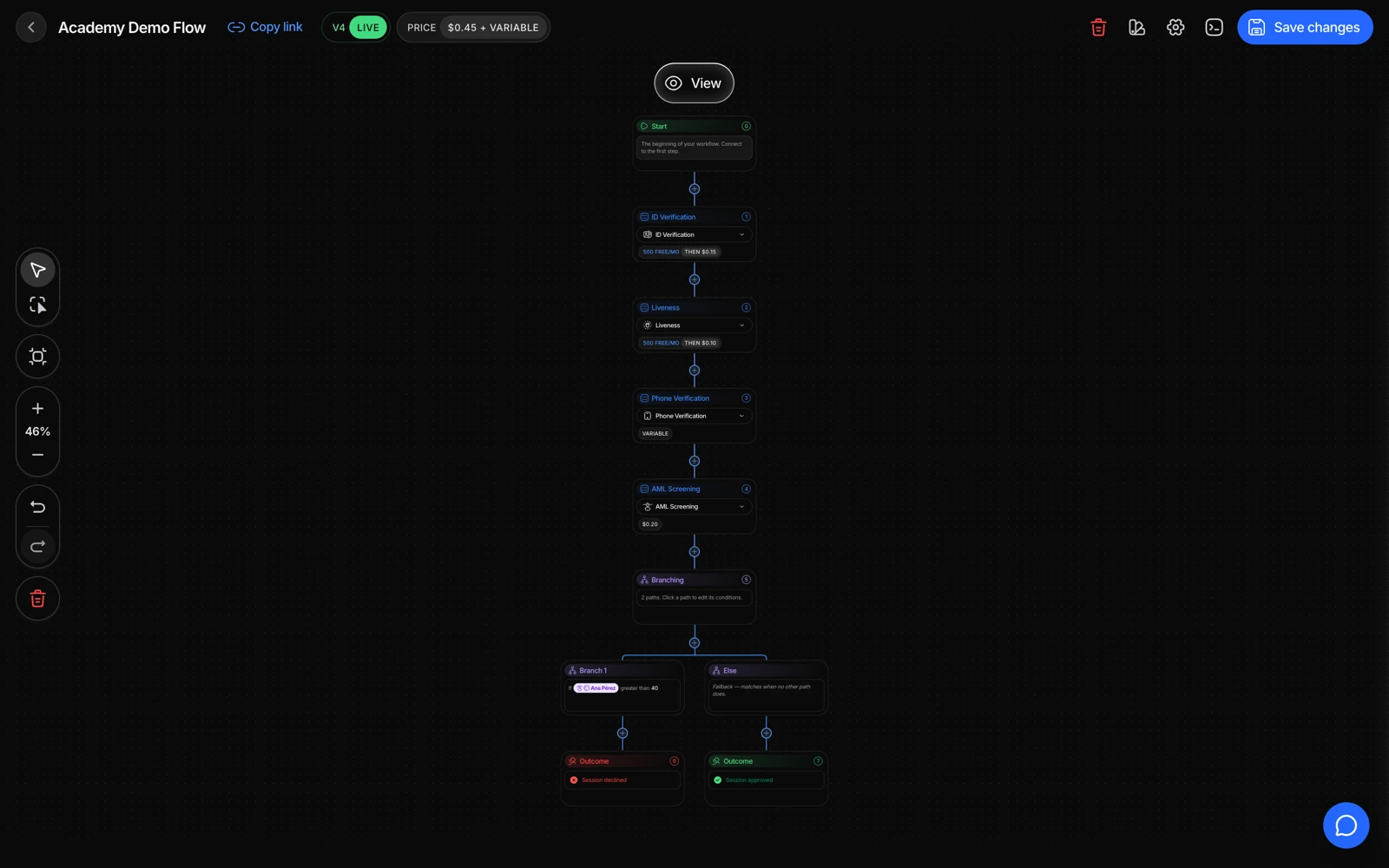
여러 지갑을 선택하면 자격이 되는 사용자가 이미 가지고 있는 방법을 고를 수 있습니다. 허용된 방법이 하나뿐이라면 플로우가 그 방법을 바로 열 수 있습니다. 적합한 방법이 없다면 해당 국가의 허용 방법을 검토하거나 문서 인증을 제공하세요.
#Smart-ID와 Mobile-ID 사용 시 사용자에게 보이는 화면
Smart-ID는 사용자의 개인 식별 코드를 요청합니다. Mobile-ID는 개인 식별 코드와 국가 번호를 포함한 전화번호를 요청합니다. 사용자는 선택한 신원 서비스를 이미 활성화해 둔 상태여야 합니다.
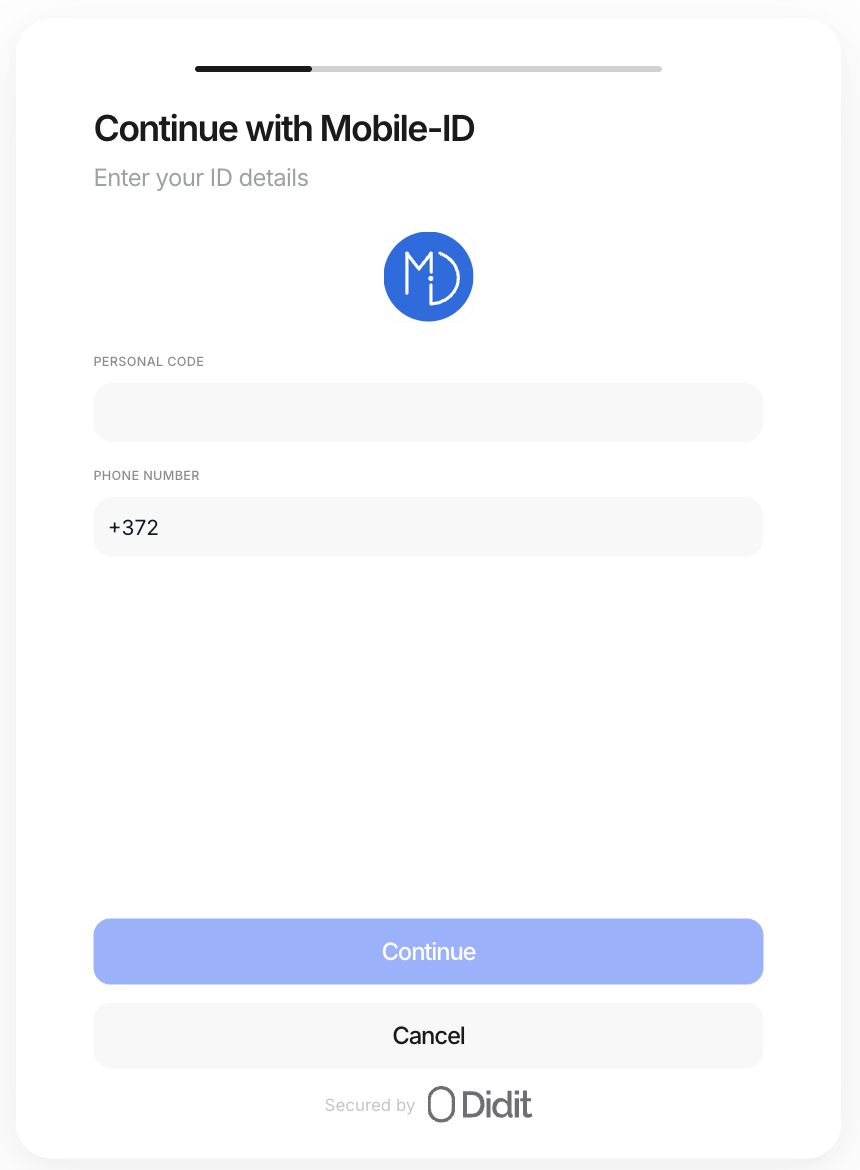
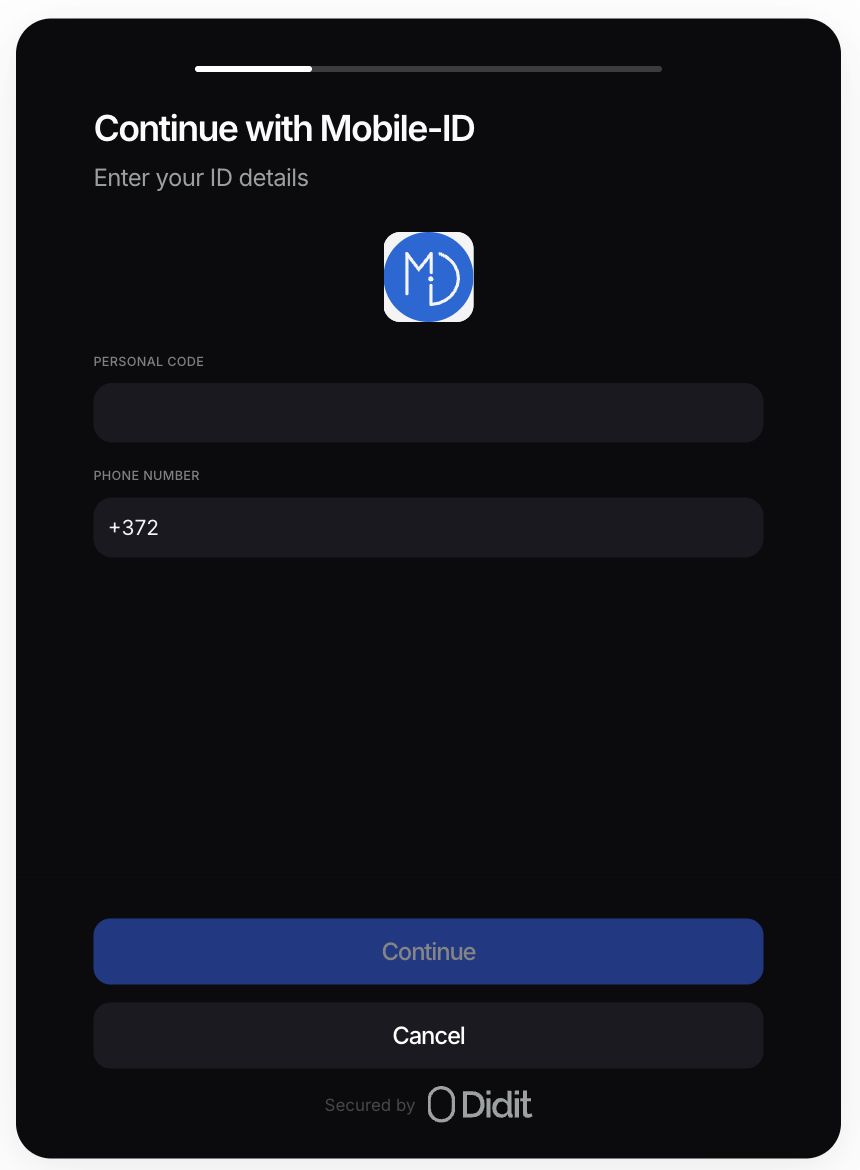
요청을 시작하면 인증 화면에 확인 코드가 표시됩니다. 사용자는 이 코드가 휴대폰에 표시된 코드와 일치하는지 확인한 뒤 휴대폰에서 요청을 승인합니다. PIN은 휴대폰의 신원 서비스에서만 입력하며, Didit 양식에는 절대 입력하지 않습니다.
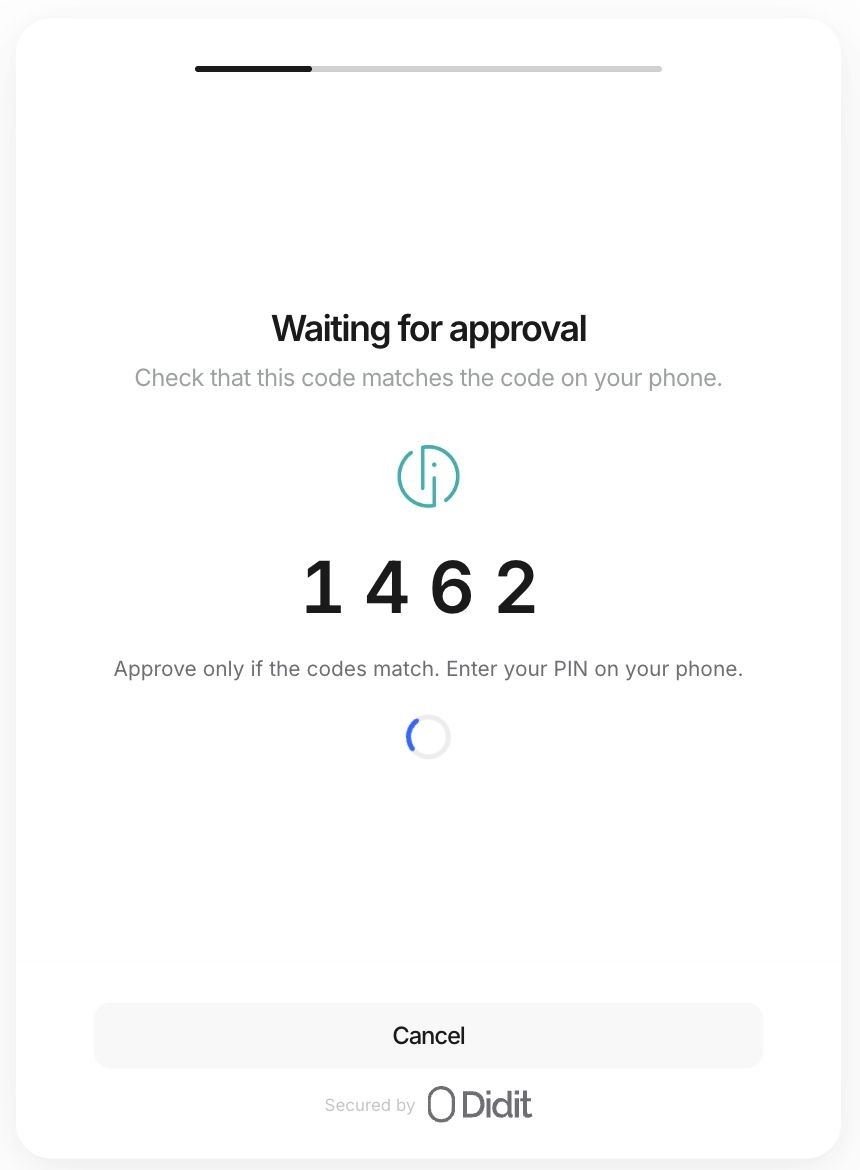
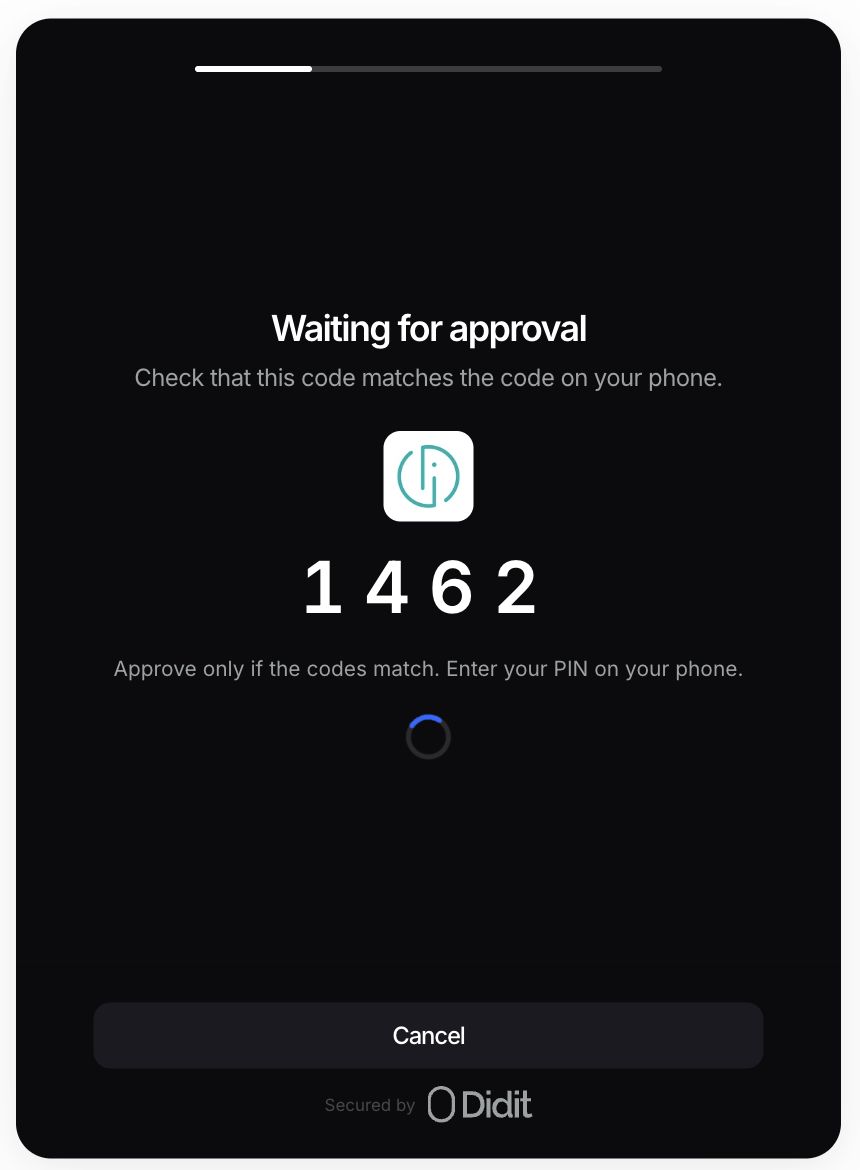
세션은 인증 결과를 받아 검증한 뒤에만 계속 진행됩니다. 휴대폰의 요청을 닫거나 취소하면 인증에 성공한 것으로 간주되지 않습니다. Smart-ID 또는 Mobile-ID 요청이 대기 중일 때 페이지를 새로고침하면 현재 상태가 복원됩니다.
#Finnish Trust Network 작동 방식
핀란드에서는 Finnish Trust Network를 통해 사용자가 참여 은행이나 모바일 인증서 방식을 선택할 수 있습니다. 사용자는 해당 서비스에서 인증한 뒤 인증 플로우로 돌아옵니다. Didit은 인증된 신원 정보를 읽고 워크플로우에 구성된 검사를 계속 진행합니다. 은행 로그인 자격 증명과 확인 코드는 은행 자체의 인증 화면에서만 입력해야 합니다.
#브랜딩과 커스텀 도메인
지갑 선택 화면과 Smart-ID 또는 Mobile-ID의 입력, 대기, 결과 화면은 다른 허용 신원 확인 방법과 같은 인증 구성 요소를 사용합니다. 커스텀 스타일이 활성화되어 있으면 워크플로우에 설정된 색상, 글꼴, 버튼, 로고가 적용됩니다. 브랜딩 커스터마이징과 커스텀 도메인을 참고하세요.
외부 은행이나 신원 앱은 자체 인증 화면을 직접 관리합니다. 커스텀 브랜딩은 Didit 인증 화면에 적용되며, 사용자는 인증을 마친 뒤 세션으로 돌아옵니다.
#지갑 요청이 실패할 때
- 코드가 일치하지 않음: 요청을 취소하고 다시 시작하세요. 예상하지 못한 요청은 승인하지 마세요.
- 요청이 만료됨: 다시 시도하고, 새 요청을 완료할 수 있도록 휴대폰을 가까이 두세요.
- 개인 식별 코드나 전화번호가 거부됨: 입력한 정보를 확인하고, 사용자가 해당 국가에서 선택한 서비스를 활성화했는지 확인하세요.
- 사용자가 지갑을 사용할 수 없음: 문서로의 대체가 활성화되어 있다면 신분증 스캔하기를 선택하세요.
- 지갑이 출시 예정이거나 보이지 않음: 국가와 환경을 확인하세요. 지원팀이 사용 가능 여부를 안내할 수는 있지만, 워크플로우 설정을 켠다고 해서 제공되지 않는 서비스가 활성화되지는 않습니다.
문제가 계속되면 콘솔에서 세션 ID, 지갑 이름, 국가, 표시된 오류를 첨부해 지원팀에 문의하세요. PIN, 은행 비밀번호, 일회용 은행 코드는 절대 보내지 마세요.
#결과와 가격
완료된 지갑 검사는 세션의 신원 확인 결과에 표시됩니다. 제공되는 신원 속성은 선택한 지갑에 따라 다르며, 모든 지갑이 얼굴 사진이나 주소를 반환하지는 않습니다. 또한 다른 검사가 남아 있다면 지갑 검사가 성공했다고 해서 세션 전체가 자동으로 승인되지는 않습니다.
지갑별 요금은 지갑 가격 및 청구 규칙을, API 구성은 기술 연동 가이드를 참고하세요.
아직 해결되지 않았나요? 담당자와 이야기하세요.
조직 ID와 문의할 세션 ID를 함께 보내 주세요.