Configurez la vérification eID, consultez la disponibilité par pays et accompagnez les utilisateurs avec Smart-ID, Mobile-ID et Finnish Trust Network.
Les portefeuilles d'identité numérique permettent de se vérifier avec une identité électronique nationale ou bancaire compatible. Choisissez les portefeuilles acceptés par pays dans l'étape Vérification d'identité du workflow. Seules les méthodes disponibles dans votre environnement peuvent servir à une vérification réelle.
Un portefeuille d'identité confirme qui est une personne. Il est distinct d'un portefeuille de cryptomonnaies, traité dans l'analyse des portefeuilles. Lorsqu'il est accepté, il peut remplacer la capture du document ; les autres contrôles suivent le workflow.
#Consulter les pays et portefeuilles disponibles
Ouvrez Pays dans l'étape Vérification d'identité, puis sélectionnez un pays. Bientôt disponible signifie que le portefeuille n'est pas encore utilisable en production. Un prix affiché ou une simulation Sandbox réussie ne prouve pas sa disponibilité en production.
Le tableau de couverture des portefeuilles est la référence technique pour la prise en charge en production.
| Portefeuille | Pays |
|---|---|
| Smart-ID | Estonie, Lettonie, Lituanie et Belgique |
| Mobile-ID | Estonie et Lituanie |
| Finnish Trust Network | Finlande |
| MitID | Danemark |
iDIN, ConnectID, Estonian ID-card, eParaksts et les autres intégrations prévues restent Bientôt disponible. Choisissez les méthodes acceptées pour chaque pays dans la console. Consultez les tarifs ; un portefeuille disponible sans tarif publié indique Prix non défini.
#Ajouter des portefeuilles à un workflow
- Ouvrir l'étape Vérification d'identité
Dans la Console Business, ouvrez Vérification d'identité → Workflows, votre workflow, puis son étape Vérification d'identité.
- Choisir le pays et les méthodes
Dans Pays, choisissez le pays et activez les portefeuilles disponibles que vous acceptez. Gardez la vérification documentaire si les utilisateurs doivent aussi pouvoir scanner un document compatible.
- Enregistrer et tester
Publiez la nouvelle version : les changements d'un workflow publié restent en brouillon jusque-là. Créez une session de test et vérifiez le choix du portefeuille, le retour réussi, l'annulation et le recours au document avant de l'utiliser avec des clients.
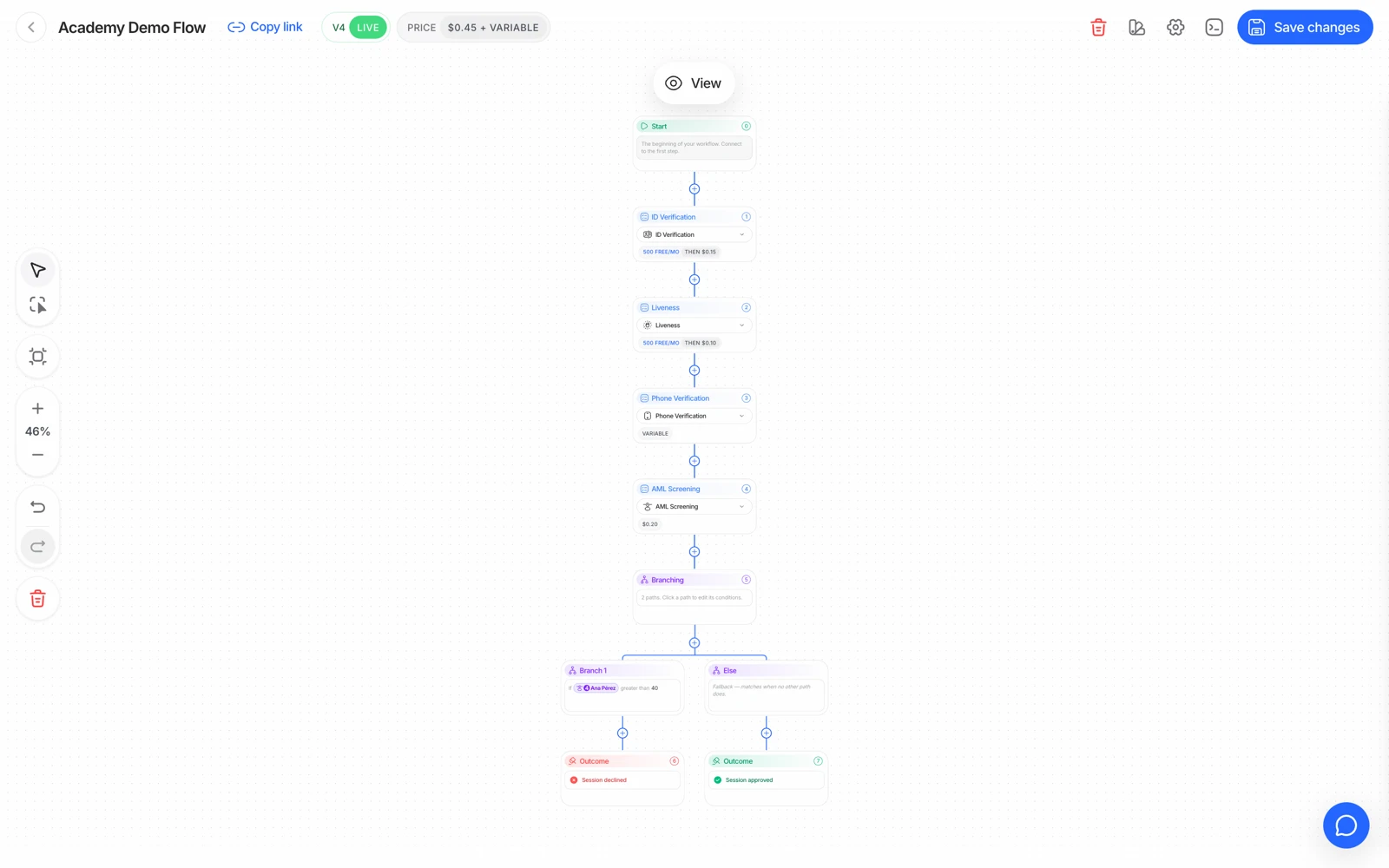
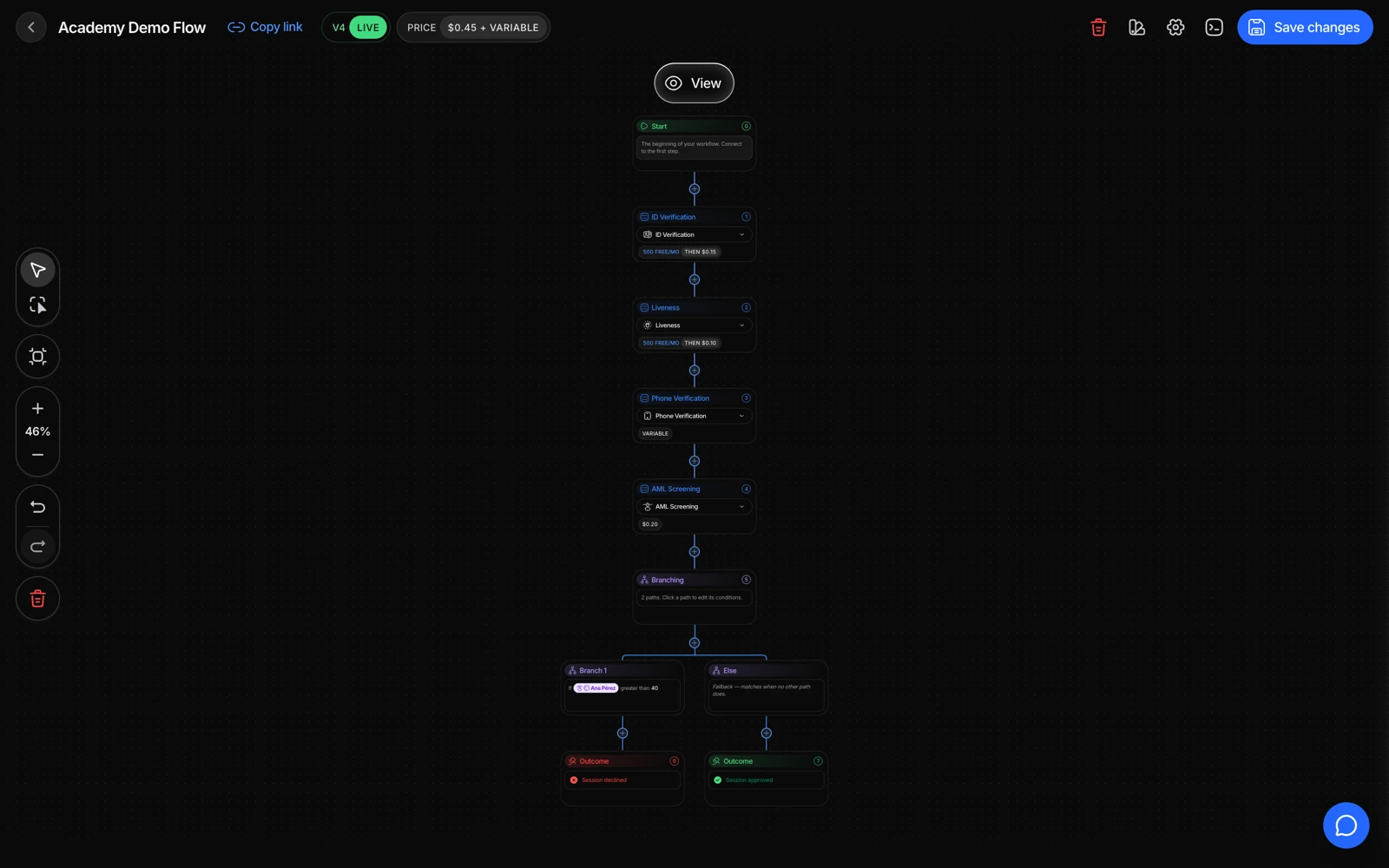
Plusieurs portefeuilles permettent à chacun de choisir celui qu'il possède. Avec une seule méthode acceptée, le parcours peut l'ouvrir directement. Si aucune méthode ne convient, revoyez la configuration du pays ou proposez la vérification documentaire.
#Le parcours Smart-ID et Mobile-ID
Smart-ID demande le code personnel. Mobile-ID demande le code personnel et le numéro de téléphone, indicatif international compris. La personne doit déjà avoir activé le service choisi.
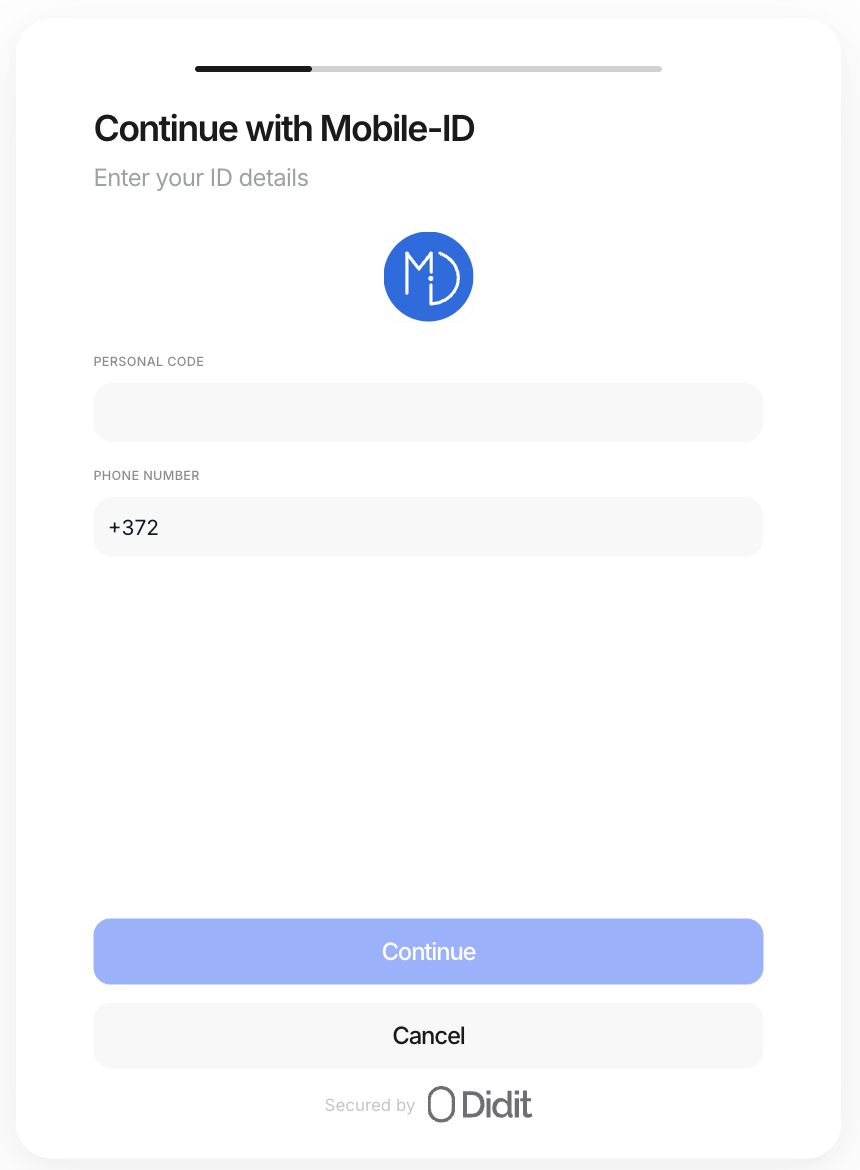
Après le démarrage, un code de comparaison apparaît. La personne vérifie qu'il correspond à celui de son téléphone et y approuve la demande. Le PIN se saisit uniquement dans le service d'identité du téléphone, jamais dans le formulaire Didit.
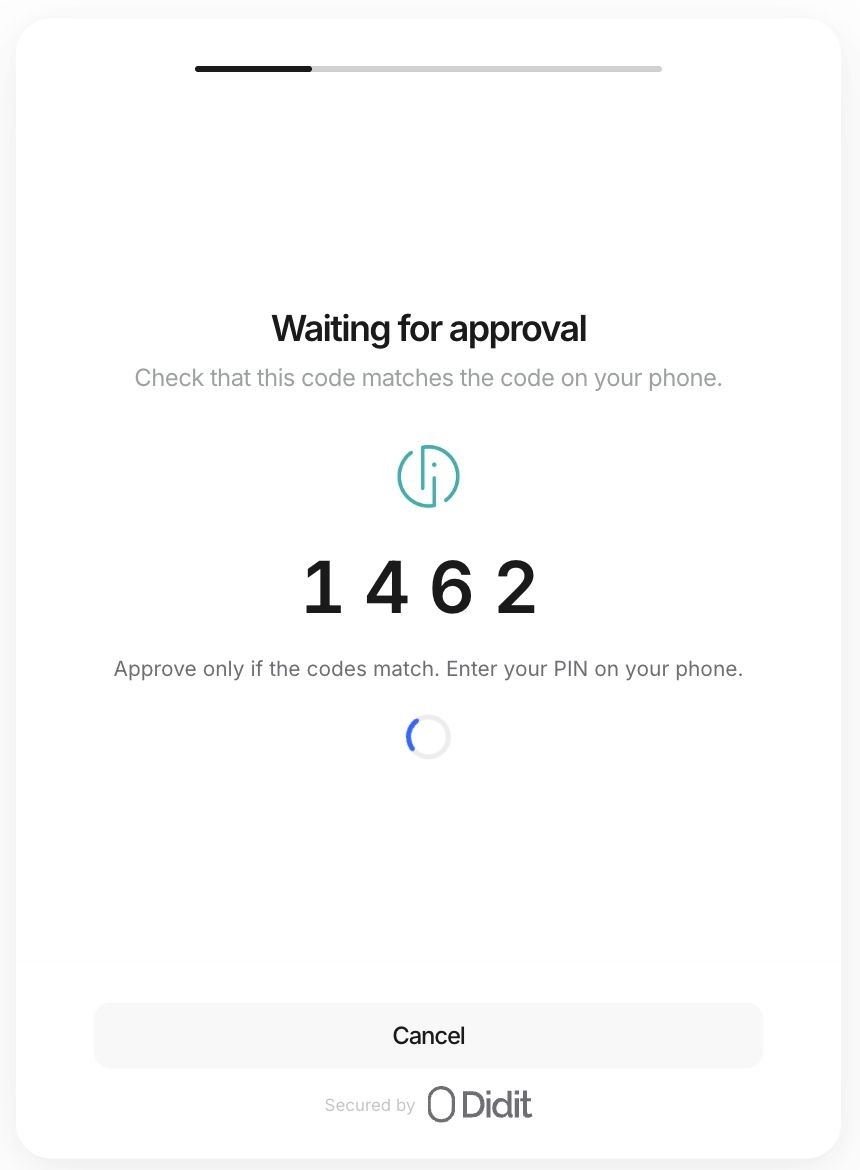
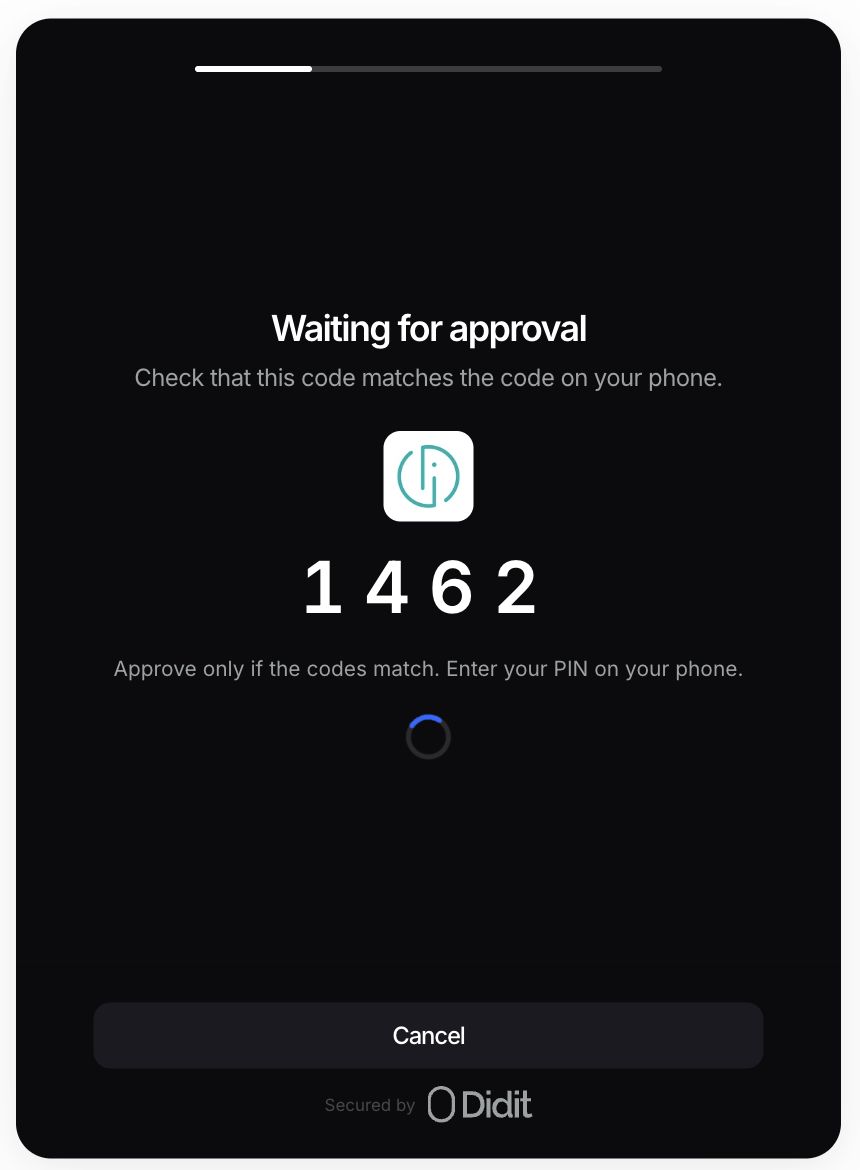
La session continue après réception et validation du résultat. Fermer ou annuler la demande n'est pas une vérification réussie. Actualiser une demande Smart-ID ou Mobile-ID en attente restaure son état actuel.
#Finnish Trust Network
En Finlande, la personne choisit une banque participante ou un certificat mobile, s'authentifie auprès du service, puis revient au parcours. Didit lit l'identité vérifiée et poursuit les contrôles configurés. Les identifiants bancaires et codes de confirmation se saisissent uniquement dans l'authentification de la banque.
#Marque et domaines personnalisés
Le choix du portefeuille et les écrans de saisie, d'attente et de résultat Smart-ID ou Mobile-ID utilisent les composants communs de vérification. Ils suivent les couleurs, polices, boutons et logo du workflow si le style personnalisé est activé. Consultez la personnalisation et les domaines personnalisés.
Les banques et applications d'identité contrôlent leurs propres écrans. Votre marque s'applique aux écrans Didit ; la personne revient à la session après l'authentification.
#Si une demande échoue
- Codes différents : annulez et recommencez. N'approuvez jamais une demande inattendue.
- Demande expirée : réessayez en gardant le téléphone à proximité.
- Code personnel ou numéro refusé : vérifiez les informations et l'activation du service dans ce pays.
- Portefeuille inutilisable : choisissez Scanner votre document d'identité si cette alternative est activée.
- Portefeuille absent ou à venir : vérifiez le pays et l'environnement. Le support peut préciser la disponibilité ; un réglage de workflow n'active pas un service indisponible.
Si le problème persiste, contactez le support depuis la console avec l'ID de session, le portefeuille, le pays et l'erreur visible. N'envoyez jamais de PIN, de mot de passe bancaire ou de code bancaire à usage unique.
#Résultats et tarifs
Un contrôle terminé apparaît dans le résultat de vérification d'identité de la session. Les attributs dépendent du portefeuille ; tous ne fournissent pas un portrait ou une adresse. Une réussite n'approuve pas automatiquement la session si d'autres contrôles restent à effectuer.
Consultez les règles de facturation et le guide d'intégration technique.
Toujours bloqué ? Parlez à un humain.
Indiquez l'ID de votre organisation et l'ID de la session concernée.