Настройте верификацию через eID, проверьте доступность кошельков по странам и проведите пользователей через вход с Smart-ID, Mobile-ID и Finnish Trust Network.
Цифровые ID-кошельки позволяют человеку подтвердить личность с помощью уже имеющегося у него национального eID или поддерживаемой банковской идентификации. Выберите принимаемые кошельки для каждой страны в шаге Проверка удостоверения личности вашего рабочего процесса. Для реальной верификации можно включить только методы, доступные в вашем окружении.
Кошелёк идентификации подтверждает, кто такой человек. Это не то же самое, что криптовалютный кошелёк, о котором рассказано в статье о скрининге кошельков. Верификация через кошелёк может заменить съёмку документа, если ваш рабочий процесс её принимает, а остальные проверки продолжаются так, как настроено в рабочем процессе.
#Проверка доступности кошельков и стран
Откройте вкладку Страны в шаге Проверка удостоверения личности и выберите страну, чтобы увидеть поддерживаемые методы. Метка Скоро означает, что этот кошелёк пока нельзя использовать для реальной верификации. Наличие цены или успешная имитация в sandbox не означают, что метод доступен в продакшене.
Таблица покрытия цифровых ID-кошельков - это технический справочник по текущей поддержке в продакшене. Доступны следующие кошельки:
| Кошелёк | Страны |
|---|---|
| Smart-ID | Эстония, Латвия, Литва и Бельгия |
| Mobile-ID | Эстония и Литва |
| Finnish Trust Network | Финляндия |
| MitID | Дания |
iDIN, ConnectID, эстонская ID-карта, eParaksts и другие запланированные интеграции по-прежнему отмечены как Скоро. Выберите в консоли кошельки, которые ваш рабочий процесс принимает в каждой стране. Опубликованные тарифы см. в разделе цены на кошельки; для доступного кошелька без опубликованного тарифа отображается По запросу.
#Добавление кошельков в рабочий процесс
- Откройте шаг «Проверка удостоверения личности»
Перейдите в раздел Проверка личности → Рабочие процессы в бизнес-консоли, откройте свой рабочий процесс и выберите в нём шаг Проверка удостоверения личности.
- Выберите страну и методы идентификации
На вкладке Страны выберите страну и включите доступные кошельки, которые хотите принимать. Оставьте верификацию документов включённой, если пользователи также должны иметь возможность отсканировать поддерживаемый документ, удостоверяющий личность.
- Сохраните и протестируйте флоу
Сохраните изменения и создайте новую тестовую сессию. Перед тем как использовать рабочий процесс с клиентами, проверьте выбор кошелька, успешный возврат, отмену и переход к документу.
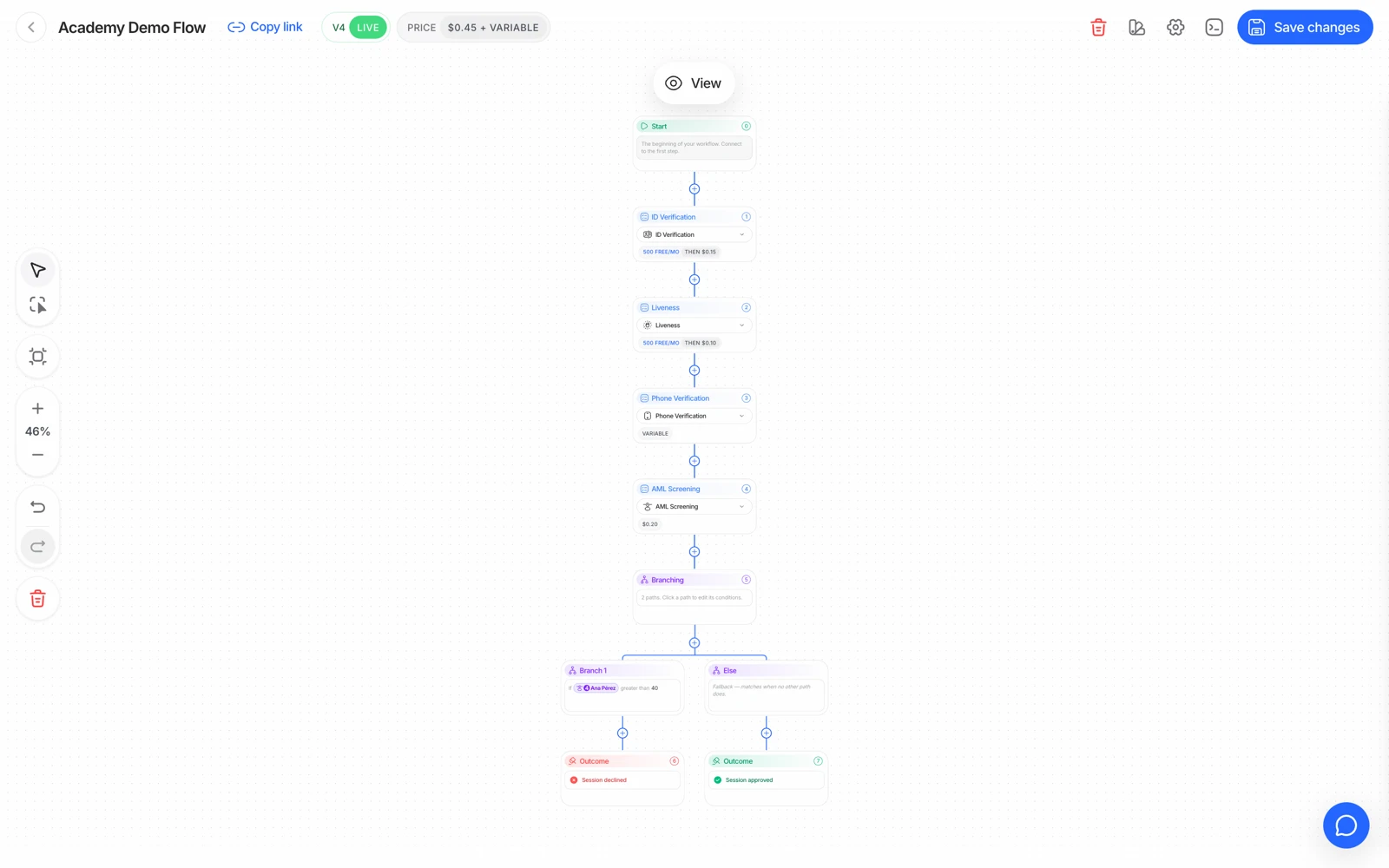
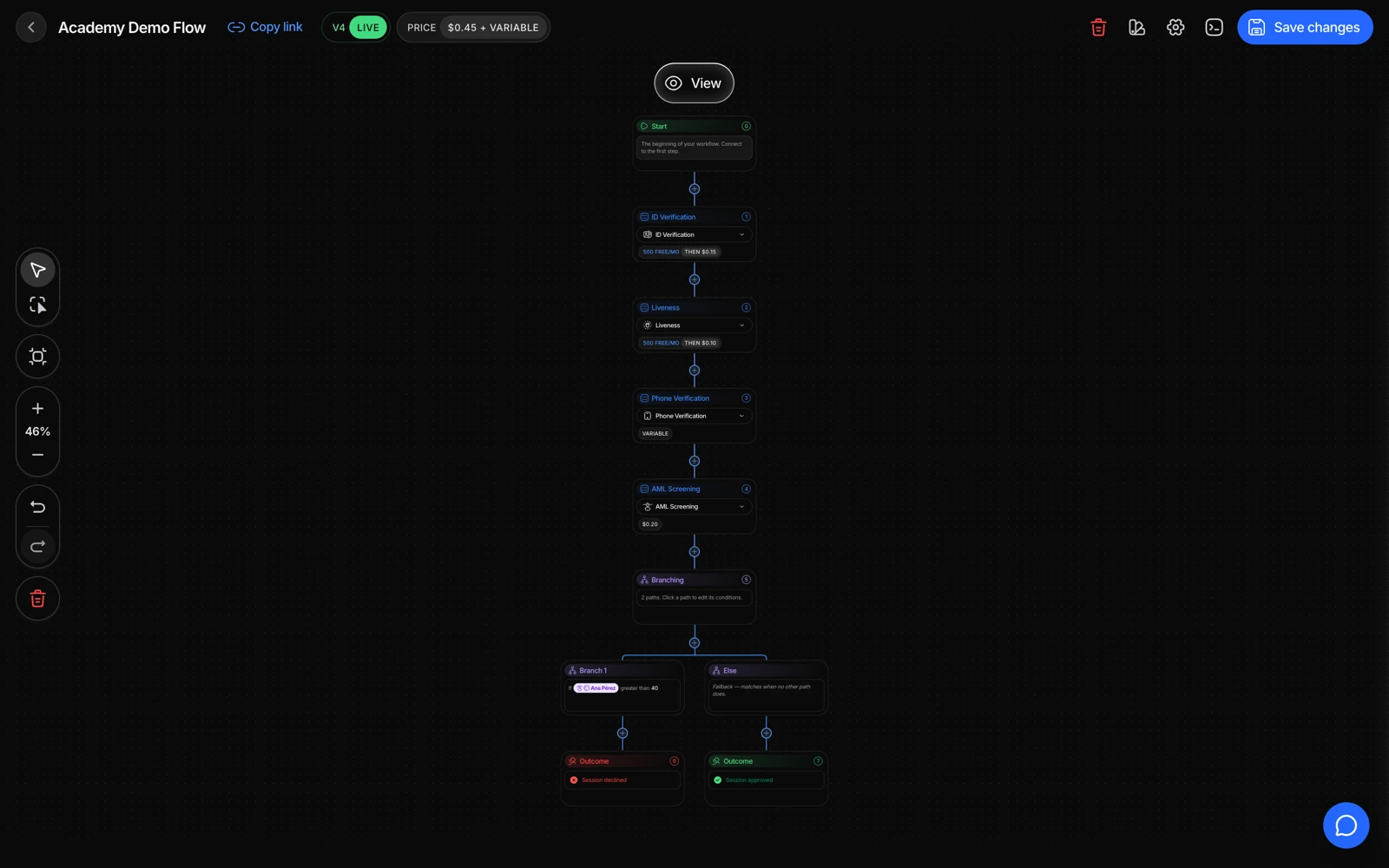
Если выбрано несколько кошельков, пользователи, которым они доступны, могут выбрать метод, который у них уже есть. Если принимается только один метод, флоу может сразу открыть его. Если подходящего метода нет, проверьте принимаемые методы для страны или предложите верификацию по документу.
#Что видят пользователи при Smart-ID и Mobile-ID
Smart-ID запрашивает личный код человека. Mobile-ID запрашивает личный код и номер телефона, включая международный код страны. Выбранная служба идентификации уже должна быть активирована у человека.
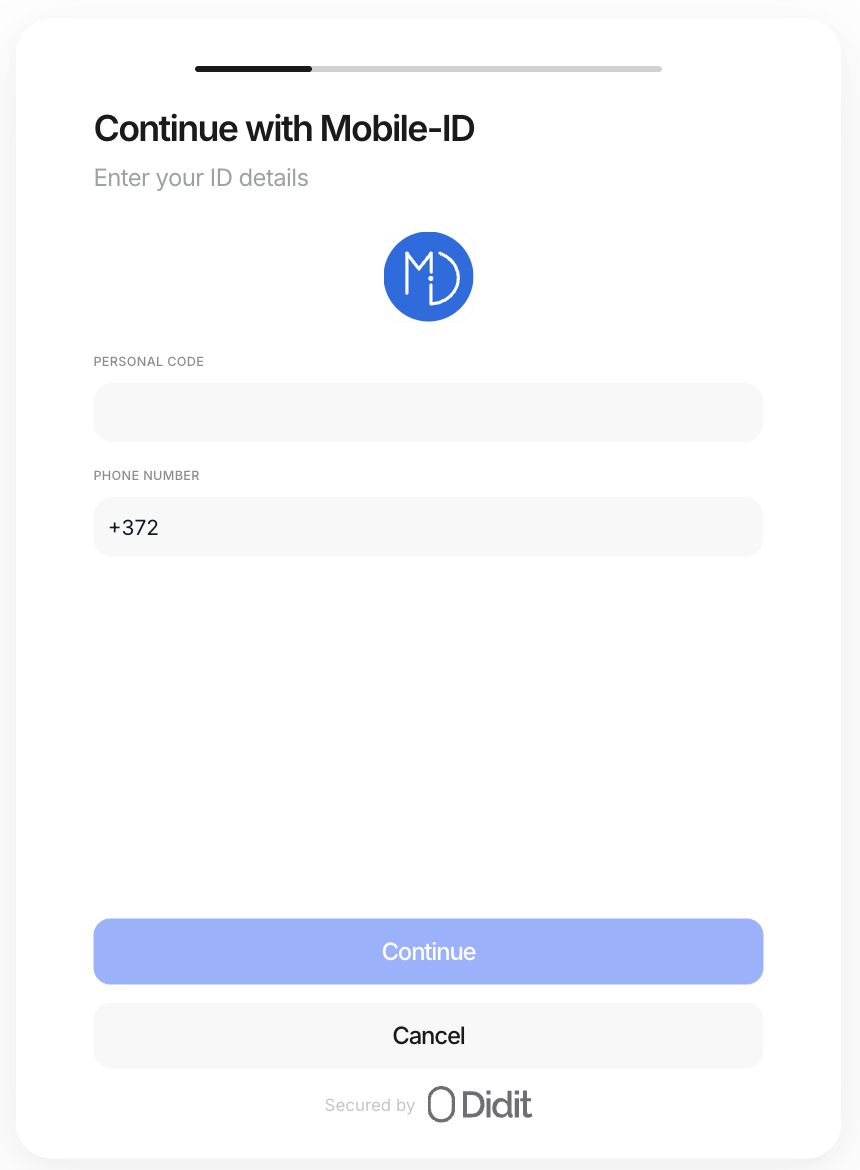
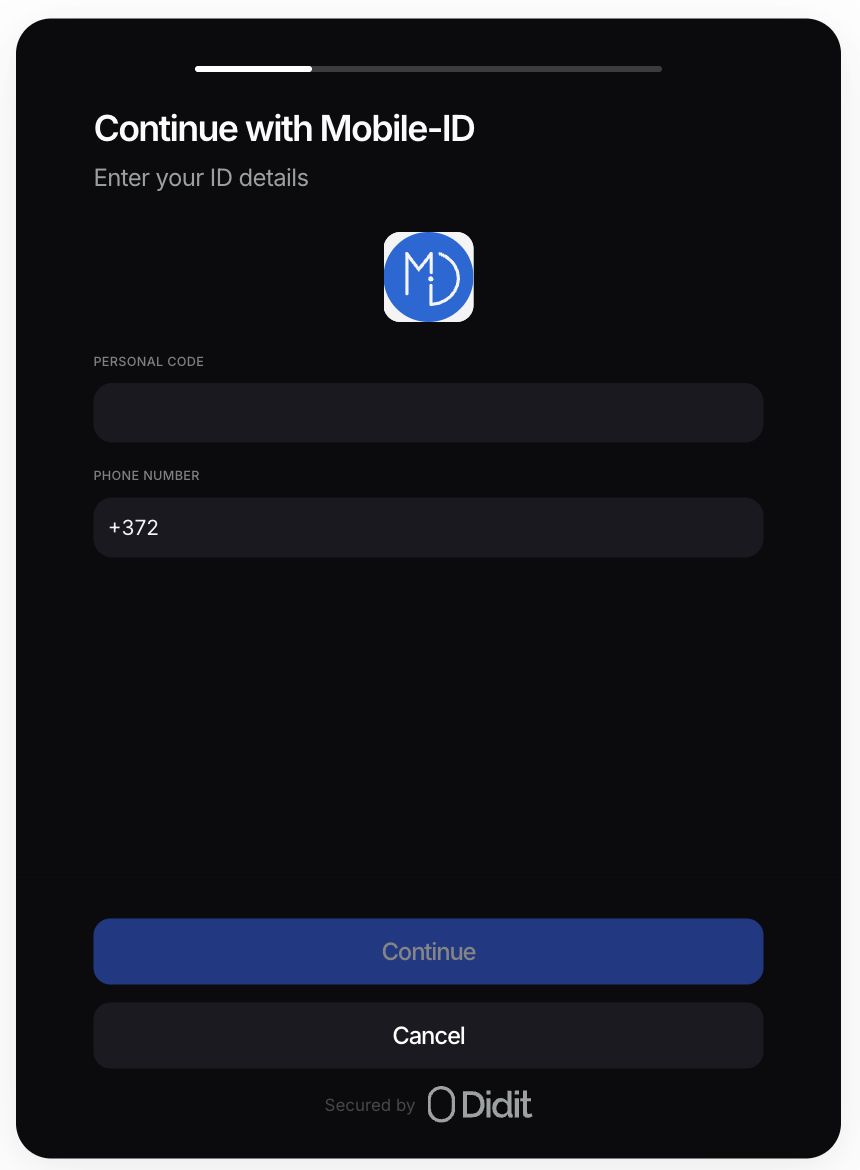
После отправки запроса на экране верификации появляется контрольный код. Человек проверяет, что он совпадает с кодом на его телефоне, и подтверждает запрос там. PIN-код вводится только в приложении службы идентификации на телефоне и никогда - в форме Didit.
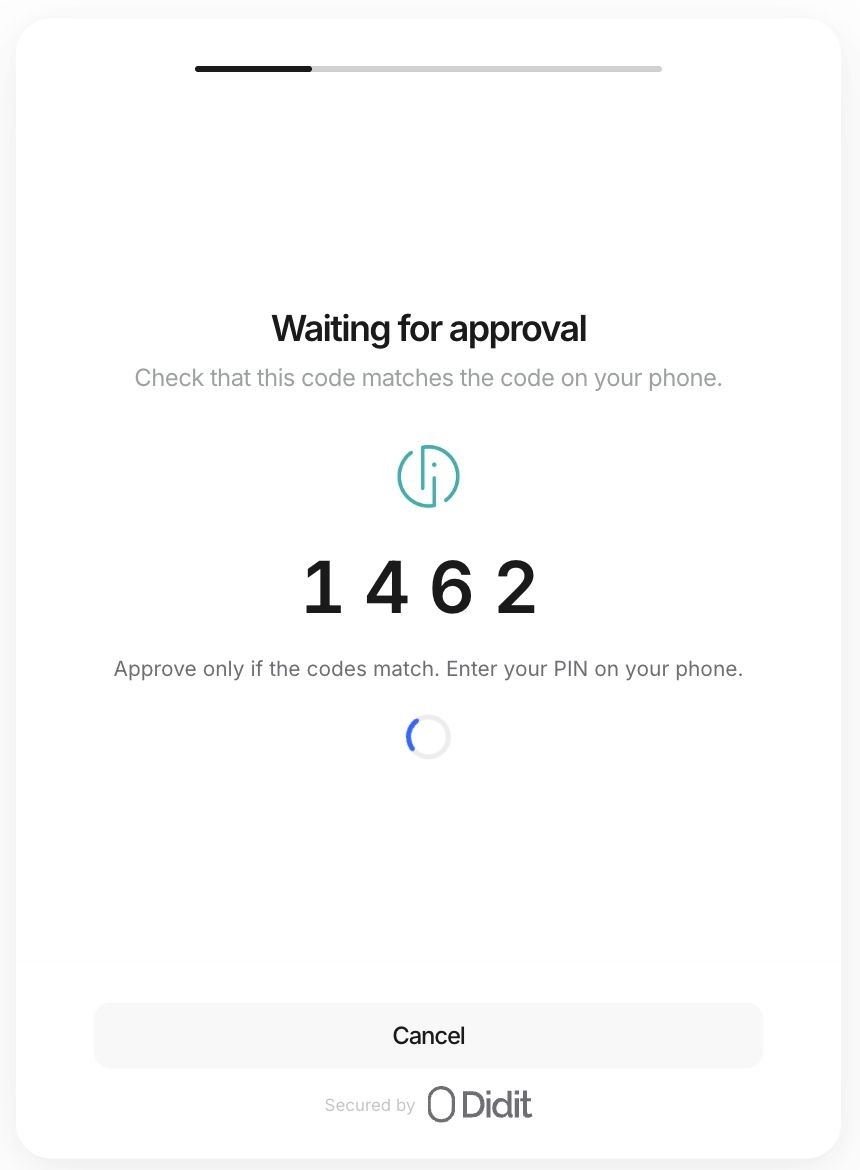
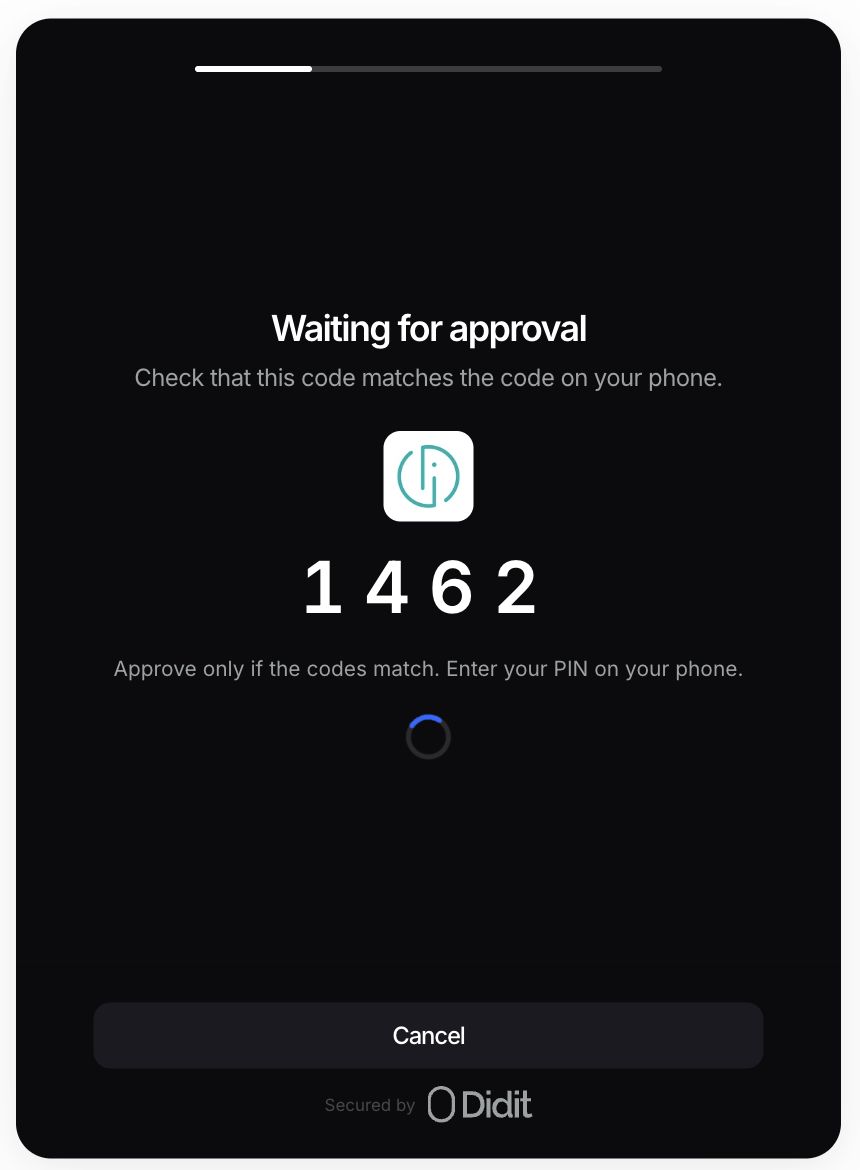
Сессия продолжается только после того, как результат верификации получен и проверен. Закрытие или отмена запроса на телефоне не считается успешной верификацией. Если обновить страницу, пока запрос Smart-ID или Mobile-ID ожидает подтверждения, его текущий статус восстановится.
#Как работает Finnish Trust Network
В Финляндии Finnish Trust Network позволяет человеку выбрать банк-участник или метод мобильного сертификата. Человек проходит аутентификацию в этой службе и возвращается во флоу верификации. Didit считывает подтверждённые данные личности и продолжает проверки, настроенные в рабочем процессе. Данные для входа в банк и коды подтверждения вводятся только в собственном интерфейсе аутентификации банка.
#Брендинг и собственные домены
Экран выбора кошелька, а также экраны ввода, ожидания и результата Smart-ID или Mobile-ID используют те же компоненты верификации, что и другие принимаемые методы идентификации. Если включён собственный стиль, они используют настроенные в рабочем процессе цвета, шрифты, кнопки и логотип. См. настройка брендинга и собственные домены.
Внешний банк или приложение идентификации управляет своими экранами аутентификации самостоятельно. Ваш брендинг применяется к экранам верификации Didit, а после аутентификации человек возвращается в сессию.
#Если запрос через кошелёк не проходит
- Коды не совпадают: отмените запрос и начните заново. Не подтверждайте неожиданный запрос.
- Срок действия запроса истёк: повторите попытку и держите телефон рядом, чтобы подтвердить новый запрос.
- Личный код или номер телефона отклонён: проверьте данные и убедитесь, что у человека активирована выбранная служба в этой стране.
- Человек не может воспользоваться кошельком: выберите Отсканировать документ, удостоверяющий личность, если включён переход к документу.
- Кошелёк отмечен как «Скоро» или отсутствует: проверьте страну и окружение. Поддержка может уточнить доступность, но включение настройки рабочего процесса не активирует недоступную службу.
Если проблема сохраняется, обратитесь в поддержку из консоли, указав ID сессии, название кошелька, страну и видимую ошибку. Никогда не отправляйте PIN-код, пароль от банка или одноразовый банковский код.
#Результаты и цены
Завершённая проверка через кошелёк отображается в результате проверки удостоверения личности в сессии. Доступные атрибуты личности зависят от выбранного кошелька; не каждый кошелёк возвращает портрет или адрес. Успешная проверка через кошелёк также не одобряет автоматически всю сессию, если остаются другие проверки.
Тарифы по каждому кошельку см. в правилах цен и биллинга для кошельков, а настройку API - в техническом руководстве по интеграции.
Не нашли ответ? Поговорите с человеком.
Укажите ID организации и ID сессии, о которой спрашиваете.