eIDによる本人確認、国ごとに異なるウォレット、Smart-ID、Mobile-ID、Finnish Trust Networkでのサインイン方法を説明します。
デジタルIDウォレットを使うと、ユーザーはすでに持っている国のeIDや、対応している銀行のIDを使って本人確認を行えます。受け入れるウォレットは、ワークフローのID検証ステップで国ごとに選びます。実際の本人確認で有効にできるのは、お使いの環境で利用可能な方法だけです。
IDウォレットは、その人が誰であるかを確認するものです。暗号資産のウォレットとは別物で、暗号資産のウォレットについてはウォレットスクリーニングで説明しています。ワークフローがウォレットによる本人確認を受け入れる場合、それを書類の撮影の代わりに使うことができ、残りのチェックはワークフローの設定どおりに続きます。
#ウォレットと国ごとの提供状況を確認する
ID検証ステップの国タブを開き、国を選ぶと、その国で対応している方法が表示されます。近日提供のラベルが付いている場合、そのウォレットはまだ本番の本人確認には使えません。料金が表示されていることや、サンドボックスでのシミュレーションが成功したことは、本番環境で利用できることを意味しません。
デジタルIDウォレットの対応表が、現在の本番環境での対応状況に関する技術的な参照情報です。現在利用できるウォレットは次のとおりです。
| ウォレット | 国 |
|---|---|
| Smart-ID | エストニア、ラトビア、リトアニア、ベルギー |
| Mobile-ID | エストニア、リトアニア |
| Finnish Trust Network | フィンランド |
| MitID | デンマーク |
iDIN、ConnectID、エストニアのIDカード、eParakstsなど、その他の予定されている連携は、引き続き近日提供です。ワークフローが国ごとに受け入れるウォレットは、コンソールで選びます。公開されている料金についてはウォレットの料金をご覧ください。公開された料金がない利用可能なウォレットには、要問い合わせと表示されます。
#ワークフローにウォレットを追加する
- ID検証ステップを開く
ビジネスコンソールで本人確認 → ワークフローに移動し、ワークフローを開いて、そのID検証ステップを選びます。
- 国と本人確認方法を選ぶ
国で国を選び、受け入れたい利用可能なウォレットを有効にします。ユーザーが対応している本人確認書類のスキャンも行えるようにする場合は、書類による本人確認を有効のままにしておきます。
- 保存してフローをテストする
変更を保存し、新しいテストセッションを作成します。顧客にワークフローを使う前に、ウォレットの選択、正常に戻ってくる流れ、キャンセル、書類へのフォールバックを確認してください。
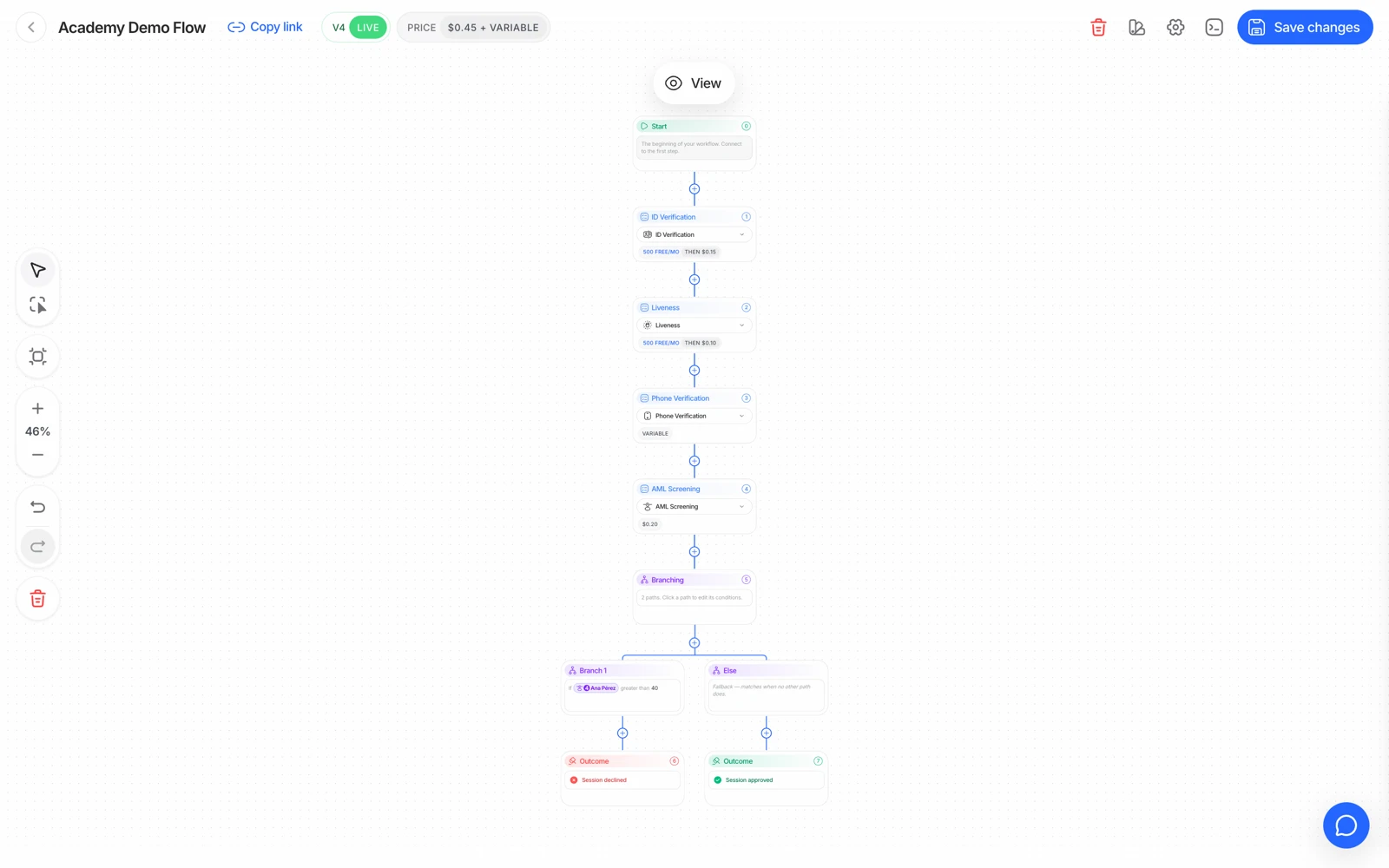
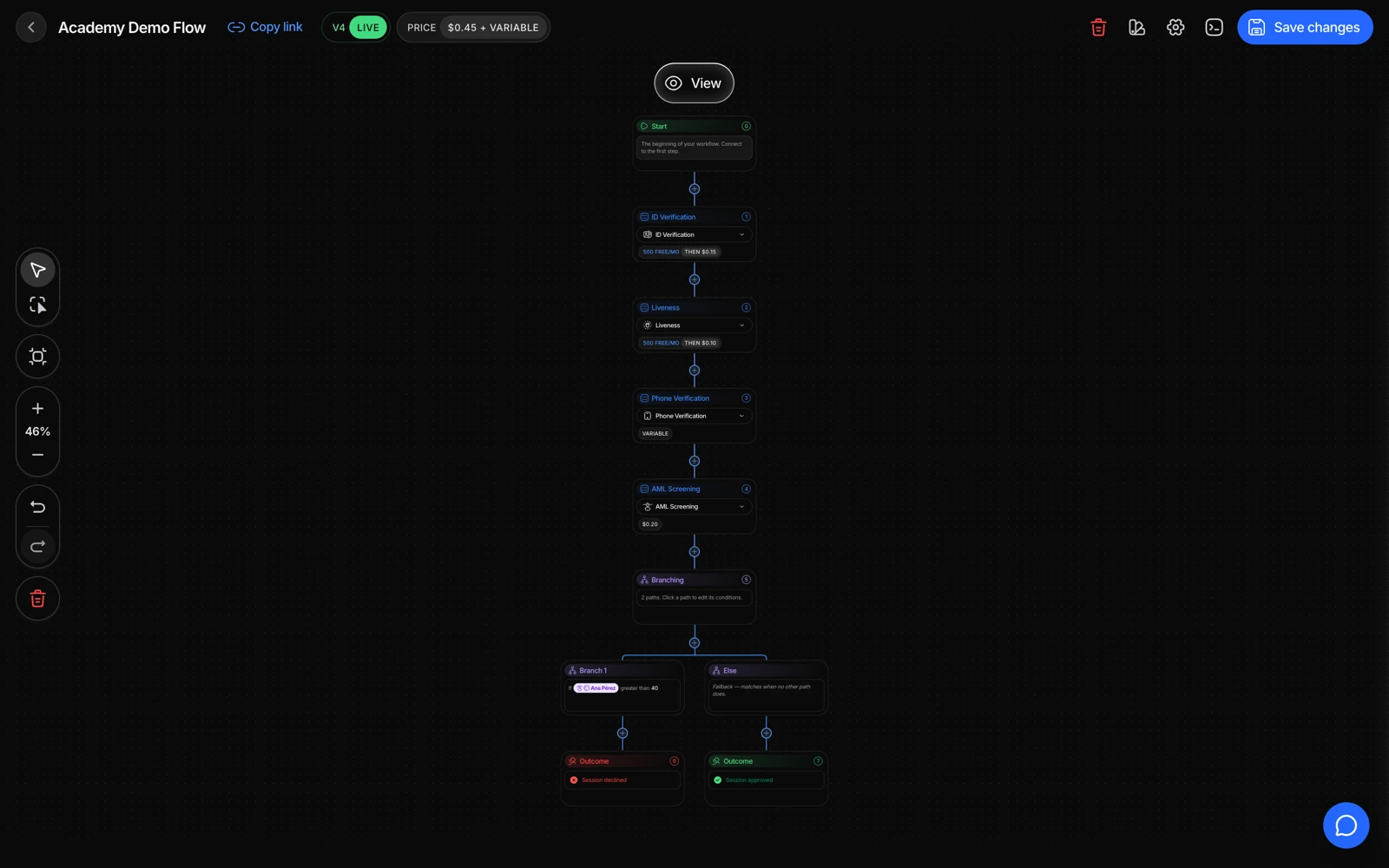
複数のウォレットを選んでおくと、対象となるユーザーはすでに持っている方法を選べます。受け入れる方法が1つだけの場合、フローがその方法を直接開くことがあります。適切な方法がない場合は、その国で受け入れる方法を見直すか、書類による本人確認を提供してください。
#Smart-IDとMobile-IDでユーザーに表示される内容
Smart-IDでは、その人の個人コードを入力するよう求められます。Mobile-IDでは、個人コードと、国番号を含む電話番号を入力するよう求められます。ユーザーは、選択したIDサービスをあらかじめ有効にしておく必要があります。
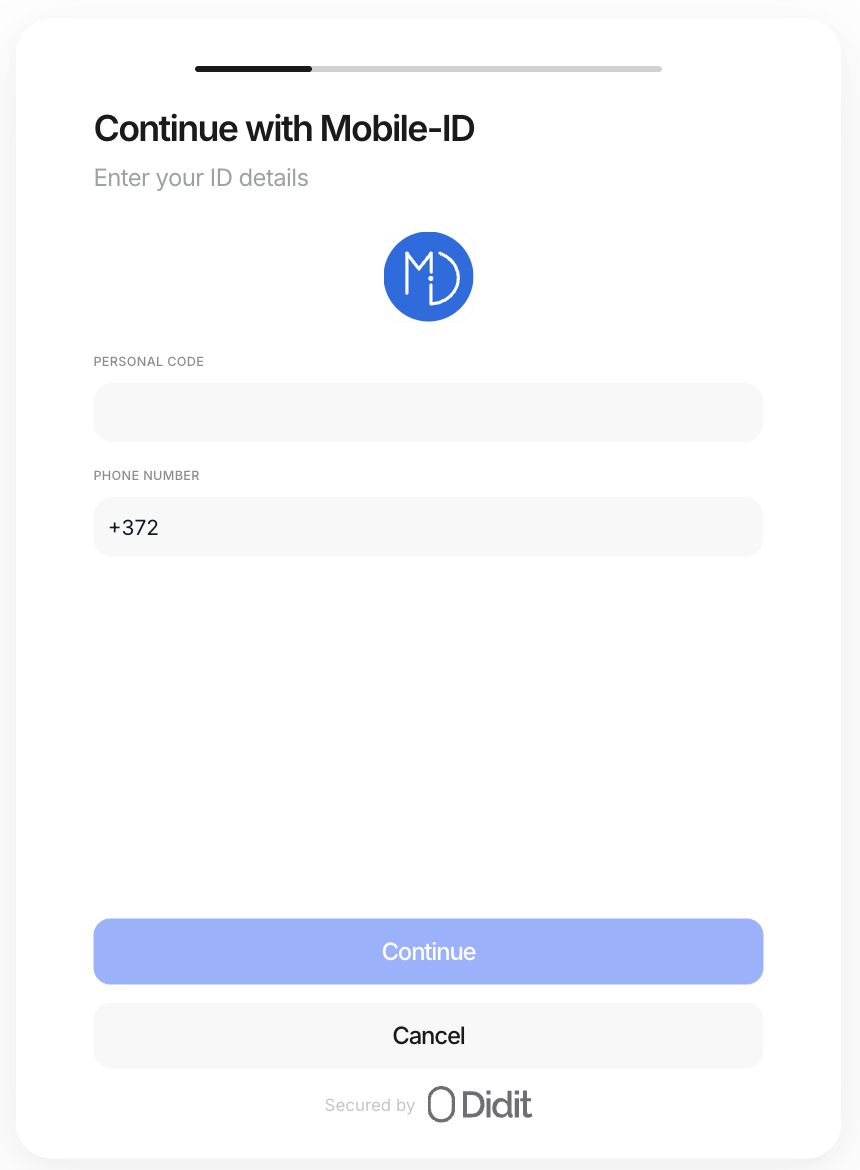
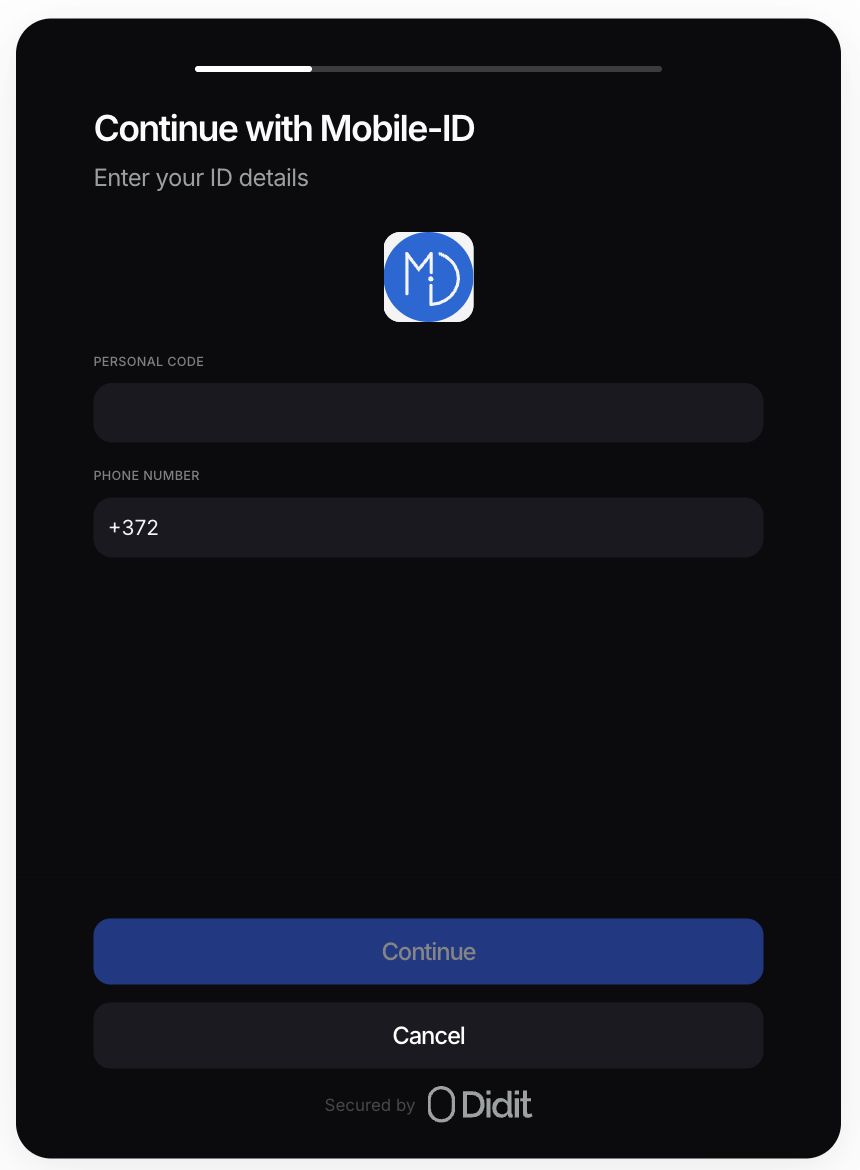
リクエストを開始すると、本人確認画面に照合コードが表示されます。ユーザーは、そのコードがスマートフォンに表示されたコードと一致していることを確認し、スマートフォン上でリクエストを承認します。PINはスマートフォンのIDサービス内でのみ入力し、Diditのフォームに入力することはありません。
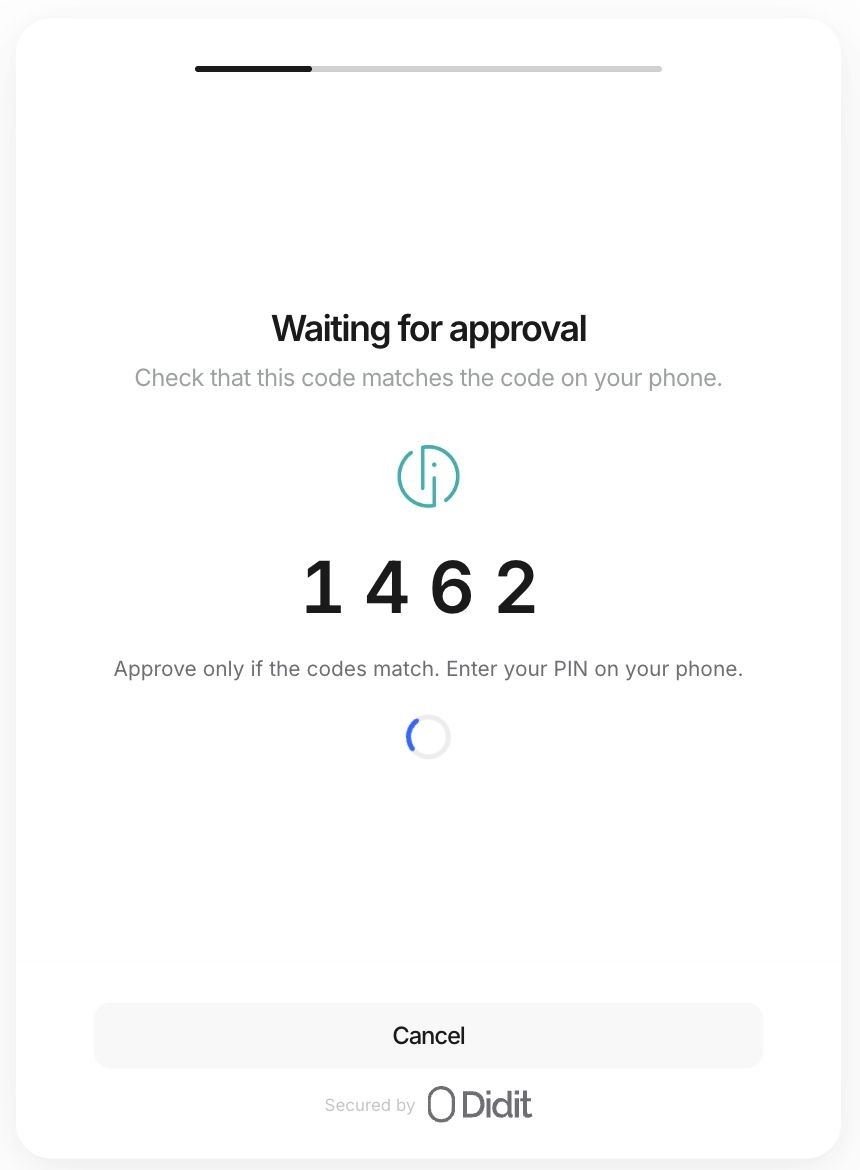
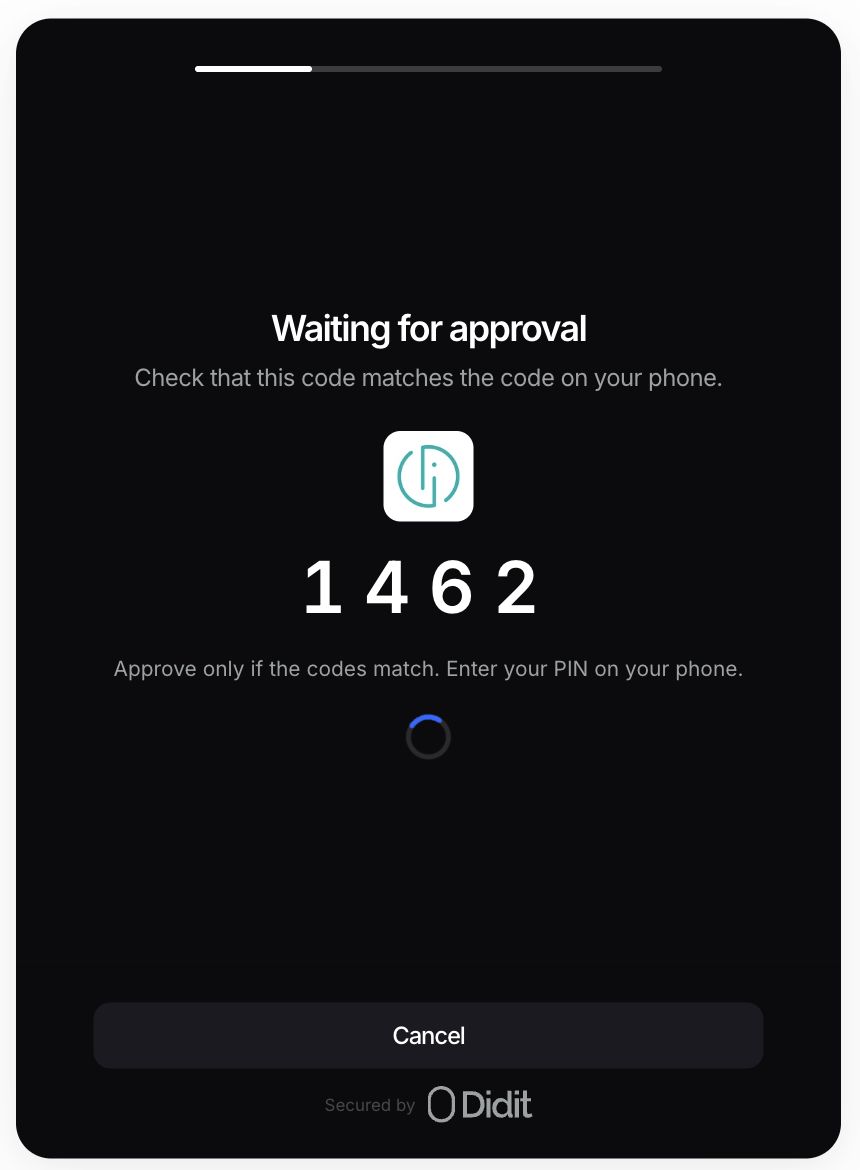
セッションは、本人確認の結果を受信して検証した後にのみ続行されます。スマートフォンでのリクエストを閉じたりキャンセルしたりしても、本人確認が成功したことにはなりません。Smart-IDやMobile-IDのリクエストが保留中にページを再読み込みすると、その時点のステータスが復元されます。
#Finnish Trust Networkの仕組み
フィンランドでは、Finnish Trust Networkを使って、ユーザーが参加している銀行またはモバイル証明書の方法を選べます。ユーザーはそのサービスで認証を行い、本人確認フローに戻ります。Diditは確認済みの本人情報を読み取り、ワークフローで設定されたチェックを続けます。銀行のログイン情報や確認コードは、銀行自身の認証画面で入力するものです。
#ブランディングとカスタムドメイン
ウォレットの選択画面と、Smart-IDやMobile-IDの入力、待機、結果の画面は、他の受け入れ可能な本人確認方法と同じ本人確認コンポーネントを使用します。カスタムスタイルが有効になっている場合は、ワークフローで設定した色、フォント、ボタン、ロゴが使われます。詳細はブランディングのカスタマイズとカスタムドメインをご覧ください。
外部の銀行アプリやIDアプリは、それぞれ独自の認証画面を管理しています。カスタムブランディングが適用されるのはDiditの本人確認画面で、ユーザーは認証後にセッションに戻ります。
#ウォレットのリクエストが失敗した場合
- コードが一致しない: リクエストをキャンセルし、最初からやり直してください。身に覚えのないリクエストは承認しないでください。
- リクエストの有効期限が切れた: 再試行し、新しいリクエストを完了できるようスマートフォンを手元に置いておいてください。
- 個人コードまたは電話番号が拒否された: 入力内容を確認し、その国で選択したサービスがユーザーのもとで有効になっていることを確認してください。
- ユーザーがウォレットを使えない: 書類へのフォールバックが有効になっている場合は、本人確認書類をスキャンを選んでください。
- ウォレットが近日提供と表示される、または見当たらない: 国と環境を確認してください。提供状況についてはサポートが説明できますが、ワークフローの設定を有効にしても、利用できないサービスが使えるようになることはありません。
問題が解決しない場合は、セッションID、ウォレット名、国、表示されたエラーを添えて、コンソールからサポートに連絡してください。PIN、銀行のパスワード、銀行のワンタイムコードは絶対に送らないでください。
#結果と料金
完了したウォレットのチェックは、セッションのID検証の結果に表示されます。取得できる本人情報の項目は選択したウォレットによって異なり、すべてのウォレットが顔写真や住所を返すわけではありません。また、他のチェックが残っている場合、ウォレットのチェックが成功してもセッション全体が自動的に承認されるわけではありません。
ウォレットごとの料金についてはウォレットの料金と請求ルールを、API設定については技術的な連携ガイドをご覧ください。
まだ解決しませんか?担当者に相談する。
組織 ID と、問い合わせたいセッション ID を添えてください。