
検証ワークフローの構築
ワークフローとは、本人が完了するチェックの組み合わせと、それぞれの結果で何が起きるかを定義したものです。構築方法、公開方法、そして意図しない挙動を招く間違いの避け方を解説します。
ワークフローはアプリケーションごとに存在するため、まず正しいアプリケーションにいるか確認してください。標準的なフローにはSimpleモードで、分岐が必要な場合はAdvancedモードで構築し、公開してください - ドラフトのままでは反映されません。セッションは開始時のバージョンを維持するため、変更が影響するのは新しいセッションだけです。
ワークフローとは、本人が通過するチェック - 身分証明書、ライブネス、顔照合、AMLなど - と、それぞれの結果で何が起きるかを定義する場所です。すべての検証セッションはワークフローに対して実行されます。
#どこで構築するか
Business Consoleで、作業したいアプリケーションを開き、サイドバーのWorkflowsに移動してCreate Newをクリックします。
各アプリケーションは独自のワークフローの集合を持ちます。複数のプロダクトを管理している場合や、サンドボックスとライブの両方を運用している場合は、まず正しいアプリケーションにいることを確認してください - 誤ったアプリケーションでワークフローを構築することは、変更が効果を持たないように見える最も多い原因です。
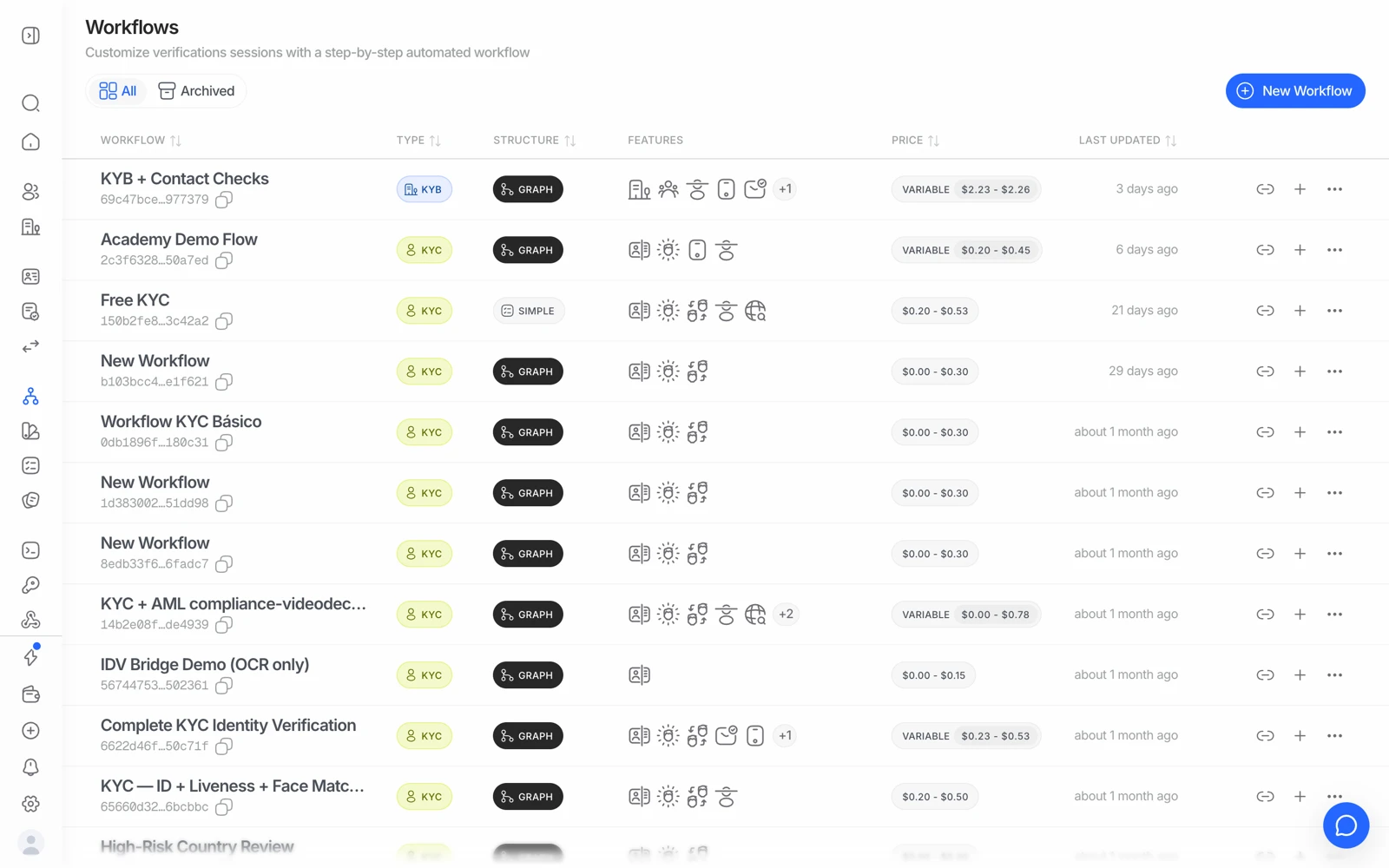
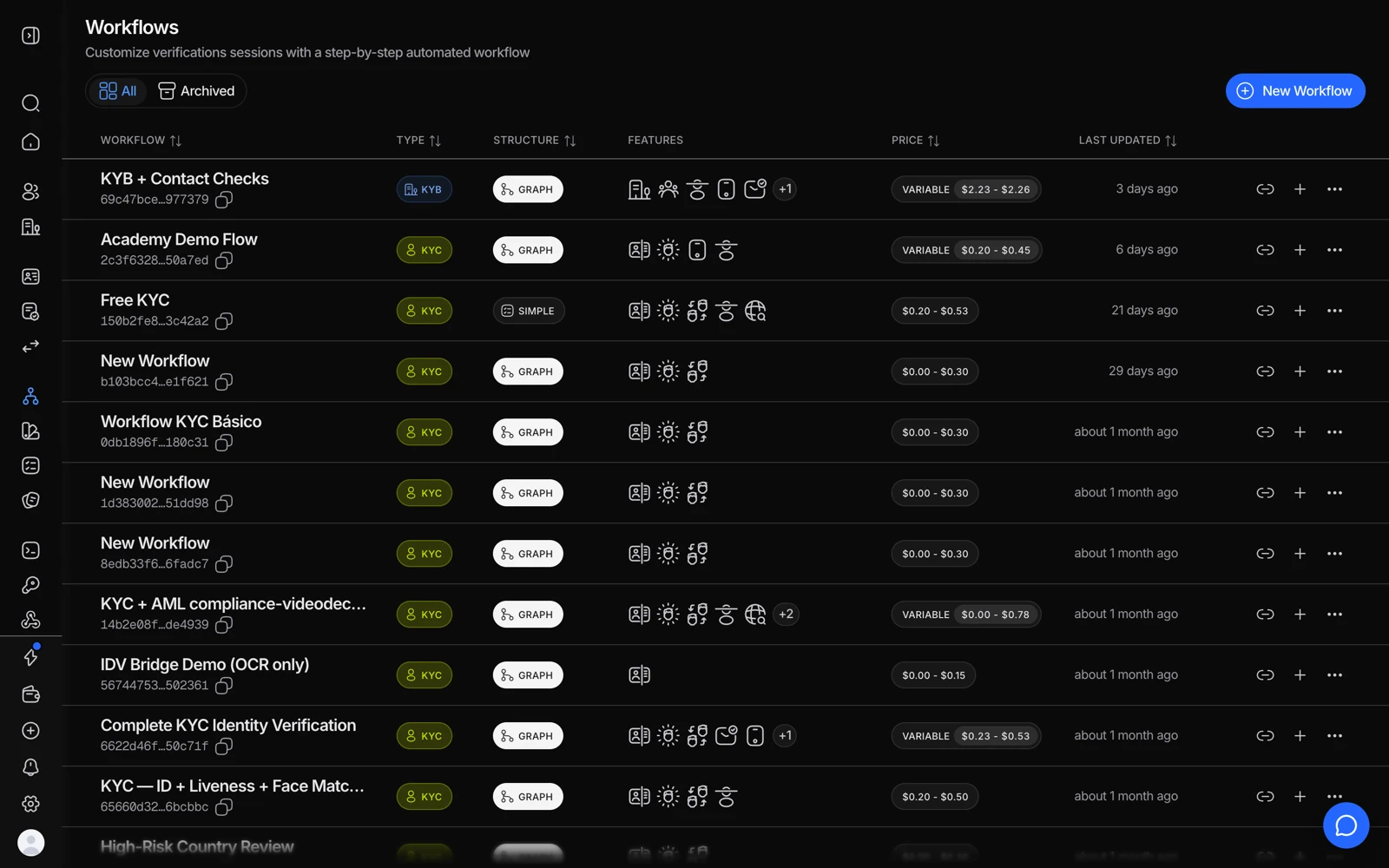
- New Workflowでフローを開始します - 固定のチェック一覧ならsimple、分岐が必要ならgraphです。
- Features列には、各ワークフローが実際に実行する内容が表示されます。
- Priceは、そのワークフローで1回のセッションを完了させた場合のコストです。
- Copy linkで、そのワークフロー用の再利用可能な検証URLが得られます。
#2つの構築方法
- Simpleモード
テンプレートを選び - KYC、適応型年齢確認、生体認証による再認証、住所確認のいずれか - 使いたいチェック(ライブネス、顔照合、AML、NFC、電話、メールなど)をオン・オフで切り替えます。標準的なフローを最速で稼働させる方法です。
- Advancedモード
ビジュアルなグラフビルダーを使って条件分岐を追加します。国、書類タイプ、年齢、あるいはチェックの結果によって人を振り分け、異なる結果を異なる経路に送れます。「これらのチェックを順番に実行する」以上のロジックが必要な場合に使います。
- 公開
公開すると、ドラフトがライブバージョンになります。すでに進行中のセッションは開始時のバージョンを使い続けるため、公開が誰かのフローの途中を妨げることはありません。
#見た目以上に重要な順序
拒否するよう設定されたステップはワークフローを停止させるため、ステップの順序は、ユーザーの体験と支払う金額の両方を左右します。高額なチェックの前に安価なリスクチェックを置けば、高額な部分に料金を払う前にトラフィックをふるいにかけられます。
全体像は判定ルールとしきい値にあります。これを読んだ次に読むべき記事です。なぜならワークフローのステップは、その挙動のほんの半分に過ぎないからです。
#追加できるすべてのモジュール
| カテゴリー | モジュール |
|---|---|
| 書類 | ID検証、NFC、Document AI、住所証明 |
| 生体 | パッシブライブネス、アクティブライブネス、顔照合1:1、顔検索、生体認証、年齢推定 |
| 連絡先 | 電話認証、メール認証 |
| データ | データベースバリデーション、アンケート |
| リスク | AMLスクリーニング、AML継続モニタリング、デバイス・IP分析 |
有効にしたものそれぞれが完了セッションの料金に加算され、そのうち無料の月間割り当てがあるのは4つだけです。複数の機能を一度にオンにする前に、何が課金対象のチェックになるかをご覧ください。
#ワークフローIDを見つける
各ワークフローには一意のIDがあり、コンソールのWorkflowsページに表示されます。API経由でセッションを作成する場合に必要になります。連携方法をご覧ください。
#チェックが失敗したときの挙動を制御する
デフォルトでは、チェックが失敗するとセッションは拒否され、本人には最後に検証が成功しなかったことが伝えられます。どのチェックがなぜ失敗したかは、セッションの詳細で正確に確認できます。Advancedモードでは、各結果の行き先を自分で振り分けられます。Declinedに送るか、チームメンバーが最終判断を下せるようIn Reviewに送るかを選べます。
各結果がどのように見えるかは各セッションステータスの意味を、失敗したステップだけをやり直させたい場合は検証をもう一度試してもらうをご覧ください。
#ワークフローが意図しない挙動をする原因
実際に起きる順番で挙げます。
- 別のワークフロー、または別のアプリケーションのコピーを編集していた。 ワークフローIDを、自社のセッションが使っているものと照合してください。
- ドラフトが一度も公開されていなかった。 保存されたドラフトはライブバージョンではありません。
- 古いセッションでテストしていた。 セッションは作成時点の設定を維持します。新しいセッションを作成してください。
- 書類タイプは許可されているが、サブタイプが選択されていない - これはすべてに一致するのではなく、何にも一致しません。対応している書類と国をご覧ください。
- 前のステップが拒否してフローを止めていた ため、テストしたいステップが一度も実行されていませんでした。
- 複製したワークフローがすべてを引き継いでいなかった。 ワークフローを複製した後は、きれいなコピーができたと決めつけず、必要なステップとルールを確認してください。
Questionnaireチェックの国コード一覧は、大多数の国をカバーしています。必要なコードが見当たらない場合は、対応していないと決めつけずサポートに問い合わせてください。
#実ユーザーに見せる前にテストする
サンドボックスアプリケーションでフローを構築し、重要な結果それぞれ - 承認、各拒否パターン、各レビューパス - を強制してください。費用はかからず、これがルールが期待通りに動くかを知る唯一の方法です。サンドボックスでのテストをご覧ください。
#次のステップ
- 各結果が何をするかを設定する: 判定ルールとしきい値
- フローを自社ブランドに合わせる: ブランディングと検証体験のカスタマイズ
- コード不要でセッションを開始する、あるいはAPIで自動化する: 連携方法
- 完全な技術リファレンス: Workflows