
Criando um fluxo de trabalho de verificação
Um fluxo de trabalho é o conjunto de verificações que uma pessoa completa e o que acontece com cada resultado - veja como criar um, publicá-lo e evitar os erros que fazem ele se comportar de forma inesperada.
Fluxos de trabalho existem por aplicação, então verifique primeiro se você está na aplicação certa. Crie no modo Simple para um fluxo padrão ou no modo Advanced para ramificações, e depois publique - um rascunho não entra em vigor. As sessões mantêm a versão com a qual começaram, então uma mudança só afeta sessões novas.
Um fluxo de trabalho é onde você define quais verificações uma pessoa passa - documento de identidade, liveness, reconhecimento facial, AML, e assim por diante - e o que acontece com cada resultado. Toda sessão de verificação roda em cima de um fluxo de trabalho.
#Onde criar um
No Business Console, abra a aplicação em que você quer trabalhar, depois vá em Workflows na barra lateral e clique em Create New.
Cada aplicação tem seu próprio conjunto de fluxos de trabalho. Se você gerencia vários produtos, ou uma configuração de sandbox e uma de produção, certifique-se de estar na aplicação certa primeiro - criar um fluxo de trabalho na aplicação errada é a causa mais comum de uma mudança que parece não ter tido efeito nenhum.
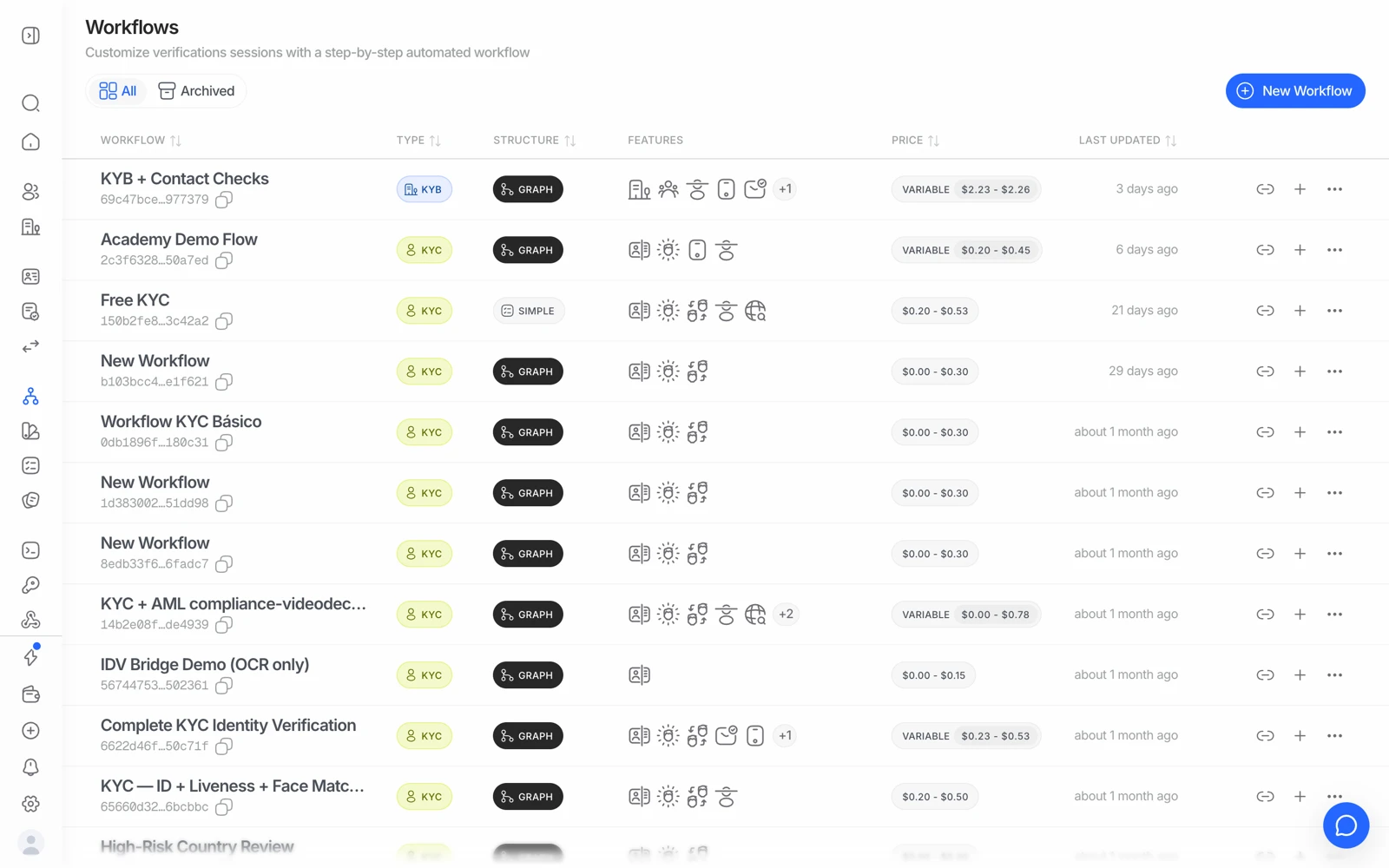
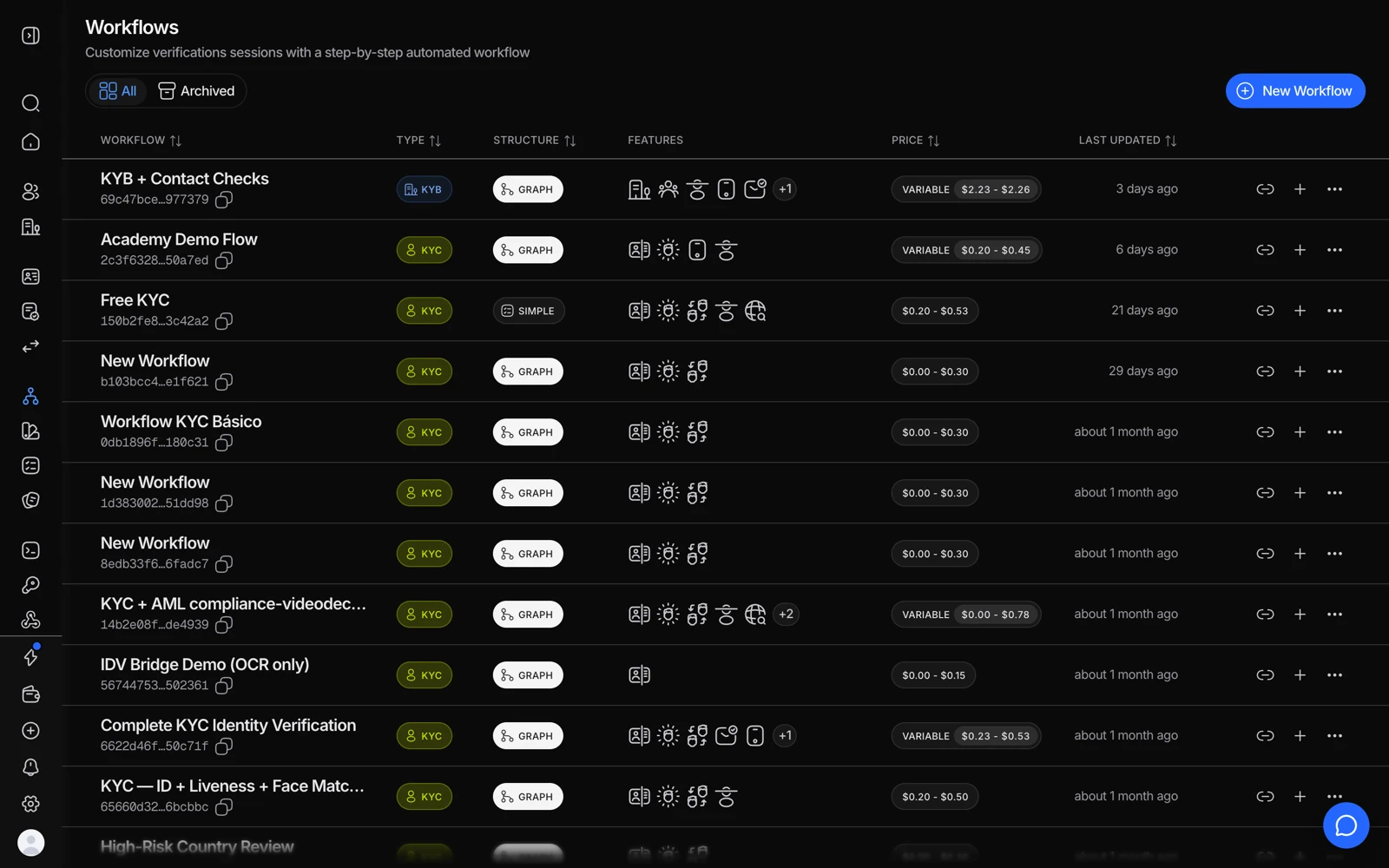
- New Workflow inicia um fluxo - simples para uma lista fixa de verificações, gráfico para ramificações.
- A coluna Features mostra o que cada fluxo de trabalho realmente executa.
- Price é quanto custa uma sessão concluída naquele fluxo de trabalho.
- Copy link fornece uma URL de verificação reutilizável para aquele fluxo de trabalho.
#Duas formas de criar
- Simple mode
Escolha um modelo - KYC, Adaptive age verification, biometric re-authentication, ou address verification - e ative ou desative as verificações que você quer (liveness, reconhecimento facial, AML, NFC, telefone, e-mail, e mais). Essa é a forma mais rápida de colocar um fluxo padrão no ar.
- Advanced mode
Use o construtor visual em grafo para adicionar ramificações condicionais: direcione as pessoas por país, tipo de documento, idade, ou pelo resultado de uma verificação, e envie resultados diferentes por caminhos diferentes. Use isso quando você precisar de uma lógica além de "execute essas verificações em ordem."
- Publish
Publicar transforma o seu rascunho em uma versão ativa. Sessões já em andamento continuam usando a versão com a qual começaram, então publicar mudanças nunca atrapalha alguém no meio do fluxo.
#A ordem importa mais do que parece
Como uma etapa configurada para recusar interrompe o fluxo de trabalho, a ordem das suas etapas decide tanto o que um usuário vivencia quanto o que você paga. Uma verificação de risco barata na frente de um pacote caro filtra o tráfego antes de você pagar pela parte cara.
O quadro completo está em regras de decisão e limiares - é o artigo para ler depois deste, porque as etapas de um fluxo de trabalho são só metade do seu comportamento.
#Todos os módulos que você pode adicionar
| Categoria | Módulos |
|---|---|
| Documento | Verificação de ID, NFC, Document AI, comprovante de endereço |
| Biométrico | Liveness passiva, liveness ativa, reconhecimento facial 1:1, busca facial, autenticação biométrica, estimativa de idade |
| Contato | Verificação de telefone, verificação de e-mail |
| Dados | Validação de banco de dados, questionários |
| Risco | Triagem AML, monitoramento contínuo de AML, análise de dispositivo e IP |
Cada um que você ativa aumenta o preço de uma sessão concluída, e apenas quatro deles têm uma cota gratuita mensal. Veja o que conta como uma verificação cobrável antes de ativar vários de uma vez.
#Encontrando o ID do seu fluxo de trabalho
Cada fluxo de trabalho tem um ID único, mostrado na página Workflows do console. Você vai precisar dele se estiver criando sessões pela API - veja formas de integrar.
#Controlando o que acontece quando uma verificação falha
Por padrão, uma verificação com falha recusa a sessão e a pessoa é informada, ao final, que a verificação não teve sucesso - você pode ver exatamente qual verificação falhou e por quê nos detalhes da sessão. No modo Advanced você direciona cada resultado você mesmo: envie para Declined, ou para In Review para que um colega de equipe tome a decisão final.
Veja o que cada status de sessão significa para entender como cada resultado se parece, e permitindo que alguém tente uma verificação novamente se você quiser deixar uma pessoa refazer só a etapa que falhou.
#Coisas que fazem um fluxo de trabalho se comportar de forma inesperada
Na ordem em que realmente acontecem:
- Você editou um fluxo de trabalho diferente, ou a cópia de outra aplicação dele. Confira o ID do fluxo de trabalho contra o que suas sessões usam.
- O rascunho nunca foi publicado. Um rascunho salvo não é uma versão ativa.
- Você está testando com uma sessão antiga. Sessões mantêm a configuração do momento em que foram criadas. Crie uma nova.
- Um tipo de documento está permitido, mas nenhum subtipo foi selecionado - o que corresponde a nada em vez de a tudo. Veja documentos e países suportados.
- Uma etapa anterior recusou e interrompeu o fluxo, então a etapa que você está testando nunca rodou.
- Um fluxo de trabalho copiado não trouxe tudo junto. Depois de duplicar um fluxo de trabalho, verifique as etapas e regras que importam para você, em vez de presumir que a cópia está completa.
A lista de códigos de país da verificação Questionnaire cobre a grande maioria dos países. Se um código de que você precisa não aparecer, entre em contato com o suporte em vez de presumir que não é suportado.
#Teste antes que usuários reais vejam
Crie o fluxo em uma aplicação de sandbox e force cada resultado que importa para você - aprovado, cada tipo de recusa, cada caminho de revisão. Não custa nada e é a única forma de saber se suas regras fazem o que você pensa que fazem. Veja testes no sandbox.
#Próximos passos
- Defina o que cada resultado faz: regras de decisão e limiares
- Combine o fluxo com a sua marca: personalizando a marca e a experiência de verificação
- Inicie sessões sem código, ou automatize-as pela API: formas de integrar
- Referência técnica completa: Workflows