
Membangun workflow verifikasi
Workflow adalah rangkaian pemeriksaan yang dijalani seseorang dan apa yang terjadi dengan setiap hasilnya - berikut cara membangunnya, mempublikasikannya, dan menghindari kesalahan yang membuatnya berperilaku tidak terduga.
Workflow ada per aplikasi, jadi pastikan dulu Anda berada di aplikasi yang benar. Bangun di Simple mode untuk alur standar atau Advanced mode untuk percabangan, lalu publish - draft tidak akan berlaku. Sesi tetap memakai versi saat ia dimulai, jadi sebuah perubahan hanya memengaruhi sesi baru.
Workflow adalah tempat Anda menentukan pemeriksaan mana saja yang dilalui seseorang - dokumen ID, liveness, face match, AML, dan sebagainya - dan apa yang terjadi dengan setiap hasilnya. Setiap sesi verifikasi berjalan berdasarkan sebuah workflow.
#Di mana membangunnya
Di Business Console, buka aplikasi yang ingin Anda kerjakan, lalu buka Workflows di sidebar dan klik Create New.
Setiap aplikasi memiliki kumpulan workflow-nya sendiri. Jika Anda mengelola beberapa produk, atau sebuah sandbox dan setup live, pastikan dulu Anda berada di aplikasi yang benar - membangun workflow di aplikasi yang salah adalah alasan paling umum sebuah perubahan terlihat tidak berpengaruh.
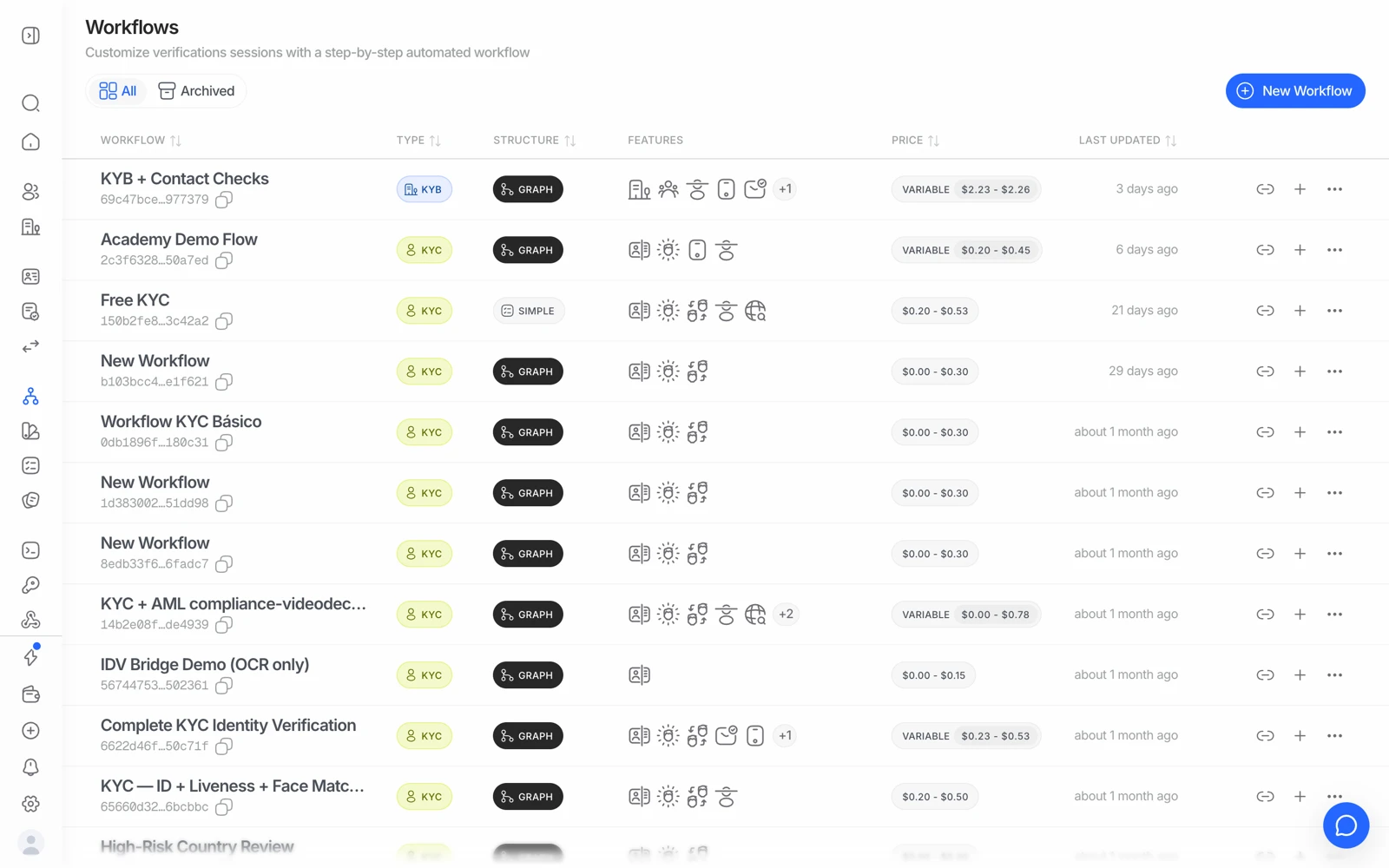
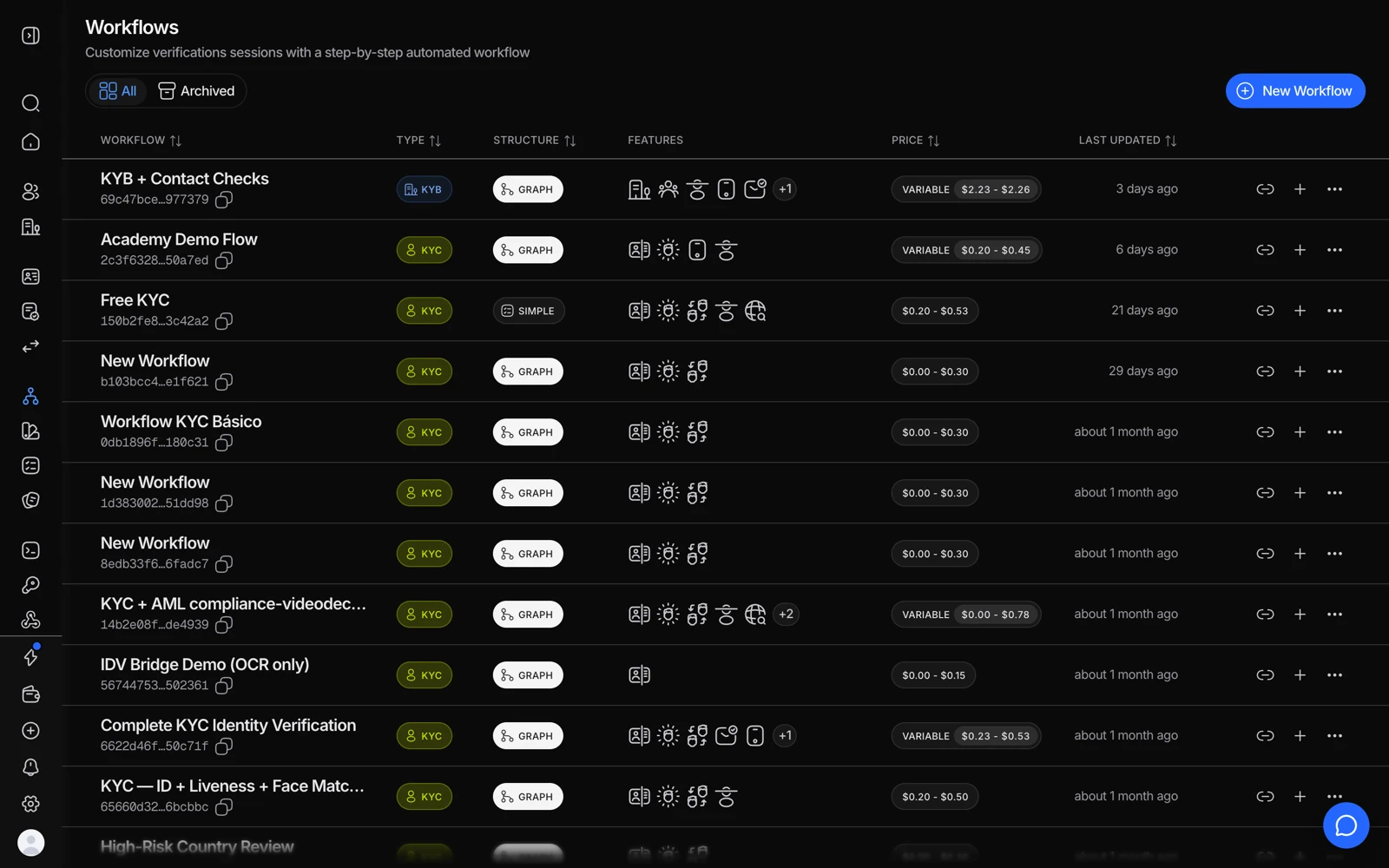
- New Workflow memulai sebuah alur - simple untuk daftar pemeriksaan yang tetap, graph untuk percabangan.
- Kolom Features menampilkan apa yang sebenarnya dijalankan setiap workflow.
- Price adalah biaya satu sesi selesai lewat workflow itu.
- Copy link memberi Anda URL verifikasi yang bisa dipakai berulang kali untuk workflow itu.
#Dua cara membangun
- Simple mode
Pilih sebuah template - KYC, Adaptive age verification, biometric re-authentication, atau address verification - dan aktifkan atau nonaktifkan pemeriksaan yang Anda inginkan (liveness, face match, AML, NFC, phone, email, dan lainnya). Ini cara tercepat untuk menjalankan alur standar.
- Advanced mode
Gunakan visual graph builder untuk menambahkan percabangan kondisional: arahkan orang berdasarkan negara, jenis dokumen, usia, atau hasil sebuah pemeriksaan, lalu kirim hasil yang berbeda ke jalur yang berbeda. Gunakan ini ketika Anda butuh logika di luar "jalankan pemeriksaan ini secara berurutan."
- Publish
Mempublikasikan mengubah draft Anda menjadi versi live. Sesi yang sudah berlangsung tetap memakai versi saat ia dimulai, sehingga publikasi tidak pernah mengganggu seseorang di tengah alur.
#Urutan lebih penting dari yang terlihat
Karena sebuah langkah yang dikonfigurasi untuk decline menghentikan workflow, urutan langkah-langkah Anda menentukan baik apa yang dialami pengguna maupun berapa yang Anda bayar. Pemeriksaan risiko yang murah di depan bundel yang mahal menyaring trafik sebelum Anda membayar bagian yang mahal itu.
Gambaran lengkapnya ada di aturan keputusan dan ambang batas - artikel ini yang sebaiknya dibaca setelah artikel ini, karena langkah-langkah workflow hanya setengah dari perilakunya.
#Setiap modul yang bisa Anda tambahkan
| Kategori | Modul |
|---|---|
| Dokumen | Verifikasi ID, NFC, Document AI, bukti alamat |
| Biometrik | Liveness pasif, liveness aktif, face match 1:1, pencarian wajah, autentikasi biometrik, estimasi usia |
| Kontak | Verifikasi telepon, verifikasi email |
| Data | Validasi database, kuesioner |
| Risiko | Penyaringan AML, pemantauan AML berkelanjutan, analisis perangkat dan IP |
Setiap yang Anda aktifkan menambah harga sebuah sesi yang selesai, dan hanya empat di antaranya yang memiliki kuota gratis bulanan. Lihat apa yang terhitung sebagai pemeriksaan berbayar sebelum Anda mengaktifkan beberapa sekaligus.
#Menemukan ID workflow Anda
Setiap workflow memiliki ID unik, ditampilkan di halaman Workflows dalam konsol. Anda akan membutuhkannya jika membuat sesi lewat API - lihat cara berintegrasi.
#Mengendalikan apa yang terjadi saat sebuah pemeriksaan gagal
Secara default, pemeriksaan yang gagal akan men-decline sesi tersebut dan orang tersebut diberi tahu di akhir bahwa verifikasinya tidak berhasil - Anda bisa melihat persis pemeriksaan mana yang gagal dan kenapa di detail sesi tersebut. Di Advanced mode Anda mengarahkan sendiri setiap hasilnya: kirim ke Declined, atau ke In Review agar seorang rekan tim yang membuat keputusan akhir.
Lihat apa arti setiap status sesi untuk melihat seperti apa setiap hasilnya, dan membiarkan seseorang mencoba verifikasi lagi jika Anda ingin membiarkan seseorang mengulang hanya langkah yang gagal.
#Hal-hal yang membuat workflow berperilaku tidak terduga
Berurutan sesuai kemunculannya sebenarnya:
- Anda mengedit workflow yang berbeda, atau salinan aplikasi lain dari workflow itu. Periksa ID workflow terhadap yang digunakan sesi Anda.
- Draft-nya tidak pernah dipublikasikan. Draft yang tersimpan bukanlah versi live.
- Anda menguji dengan sesi lama. Sesi tetap memakai konfigurasi saat ia dibuat. Buat sesi baru.
- Sebuah jenis dokumen diizinkan tapi tidak ada subtype yang dipilih - yang berarti tidak cocok dengan apa pun alih-alih cocok dengan semuanya. Lihat dokumen dan negara yang didukung.
- Langkah sebelumnya sudah decline dan menghentikan alur, sehingga langkah yang sedang Anda uji tidak pernah berjalan.
- Workflow yang disalin tidak membawa semuanya. Setelah menduplikasi sebuah workflow, periksa langkah dan aturan yang Anda pedulikan alih-alih berasumsi hasilnya salinan yang bersih.
Daftar kode negara pada pemeriksaan Questionnaire mencakup sebagian besar negara. Jika ada kode yang Anda butuhkan tidak muncul, hubungi support alih-alih berasumsi itu tidak didukung.
#Uji dulu sebelum pengguna sungguhan melihatnya
Bangun alurnya di aplikasi sandbox dan paksa setiap hasil yang Anda pedulikan - approved, setiap jenis decline, setiap jalur review. Ini tidak dikenai biaya dan merupakan satu-satunya cara untuk mengetahui apakah aturan Anda melakukan apa yang Anda kira. Lihat menguji di sandbox.
#Langkah berikutnya
- Tentukan apa yang dilakukan setiap hasil: aturan keputusan dan ambang batas
- Sesuaikan alurnya dengan brand Anda: menyesuaikan branding dan pengalaman verifikasi
- Luncurkan sesi tanpa kode, atau otomatiskan lewat API: cara berintegrasi
- Referensi teknis lengkap: Workflows