Siapkan verifikasi eID, periksa ketersediaan dompet per negara, dan pandu pengguna melalui proses masuk dengan Smart-ID, Mobile-ID, dan Finnish Trust Network.
Dompet ID digital memungkinkan seseorang memverifikasi identitasnya menggunakan eID nasional atau identitas bank yang didukung yang sudah dimilikinya. Pilih dompet yang diterima untuk setiap negara di langkah Verifikasi ID pada alur kerja Anda. Hanya metode yang tersedia di lingkungan Anda yang dapat diaktifkan untuk verifikasi sungguhan.
Dompet identitas memastikan siapa seseorang. Dompet ini berbeda dari dompet mata uang kripto, yang dibahas di skrining dompet. Verifikasi dompet dapat menggantikan pengambilan gambar dokumen jika alur kerja Anda menerimanya, sementara pemeriksaan lainnya tetap berjalan sesuai alur kerja Anda.
#Memeriksa ketersediaan dompet dan negara
Buka tab Negara pada langkah Verifikasi ID dan pilih sebuah negara untuk melihat metode yang didukungnya. Label Segera hadir berarti dompet tersebut belum dapat digunakan untuk verifikasi live. Adanya harga atau simulasi sandbox yang berhasil tidak berarti dompet tersebut sudah tersedia di produksi.
Tabel cakupan dompet ID digital adalah referensi teknis untuk dukungan produksi saat ini. Dompet berikut tersedia:
| Dompet | Negara |
|---|---|
| Smart-ID | Estonia, Latvia, Lituania, dan Belgia |
| Mobile-ID | Estonia dan Lituania |
| Finnish Trust Network | Finlandia |
| MitID | Denmark |
iDIN, ConnectID, Estonian ID-card, eParaksts, dan integrasi terencana lainnya masih berstatus Segera hadir. Pilih dompet yang diterima alur kerja Anda untuk setiap negara di konsol. Lihat harga dompet untuk tarif yang dipublikasikan; dompet yang tersedia tanpa tarif yang dipublikasikan menampilkan Atas permintaan.
#Menambahkan dompet ke alur kerja
- Buka langkah Verifikasi ID
Buka Verifikasi identitas → Alur kerja di Konsol Bisnis, buka alur kerja Anda, lalu pilih langkah Verifikasi ID-nya.
- Pilih negara dan metode identitas
Di Negara, pilih negaranya dan aktifkan dompet yang tersedia yang ingin Anda terima. Biarkan verifikasi dokumen tetap aktif jika pengguna juga harus dapat memindai dokumen identitas yang didukung.
- Simpan dan uji alurnya
Simpan perubahan Anda dan buat sesi uji baru. Periksa pilihan dompet, kembalinya pengguna setelah berhasil, pembatalan, dan cadangan dokumen sebelum menggunakan alur kerja tersebut dengan pelanggan.
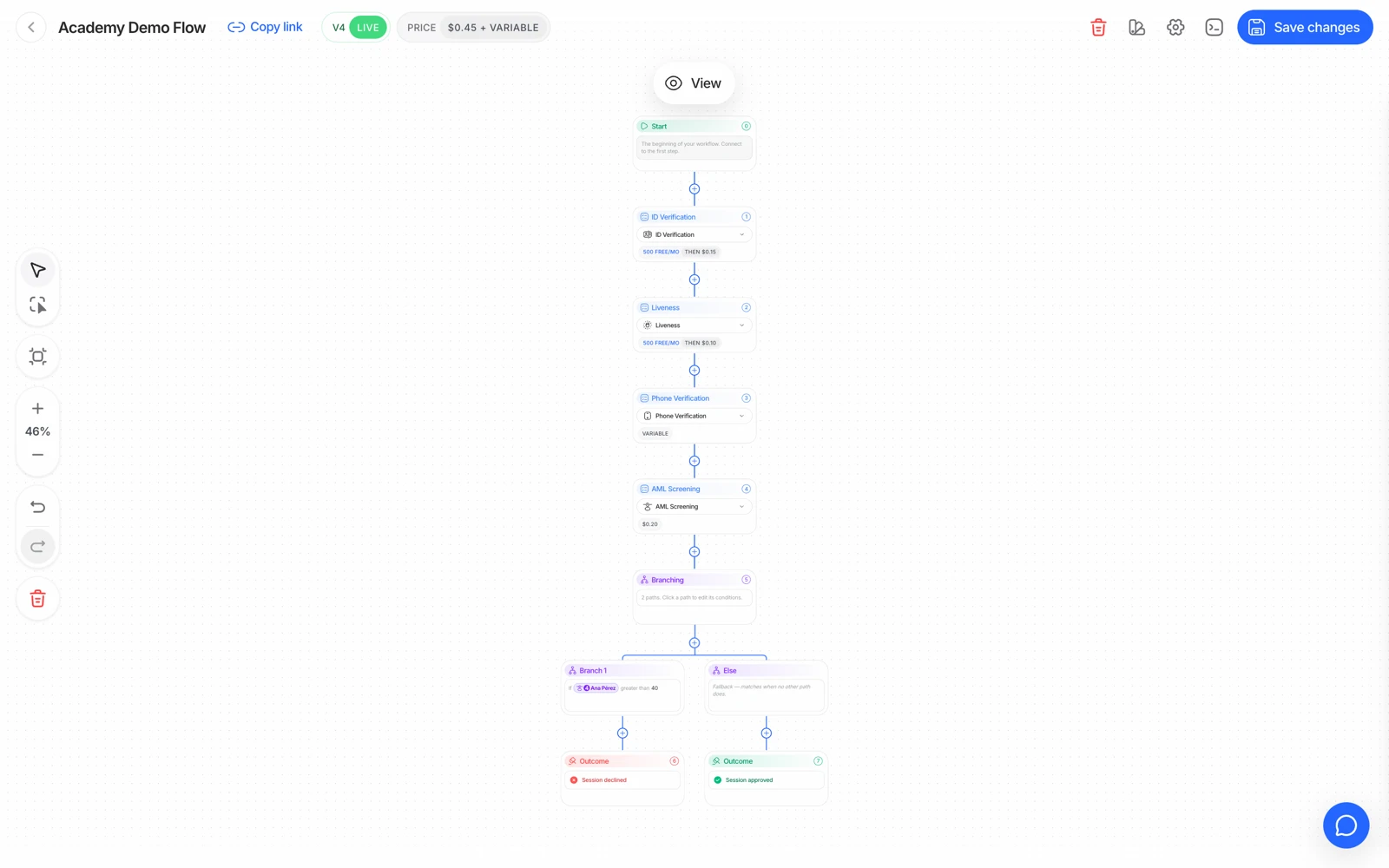
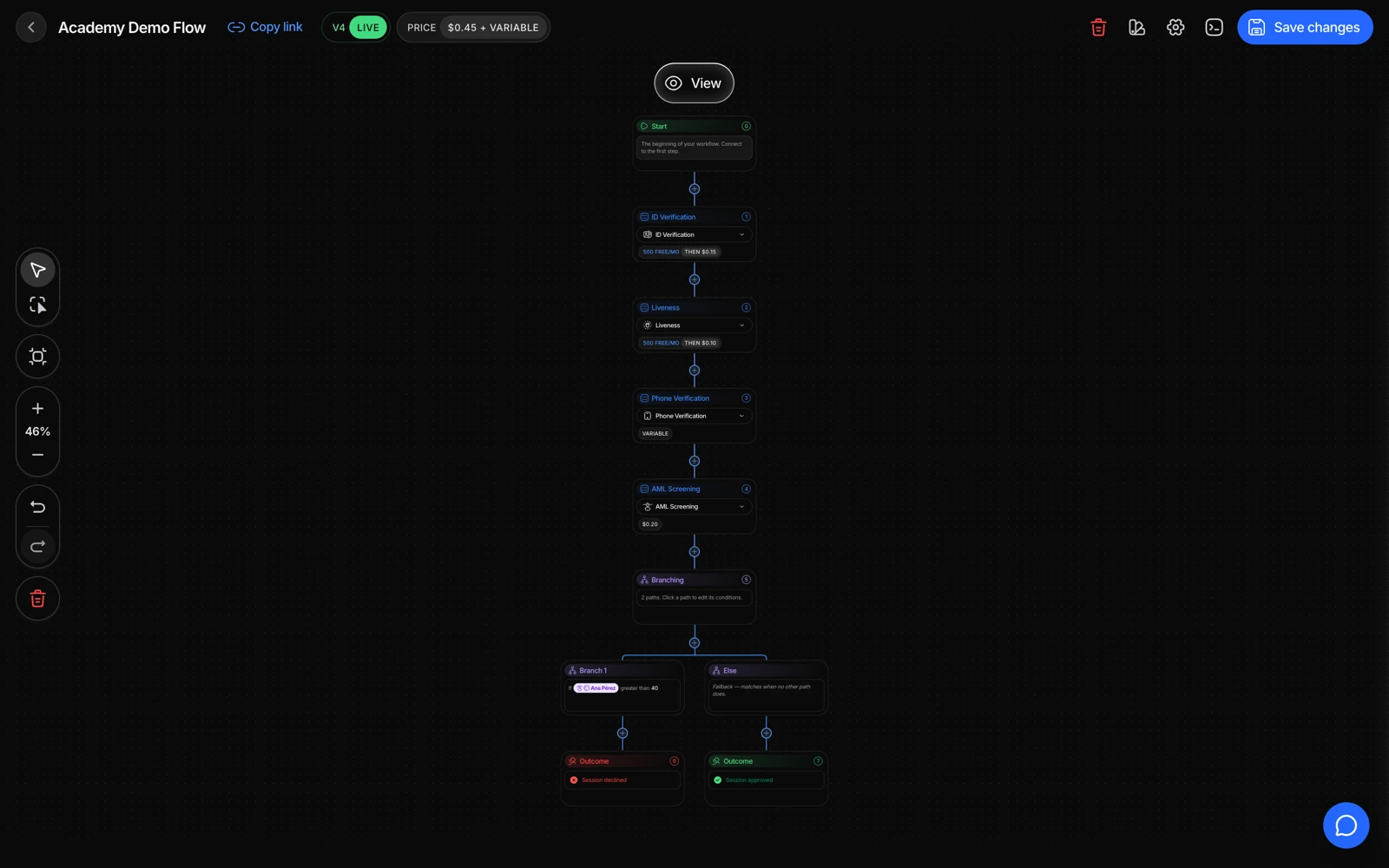
Memilih beberapa dompet memungkinkan pengguna yang memenuhi syarat memilih metode yang sudah mereka miliki. Jika hanya satu metode yang diterima, alur dapat langsung membukanya. Jika tidak ada metode yang sesuai, tinjau metode yang diterima di negara tersebut atau tawarkan verifikasi dokumen.
#Apa yang dilihat pengguna dengan Smart-ID dan Mobile-ID
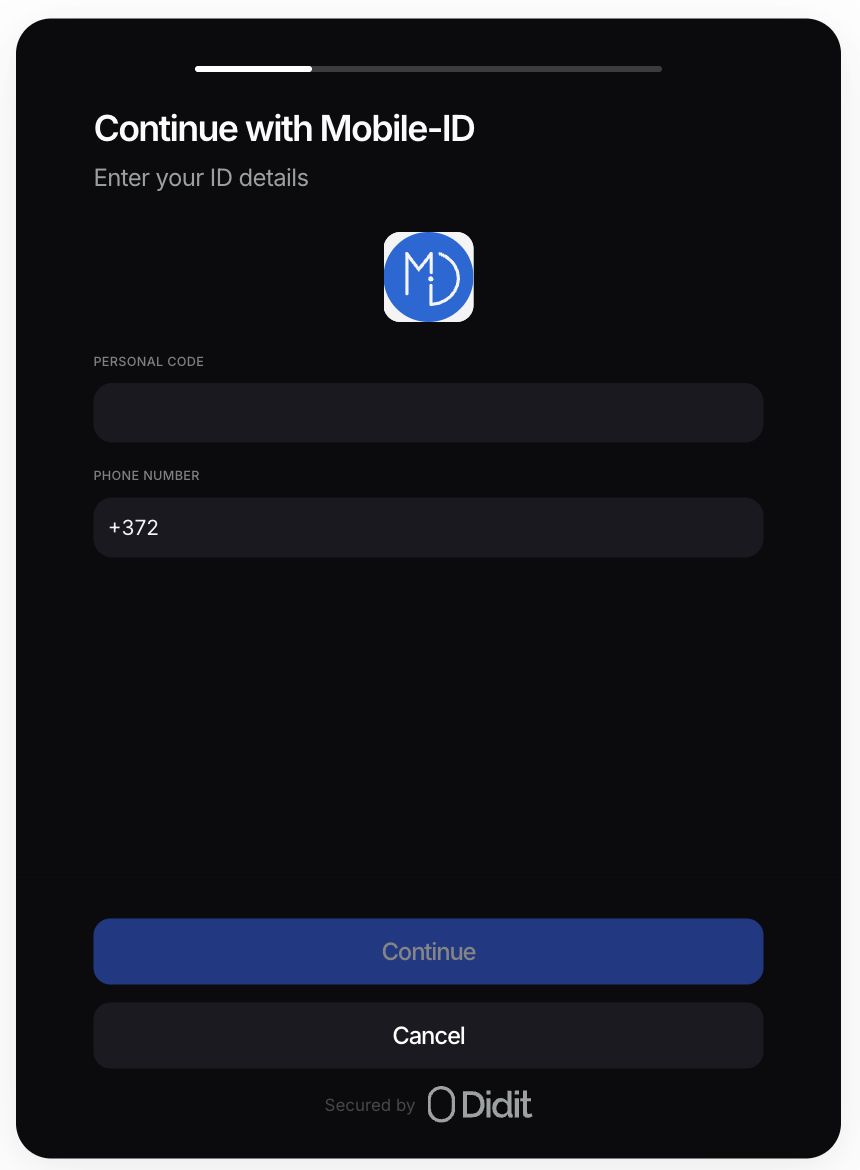
Smart-ID meminta kode pribadi orang tersebut. Mobile-ID meminta kode pribadi dan nomor telepon-nya, termasuk kode panggilan negara. Orang tersebut harus sudah mengaktifkan layanan identitas yang dipilih.
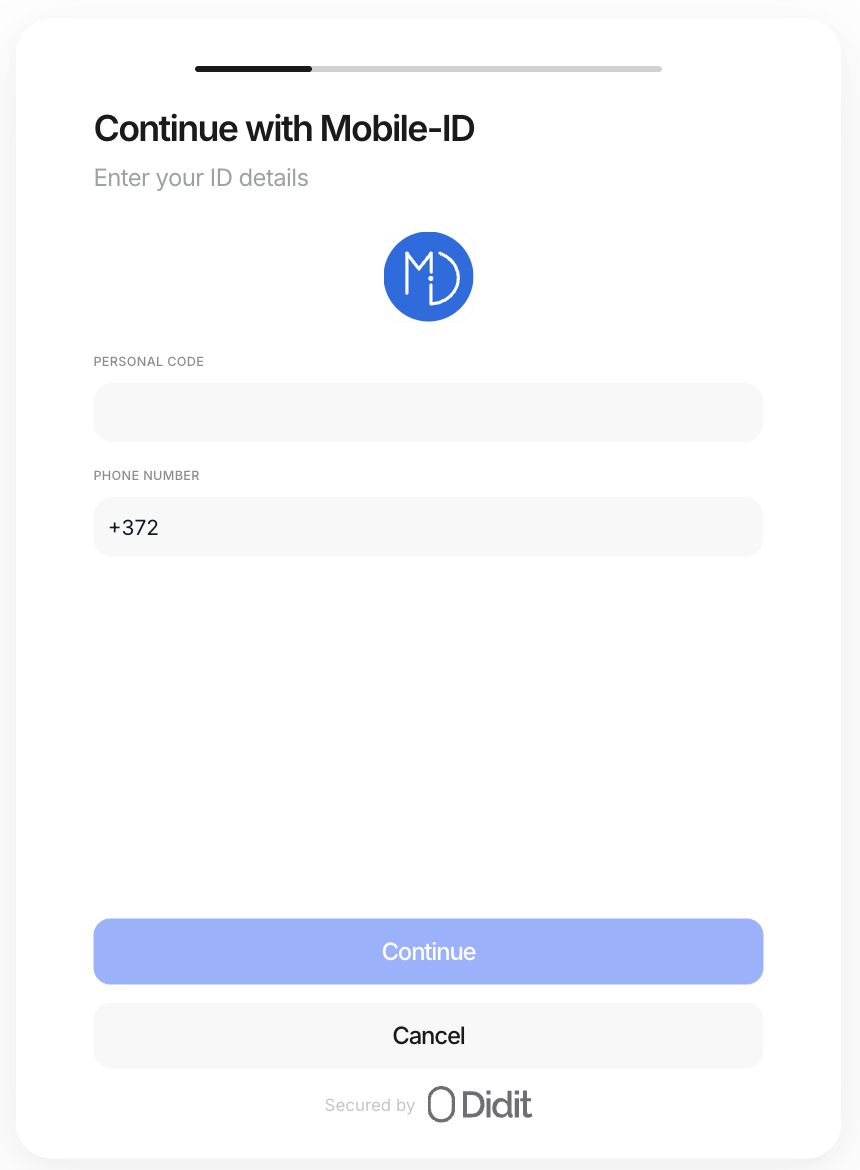
Setelah permintaan dimulai, layar verifikasi menampilkan kode pembanding. Orang tersebut memeriksa bahwa kode itu cocok dengan kode di ponselnya, lalu menyetujui permintaan di sana. PIN hanya dimasukkan di layanan identitas pada ponselnya, tidak pernah di formulir Didit.
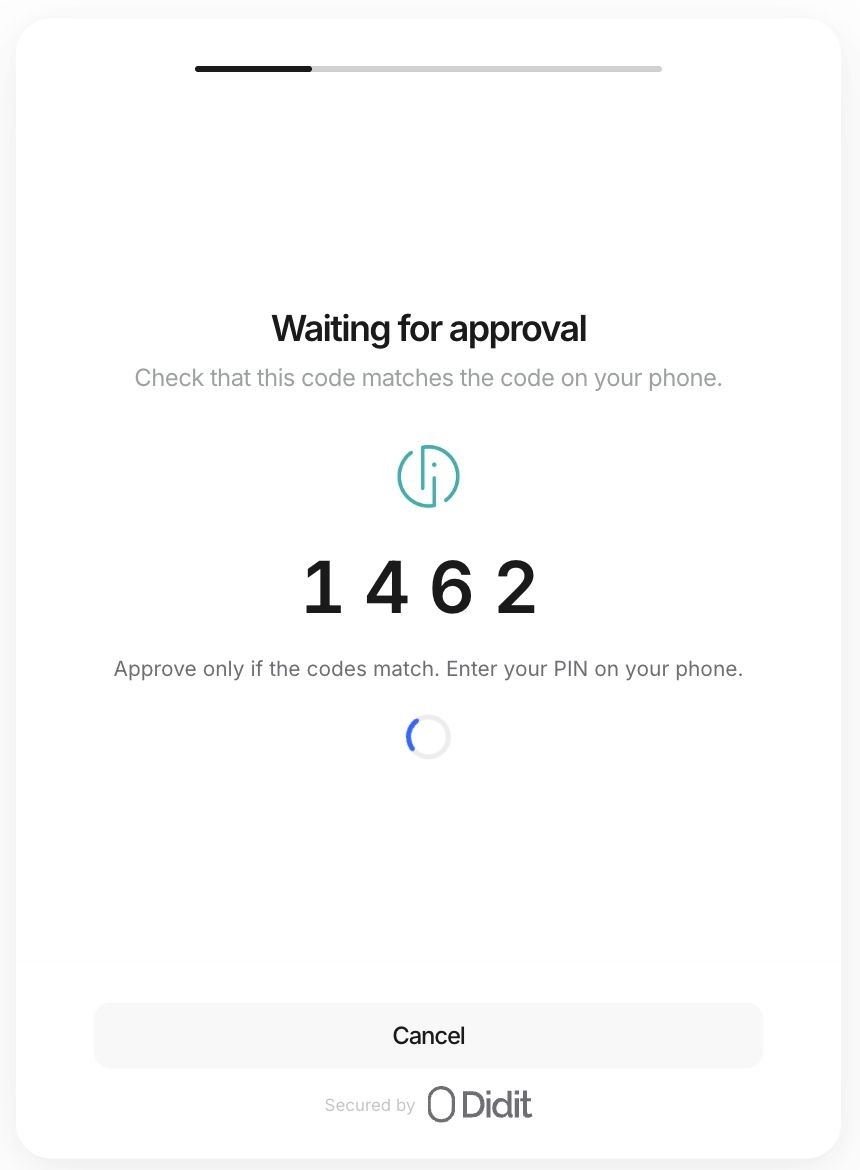
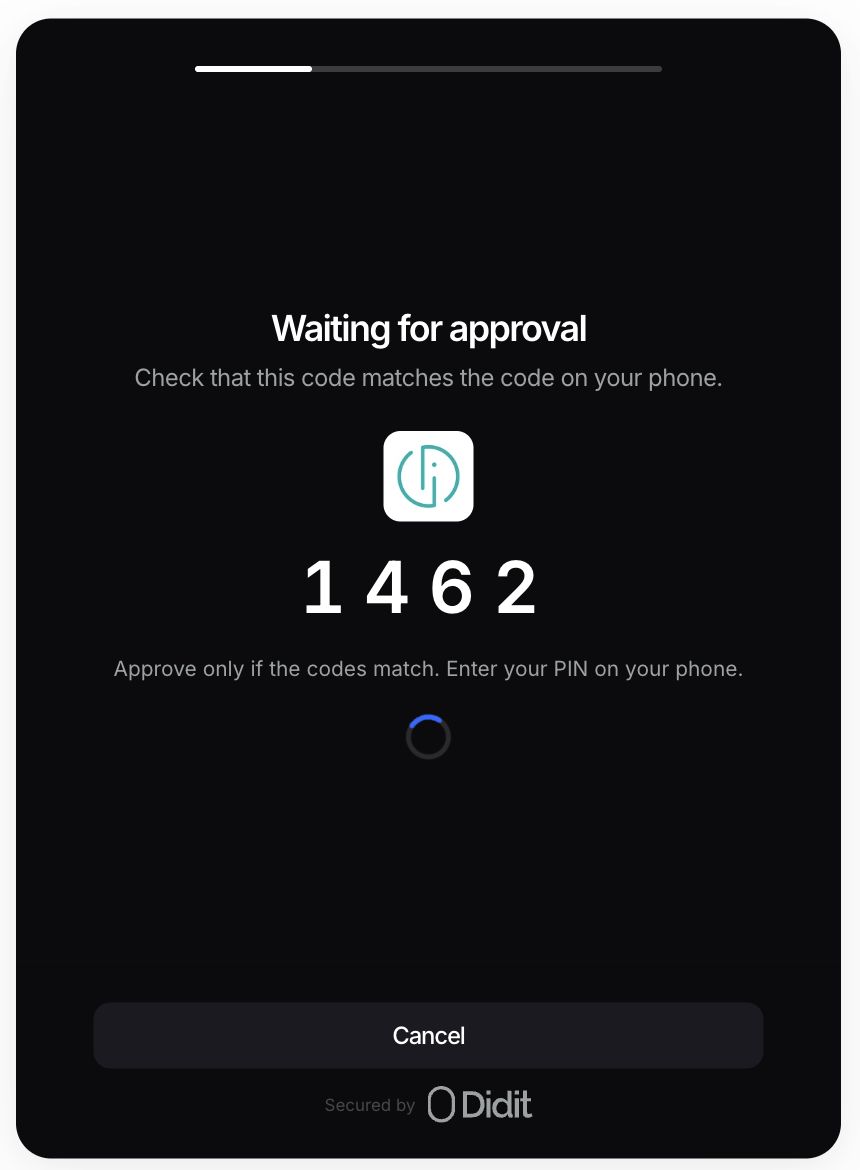
Sesi baru berlanjut setelah hasil verifikasi diterima dan divalidasi. Menutup atau membatalkan permintaan di ponsel tidak dihitung sebagai verifikasi yang berhasil. Memuat ulang halaman saat permintaan Smart-ID atau Mobile-ID masih tertunda akan memulihkan status terkininya.
#Cara kerja Finnish Trust Network
Untuk Finlandia, Finnish Trust Network memungkinkan orang tersebut memilih bank peserta atau metode sertifikat seluler. Mereka melakukan autentikasi dengan layanan tersebut lalu kembali ke alur verifikasi. Didit membaca identitas yang terverifikasi dan melanjutkan pemeriksaan yang dikonfigurasi dalam alur kerja. Kredensial login bank dan kode konfirmasi hanya dimasukkan di pengalaman autentikasi milik bank itu sendiri.
#Branding dan domain kustom
Layar pilihan dompet serta layar pengisian, menunggu, dan hasil Smart-ID atau Mobile-ID menggunakan komponen verifikasi yang sama dengan metode identitas lain yang diterima. Layar-layar ini menggunakan warna, font, tombol, dan logo yang dikonfigurasi pada alur kerja jika gaya kustom diaktifkan. Lihat menyesuaikan branding dan domain kustom.
Aplikasi bank atau identitas eksternal mengendalikan layar autentikasinya sendiri. Branding kustom Anda berlaku untuk layar verifikasi Didit, dan orang tersebut kembali ke sesi setelah autentikasi.
#Jika permintaan dompet gagal
- Kodenya tidak cocok: batalkan permintaan dan mulai lagi. Jangan menyetujui permintaan yang tidak terduga.
- Permintaan kedaluwarsa: coba lagi dan simpan ponsel di dekat Anda untuk menyelesaikan permintaan baru.
- Kode pribadi atau nomor telepon ditolak: periksa detailnya dan pastikan orang tersebut sudah mengaktifkan layanan yang dipilih di negara tersebut.
- Orang tersebut tidak dapat menggunakan dompet: pilih Pindai dokumen identitas Anda jika cadangan dokumen diaktifkan.
- Dompet berstatus segera hadir atau tidak ada: periksa negara dan lingkungannya. Tim dukungan dapat menjelaskan ketersediaannya, tetapi mengaktifkan pengaturan alur kerja tidak dapat mengaktifkan layanan yang tidak tersedia.
Jika masalah berlanjut, hubungi tim dukungan dari konsol dengan menyertakan ID sesi, nama dompet, negara, dan pesan error yang terlihat. Jangan pernah mengirimkan PIN, kata sandi bank, atau kode perbankan sekali pakai.
#Hasil dan harga
Pemeriksaan dompet yang selesai muncul di hasil verifikasi ID pada sesi tersebut. Atribut identitas yang tersedia bergantung pada dompet yang dipilih; tidak semua dompet mengembalikan foto potret atau alamat. Pemeriksaan dompet yang berhasil juga tidak otomatis menyetujui seluruh sesi jika masih ada pemeriksaan lain.
Lihat aturan harga dan penagihan dompet untuk biaya per dompet dan panduan integrasi teknis untuk konfigurasi API.
Masih buntu? Bicara dengan manusia.
Sertakan ID organisasi Anda dan ID sesi yang Anda tanyakan.