Configura la verificació amb eID, comprova la disponibilitat de les carteres per país i guia els usuaris amb Smart-ID, Mobile-ID i Finnish Trust Network.
Les carteres d'identitat digital permeten que una persona verifiqui la seva identitat fent servir una eID nacional que ja té o una identitat bancària compatible. Tria les carteres acceptades per a cada país al pas Verificació d'identitat del teu flux de treball. Només es poden activar per a verificacions reals els mètodes disponibles al teu entorn.
Una cartera d'identitat confirma qui és una persona. És diferent d'una cartera de criptomonedes, que es tracta a cribratge de carteres. Una verificació amb cartera pot substituir la captura del document quan el teu flux de treball l'accepta, mentre que la resta de comprovacions continuen segons el teu flux de treball.
#Comprovar la disponibilitat de carteres i països
Obre la pestanya Països del pas Verificació d'identitat i selecciona un país per veure'n els mètodes compatibles. L'etiqueta Properament vol dir que aquesta cartera encara no es pot fer servir per a verificacions en producció. Un preu o una simulació correcta a sandbox no garanteix que estigui disponible en producció.
La taula de cobertura de carteres d'identitat digital és la referència tècnica de la compatibilitat actual en producció. Les carteres següents estan disponibles:
| Cartera | Països |
|---|---|
| Smart-ID | Estònia, Letònia, Lituània i Bèlgica |
| Mobile-ID | Estònia i Lituània |
| Finnish Trust Network | Finlàndia |
| MitID | Dinamarca |
iDIN, ConnectID, l'Estonian ID-card, eParaksts i la resta d'integracions previstes continuen com a Properament. Tria a la consola les carteres que el teu flux de treball accepta per a cada país. Consulta els preus de les carteres per veure les tarifes publicades; una cartera disponible sense tarifa publicada mostra Preu a consultar.
#Afegir carteres a un flux de treball
- Obre el pas Verificació d'identitat
Ves a Verificació d'identitat → Fluxos de treball a la Business Console, obre el teu flux de treball i selecciona el seu pas Verificació d'identitat.
- Tria el país i els mètodes d'identificació
A Països, selecciona el país i activa les carteres disponibles que vulguis acceptar. Mantén activada la verificació de documents si els usuaris també han de poder escanejar un document d'identitat compatible.
- Desa i prova el flux
Desa els canvis i crea una sessió de prova nova. Comprova la tria de cartera, el retorn correcte, la cancel·lació i l'alternativa del document abans de fer servir el flux de treball amb clients.
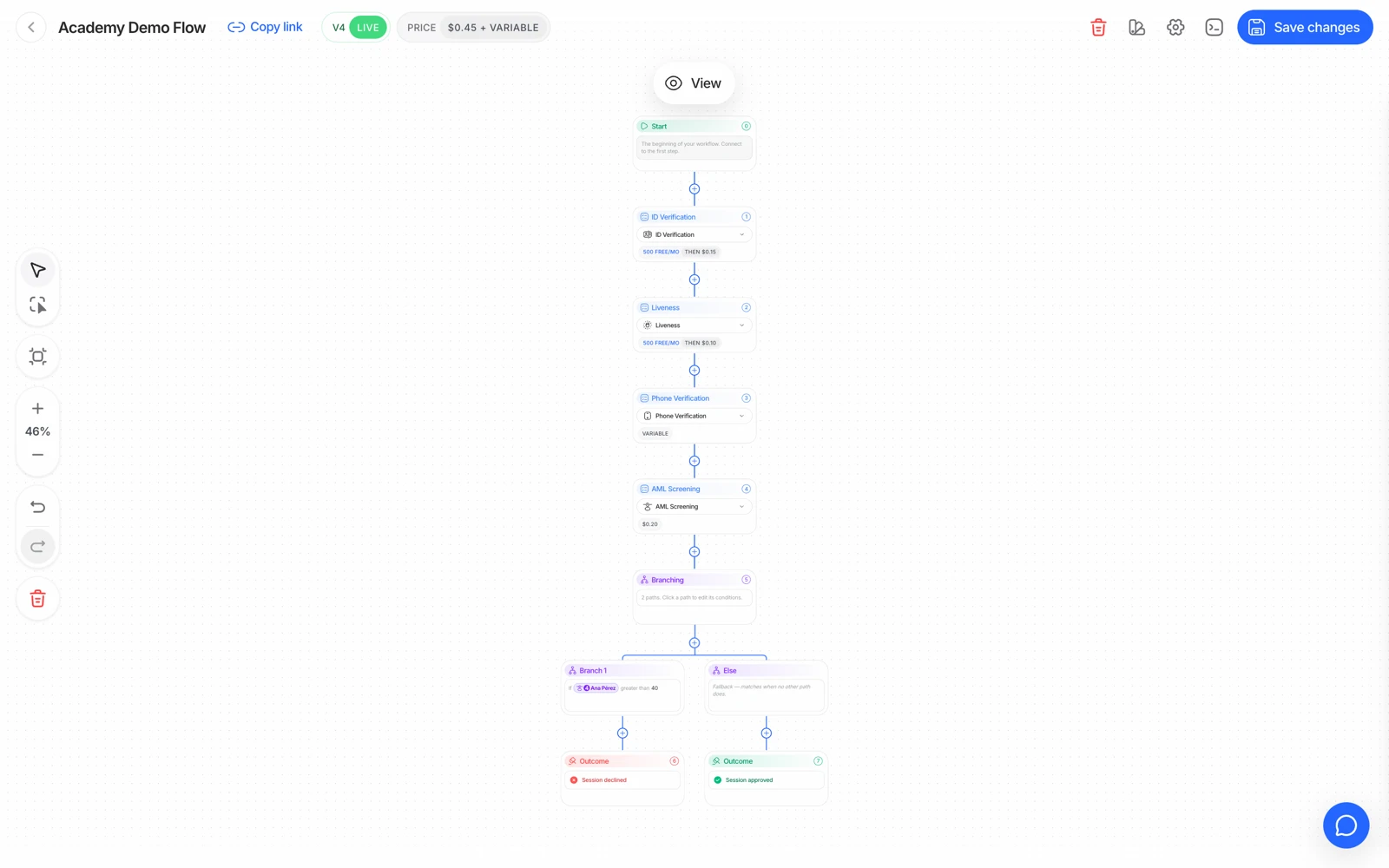
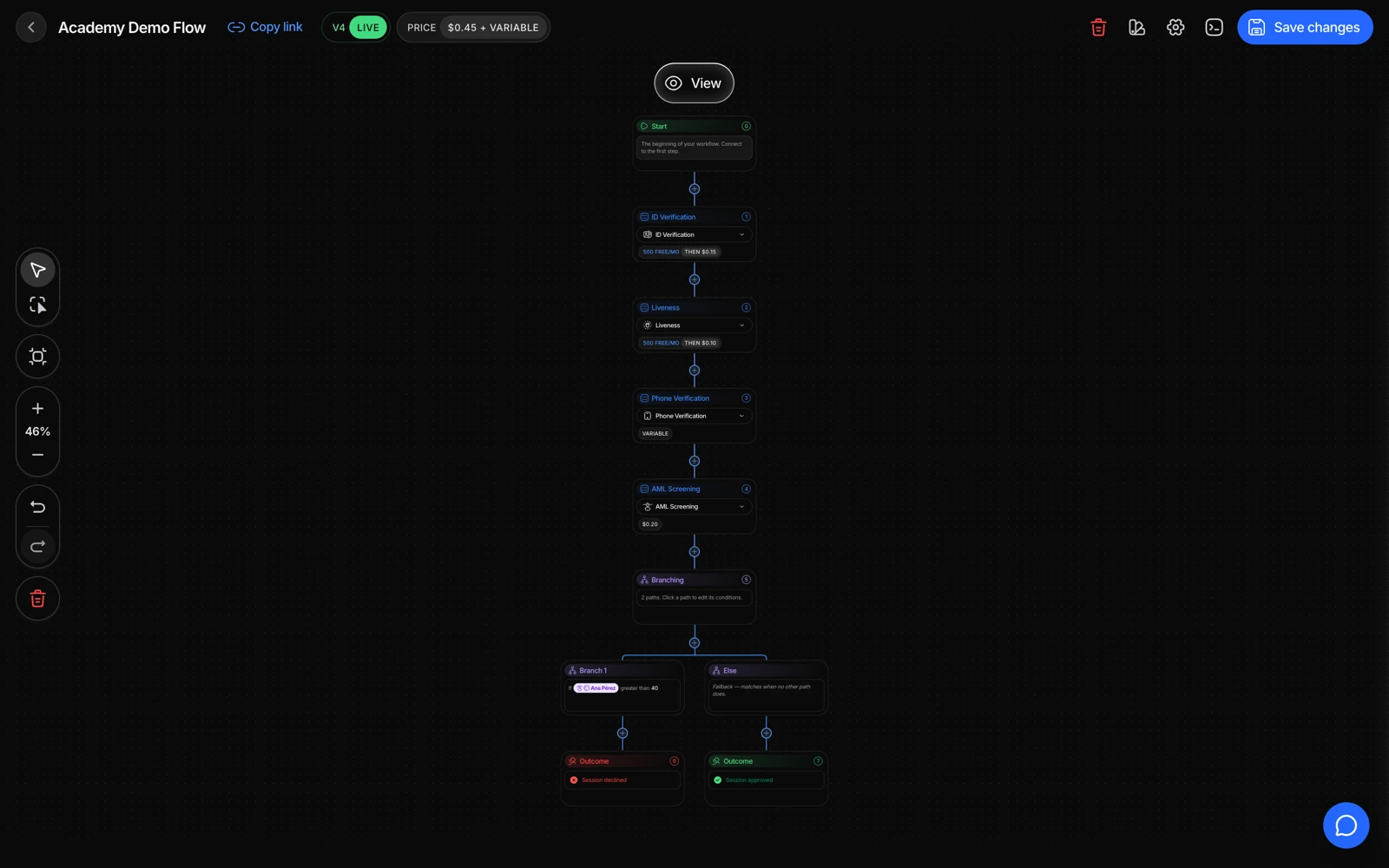
Si selecciones diverses carteres, els usuaris que compleixin els requisits poden triar el mètode que ja tenen. Si només s'accepta un mètode, el flux pot obrir-lo directament. Si no hi ha cap mètode adequat disponible, revisa els mètodes acceptats del país o ofereix la verificació de documents.
#Què veuen els usuaris amb Smart-ID i Mobile-ID
Smart-ID demana el codi personal de la persona. Mobile-ID demana el codi personal i el número de telèfon, inclòs el prefix internacional del país. La persona ja ha de tenir activat el servei d'identitat seleccionat.
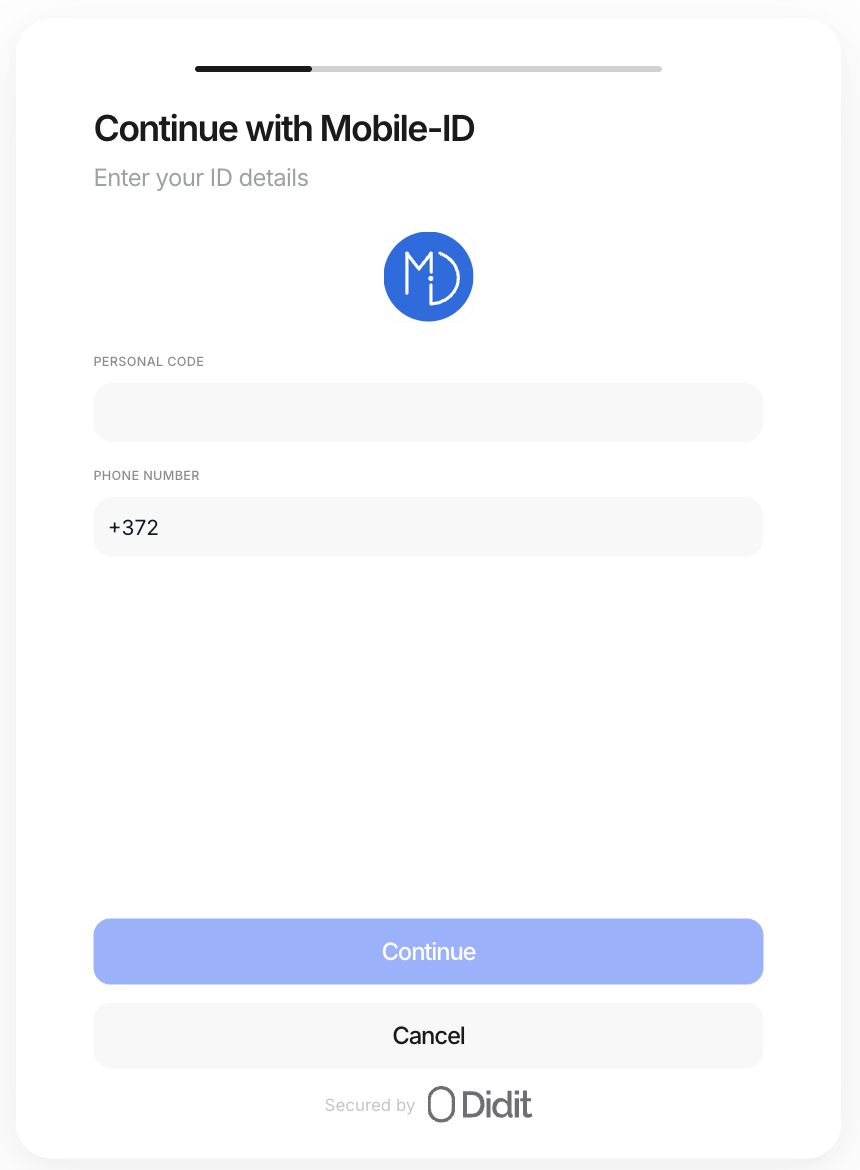
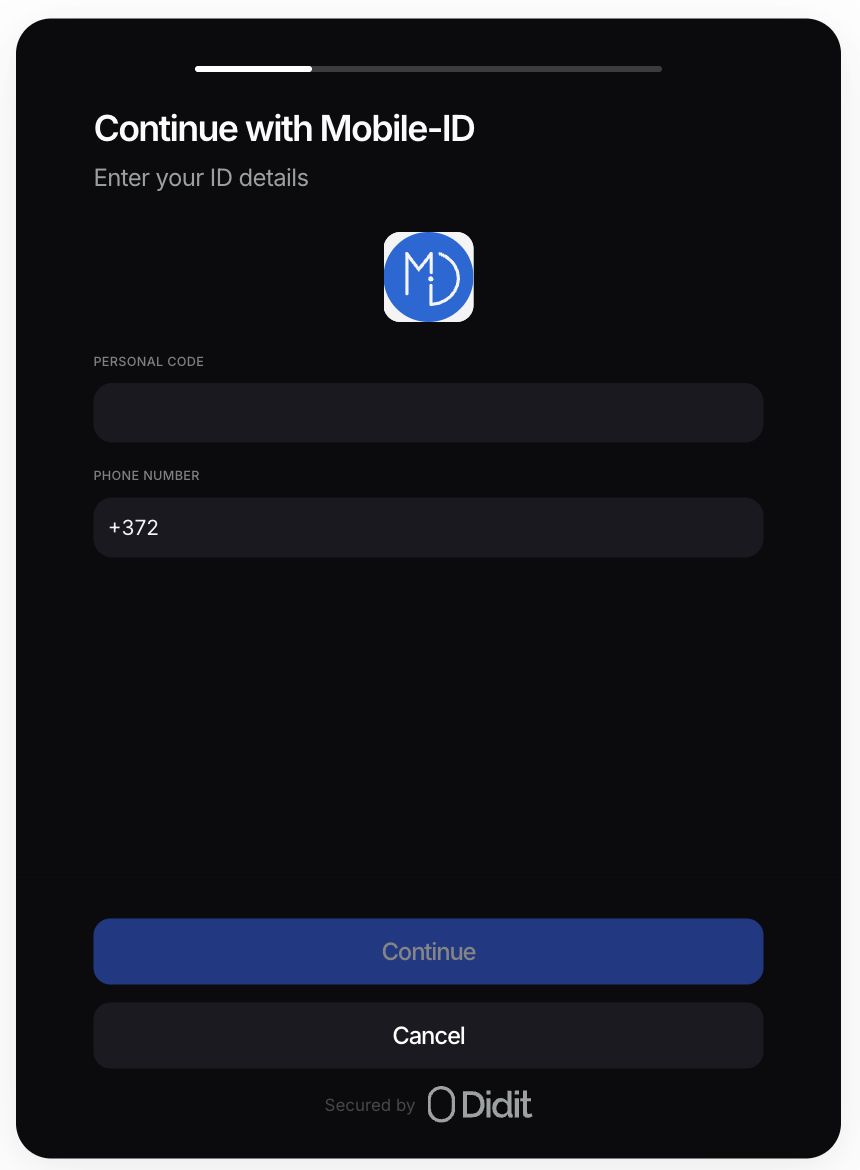
Després d'iniciar la sol·licitud, la pantalla de verificació mostra un codi de comparació. La persona comprova que coincideix amb el codi del seu telèfon i hi aprova la sol·licitud. El seu PIN només s'introdueix al servei d'identitat del telèfon, mai al formulari de Didit.
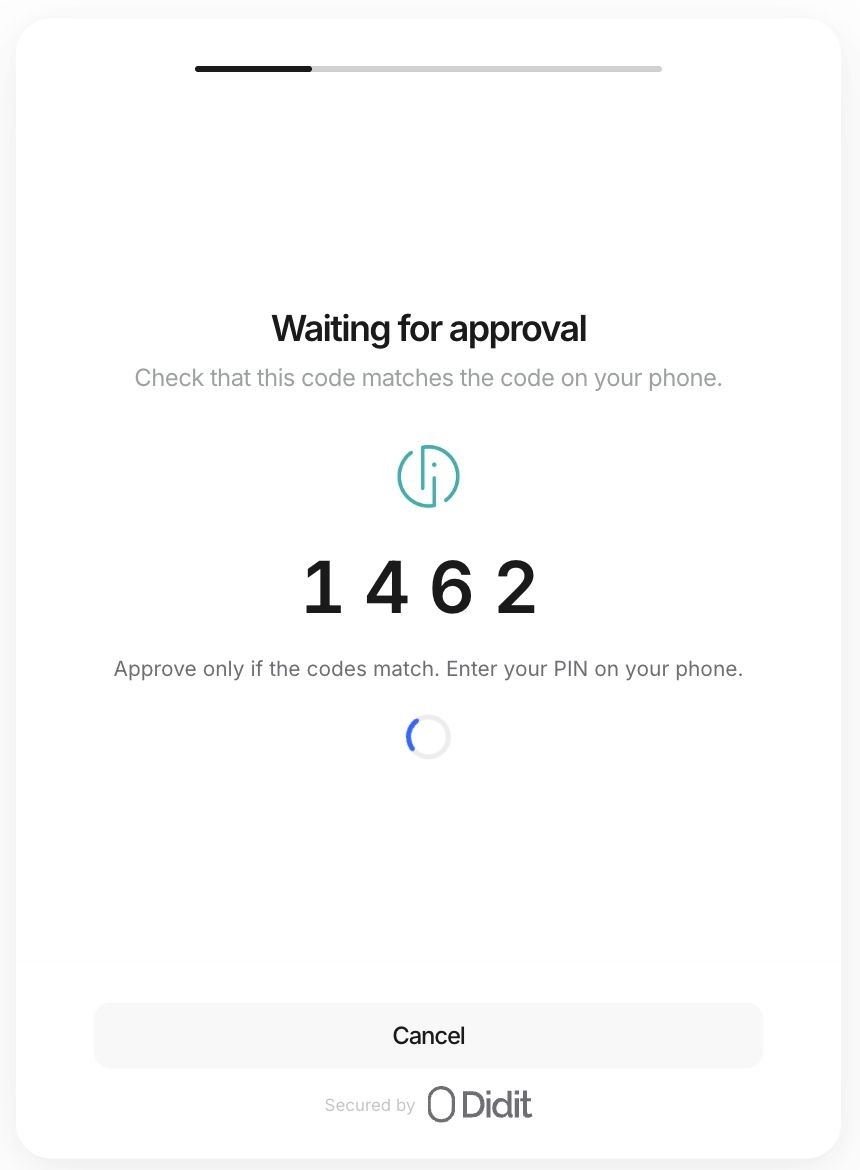
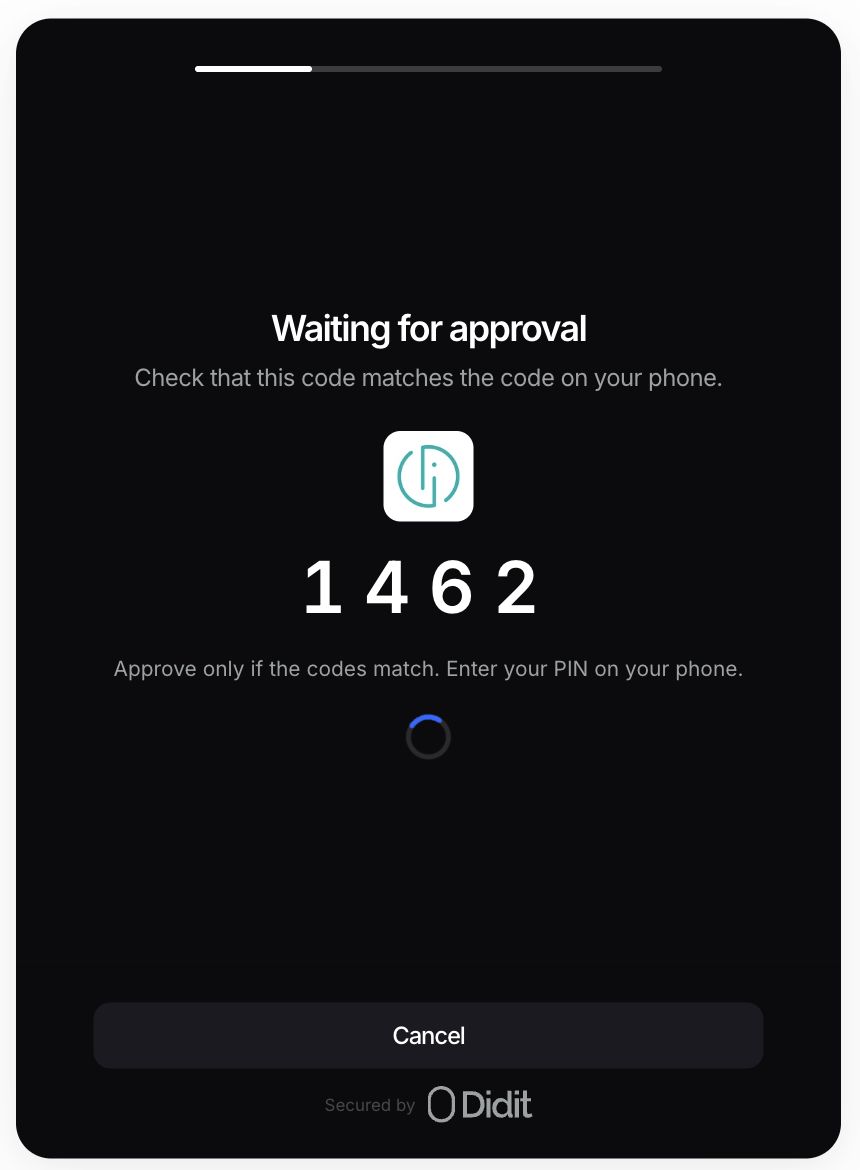
La sessió només continua després de rebre i validar el resultat de la verificació. Tancar o cancel·lar la sol·licitud al telèfon no compta com a verificació correcta. Si es refresca la pàgina mentre hi ha una sol·licitud de Smart-ID o Mobile-ID pendent, se'n recupera l'estat actual.
#Com funciona Finnish Trust Network
A Finlàndia, Finnish Trust Network permet que la persona triï un banc participant o un mètode de certificat mòbil. S'autentica amb aquest servei i torna al flux de verificació. Didit llegeix la identitat verificada i continua amb les comprovacions configurades al flux de treball. Les credencials d'accés al banc i els codis de confirmació s'introdueixen a l'experiència d'autenticació pròpia del banc.
#Marca i dominis personalitzats
La tria de cartera i les pantalles d'introducció de dades, d'espera i de resultat de Smart-ID o Mobile-ID fan servir els mateixos components de verificació que els altres mètodes d'identificació acceptats. Fan servir els colors, les tipografies, els botons i el logotip configurats al flux de treball quan l'estil personalitzat està activat. Consulta personalitzar la marca i dominis personalitzats.
Un banc o una aplicació d'identitat externs controlen les seves pròpies pantalles d'autenticació. La teva marca personalitzada s'aplica a les pantalles de verificació de Didit, i la persona torna a la sessió després de l'autenticació.
#Si una sol·licitud de cartera falla
- Els codis no coincideixen: cancel·la la sol·licitud i torna a començar. No aprovis cap sol·licitud inesperada.
- La sol·licitud caduca: torna-ho a provar i tingues el telèfon a prop per completar la nova sol·licitud.
- Es rebutja el codi personal o el número de telèfon: revisa les dades i confirma que la persona té activat el servei seleccionat en aquest país.
- La persona no pot fer servir la cartera: tria Escaneja el teu document d'identitat si l'alternativa del document està activada.
- La cartera apareix com a Properament o no hi és: comprova el país i l'entorn. El suport pot aclarir-ne la disponibilitat, però activar una opció del flux de treball no pot activar un servei que no està disponible.
Si el problema continua, contacta amb el suport des de la consola amb l'ID de la sessió, el nom de la cartera, el país i l'error visible. No enviïs mai un PIN, una contrasenya bancària ni un codi bancari d'un sol ús.
#Resultats i preus
Una comprovació de cartera completada apareix al resultat de verificació d'identitat de la sessió. Els atributs d'identitat disponibles depenen de la cartera seleccionada; no totes les carteres retornen un retrat o una adreça. Una comprovació de cartera correcta tampoc no aprova automàticament tota la sessió si queden altres comprovacions.
Consulta les regles de preus i facturació de les carteres per als càrrecs per cartera i la guia d'integració tècnica per a la configuració de l'API.
Encara estàs encallat? Parla amb una persona.
Inclou l'ID de la teva organització i l'ID de la sessió sobre la qual preguntes.