أعدّ التحقق عبر الهوية الإلكترونية (eID)، وتحقق من توفر المحافظ حسب البلد، وأرشد المستخدمين خلال تسجيل الدخول عبر Smart-ID وMobile-ID وFinnish Trust Network.
تتيح محافظ الهوية الرقمية للشخص التحقق من هويته باستخدام هوية إلكترونية وطنية لديه بالفعل أو هوية مصرفية مدعومة. اختر المحافظ المقبولة لكل بلد في خطوة التحقق من الهوية ضمن سير عملك. لا يمكن تفعيل الطرق للتحقق الفعلي إلا إذا كانت متاحة في بيئتك.
تؤكد محفظة الهوية هوية الشخص. وهي تختلف عن محفظة العملات المشفّرة، التي يتناولها فحص المحافظ. يمكن أن يحل التحقق عبر المحفظة محل التقاط المستند عندما يقبله سير عملك، بينما تستمر بقية الفحوصات وفقًا لسير عملك.
#التحقق من توفر المحافظ والبلدان
افتح تبويب الدول في خطوة التحقق من الهوية واختر بلدًا لترى الطرق المدعومة فيه. تعني علامة قريبًا أن تلك المحفظة لا يمكن استخدامها بعد في التحقق في الإنتاج. ولا يُثبت وجود سعر أو نجاح المحاكاة في بيئة الاختبار أن المحفظة متاحة في الإنتاج.
يُعد جدول تغطية محافظ الهوية الرقمية المرجع التقني للدعم الحالي في الإنتاج. المحافظ التالية متاحة:
| المحفظة | البلدان |
|---|---|
| Smart-ID | إستونيا ولاتفيا وليتوانيا وبلجيكا |
| Mobile-ID | إستونيا وليتوانيا |
| Finnish Trust Network | فنلندا |
| MitID | الدنمارك |
تبقى iDIN وConnectID وEstonian ID-card وeParaksts وبقية التكاملات المخطط لها في حالة قريبًا. اختر المحافظ التي يقبلها سير عملك لكل بلد في وحدة التحكم. راجع أسعار المحافظ للاطلاع على الأسعار المنشورة؛ وتُظهر المحفظة المتاحة التي ليس لها سعر منشور عند الطلب.
#إضافة المحافظ إلى سير عمل
- افتح خطوة التحقق من الهوية
انتقل إلى التحقق من الهوية ← سير العمل في وحدة تحكم الأعمال، وافتح سير عملك، واختر خطوة التحقق من الهوية فيه.
- اختر البلد وطرق الهوية
في الدول، اختر البلد وفعّل المحافظ المتاحة التي تريد قبولها. أبقِ التحقق من المستندات مفعّلًا إذا كان ينبغي أن يتمكن المستخدمون أيضًا من مسح مستند هوية مدعوم.
- احفظ واختبر التدفق
احفظ تغييراتك وأنشئ جلسة اختبار جديدة. تحقق من اختيار المحفظة، والعودة الناجحة، والإلغاء، والرجوع إلى المستند قبل استخدام سير العمل مع العملاء.
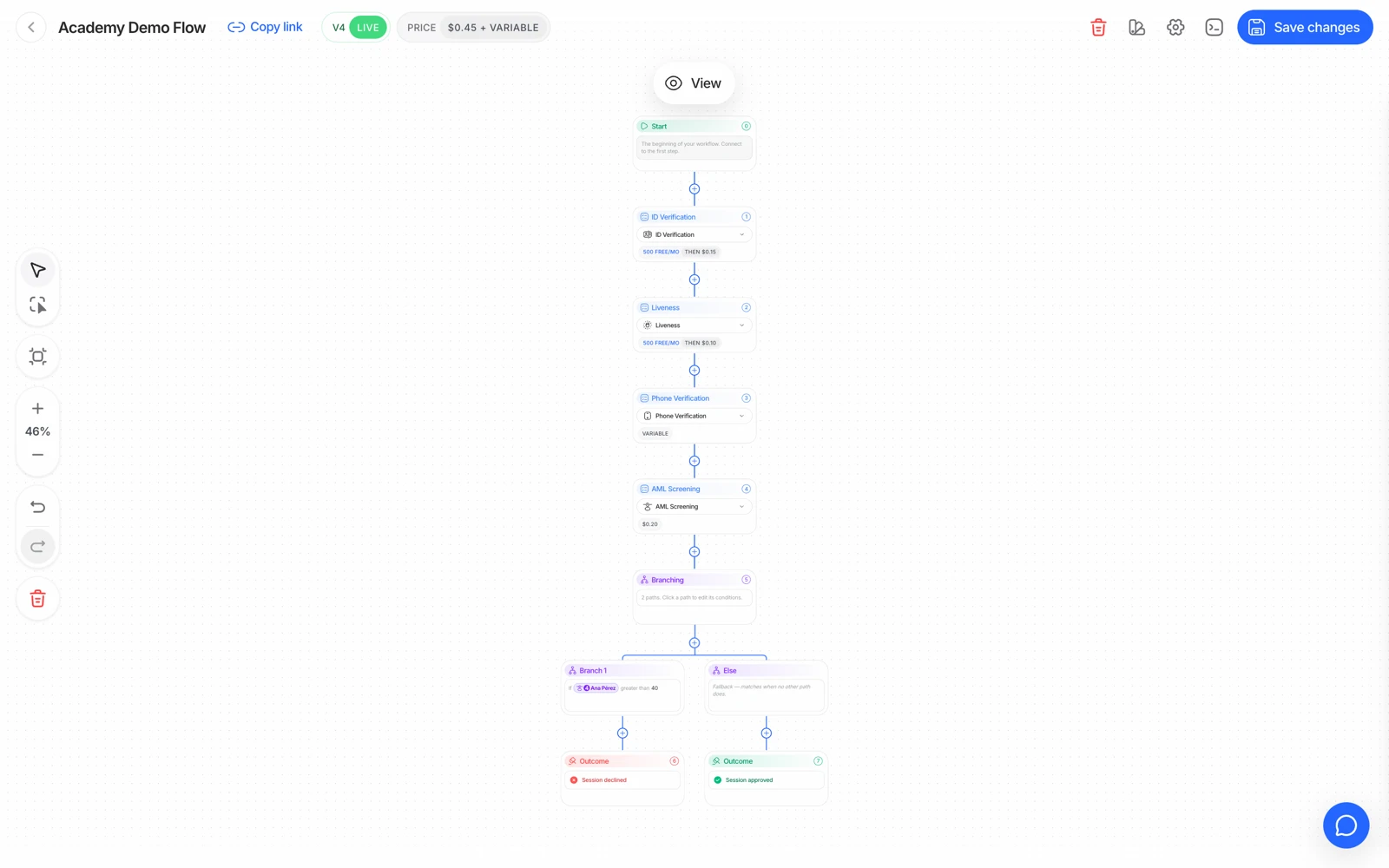
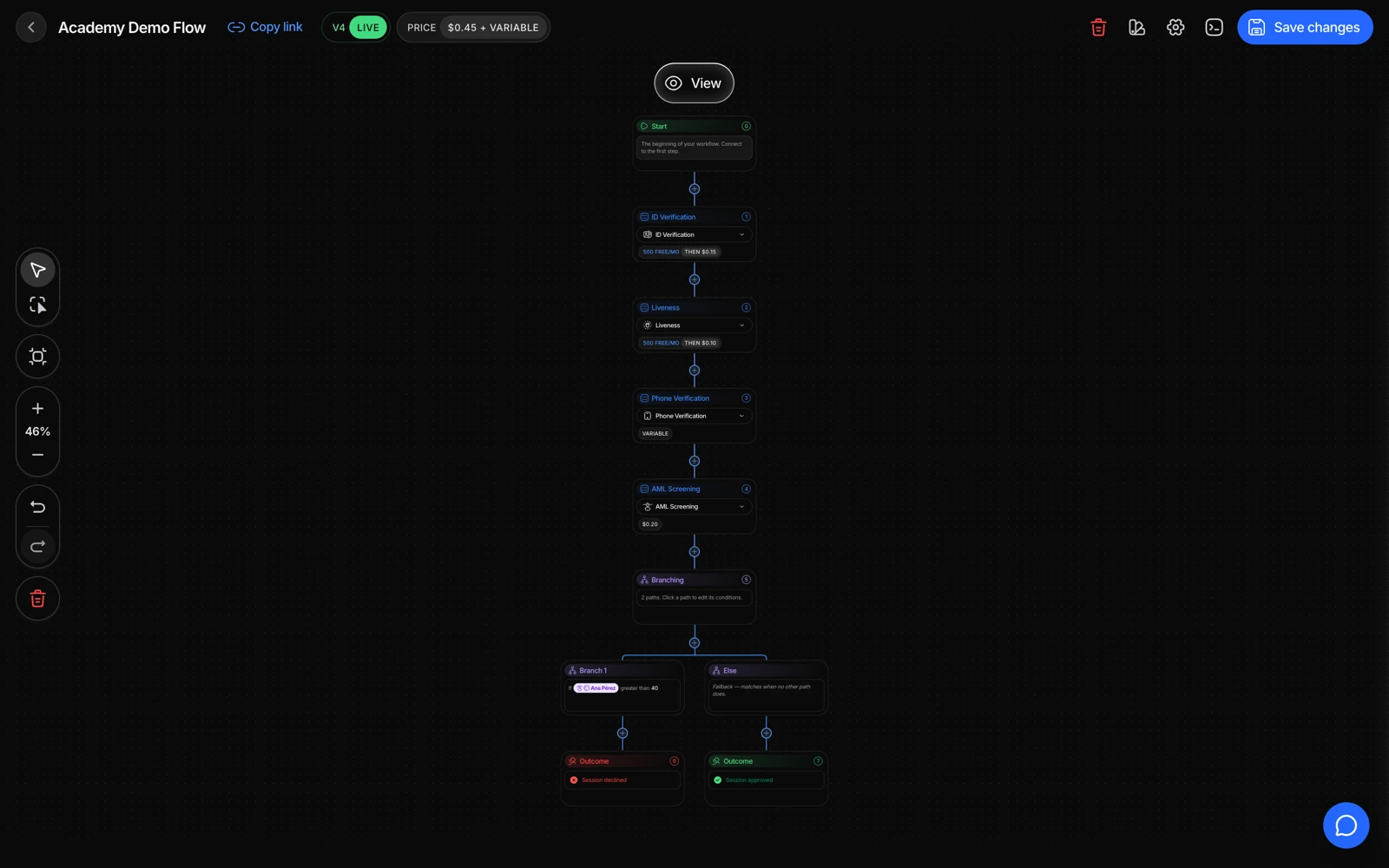
يتيح اختيار عدة محافظ للمستخدمين المؤهلين اختيار الطريقة التي يملكونها بالفعل. وإذا كانت طريقة واحدة فقط مقبولة، فقد يفتحها التدفق مباشرة. وإذا لم تتوفر طريقة مناسبة، فراجع الطرق المقبولة في البلد أو اعرض التحقق من المستندات.
#ما يراه المستخدمون مع Smart-ID وMobile-ID
يطلب Smart-ID الرمز الشخصي للشخص. ويطلب Mobile-ID الرمز الشخصي ورقم الهاتف، بما في ذلك رمز الاتصال الدولي للبلد. يجب أن تكون خدمة الهوية المختارة مفعّلة لدى الشخص مسبقًا.
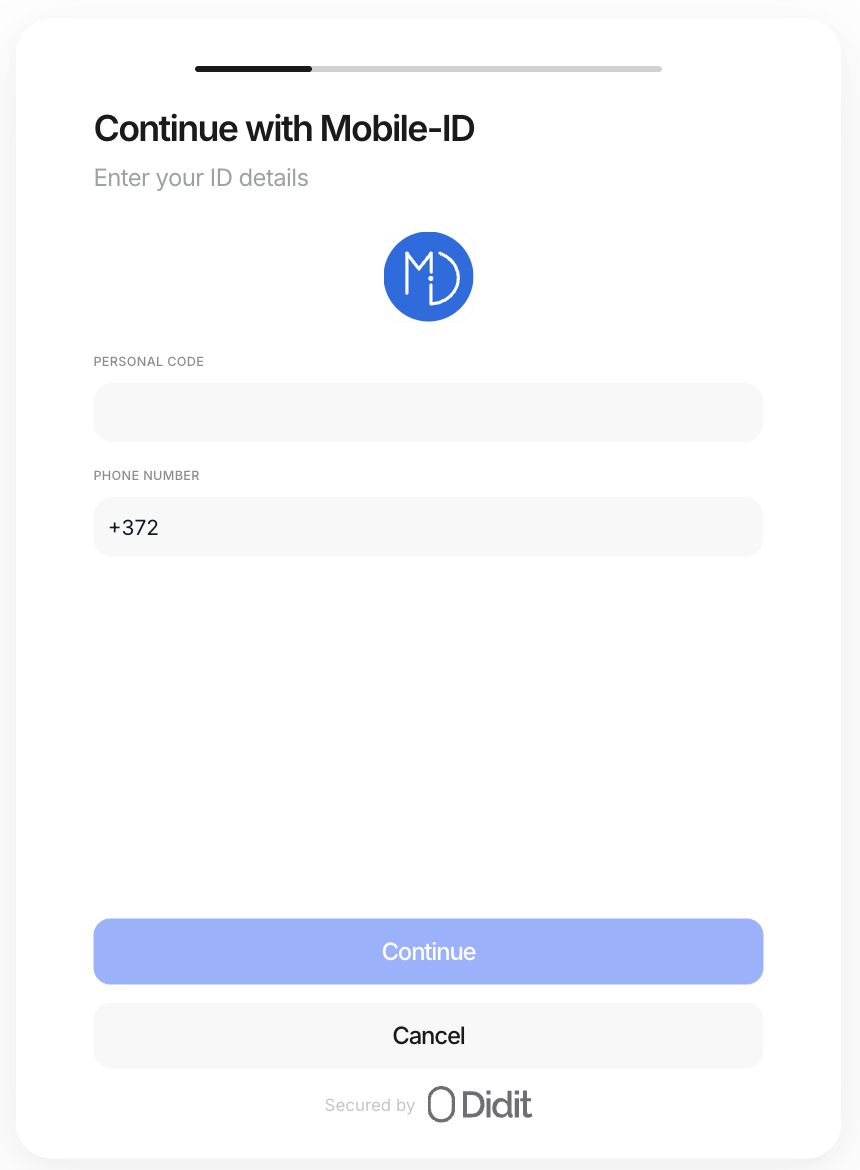
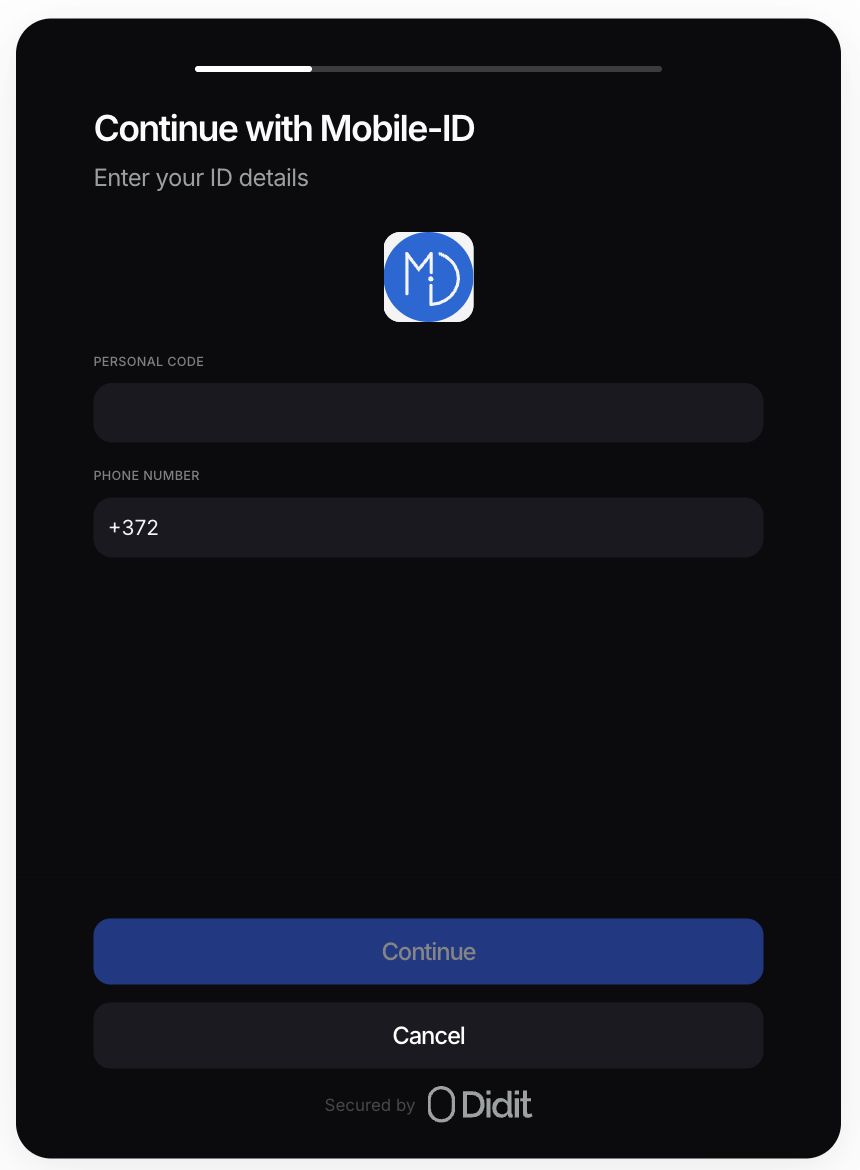
بعد بدء الطلب، تعرض شاشة التحقق رمز مقارنة. يتأكد الشخص من أنه يطابق الرمز الظاهر على هاتفه ويوافق على الطلب هناك. يُدخَل رقم PIN الخاص به في خدمة الهوية على هاتفه فقط، ولا يُدخَل أبدًا في نموذج Didit.
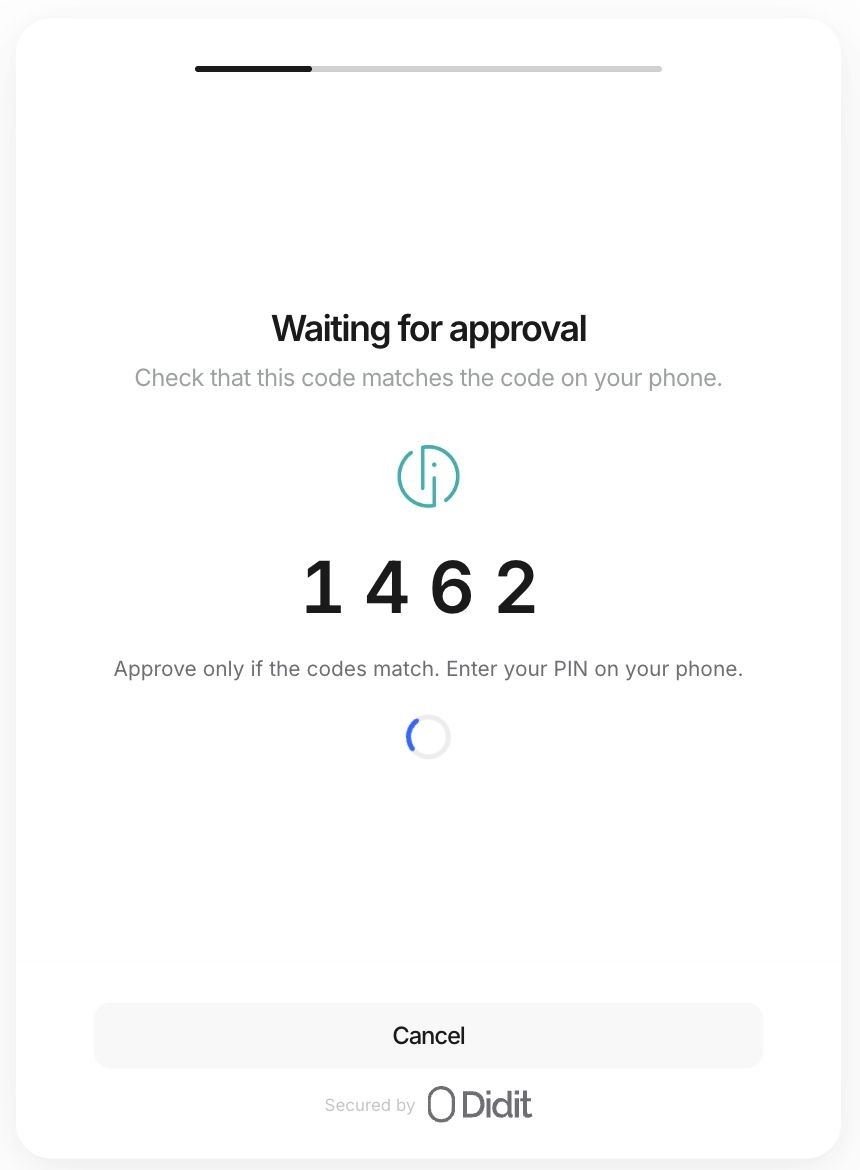
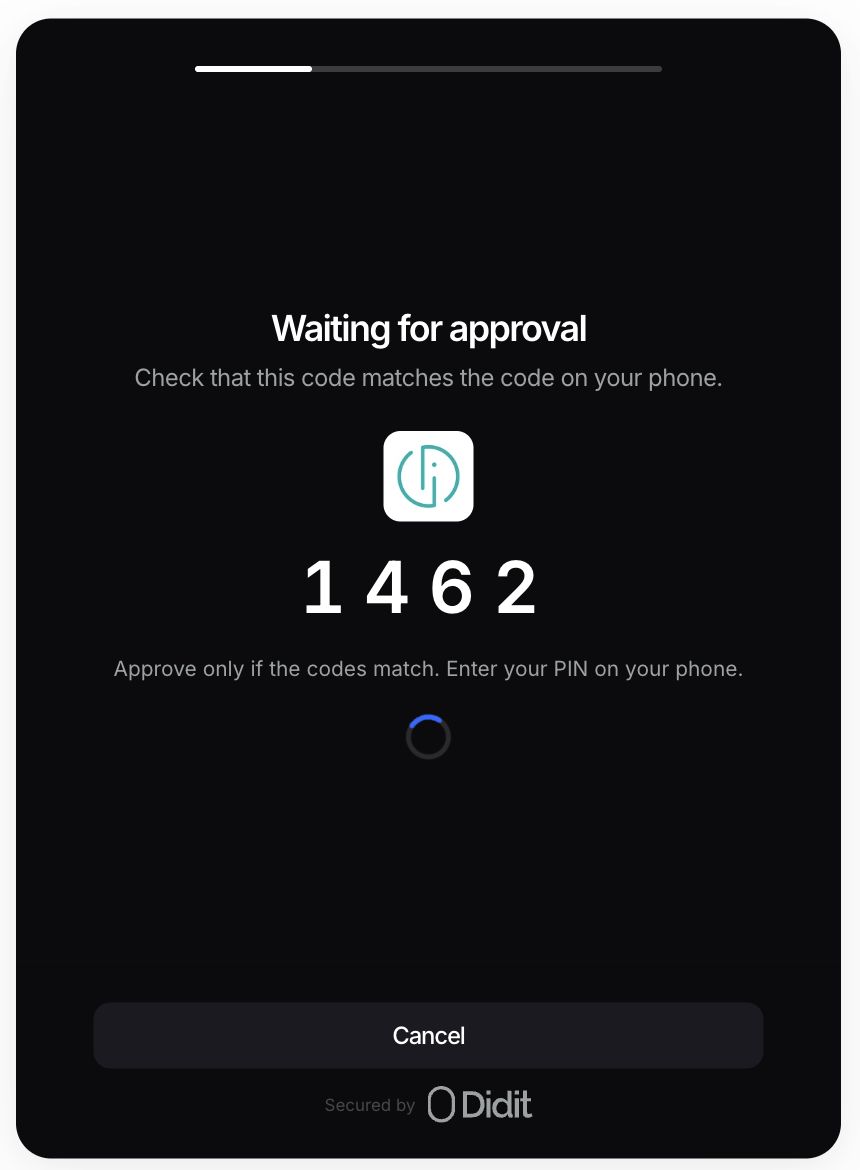
لا تستمر الجلسة إلا بعد استلام نتيجة التحقق والتحقق من صحتها. ولا يُحتسب إغلاق الطلب على الهاتف أو إلغاؤه تحققًا ناجحًا. ويؤدي تحديث الصفحة أثناء طلب Smart-ID أو Mobile-ID معلّق إلى استعادة حالته الحالية.
#كيف تعمل Finnish Trust Network
في فنلندا، تتيح Finnish Trust Network للشخص اختيار بنك مشارك أو طريقة شهادة عبر الهاتف المحمول. يصادق الشخص لدى تلك الخدمة ثم يعود إلى تدفق التحقق. يقرأ Didit الهوية التي تم التحقق منها ويتابع الفحوصات المُعدّة في سير العمل. تُدخَل بيانات تسجيل الدخول إلى البنك ورموز التأكيد في تجربة المصادقة الخاصة بالبنك نفسه فقط.
#الهوية البصرية والنطاقات المخصصة
تستخدم شاشات اختيار المحفظة، وشاشات الإدخال والانتظار والنتيجة في Smart-ID أو Mobile-ID، مكوّنات التحقق نفسها المستخدمة في طرق الهوية المقبولة الأخرى. وتستخدم الألوان والخطوط والأزرار والشعار المُعدّة في سير العمل عند تفعيل النمط المخصص. راجع تخصيص الهوية البصرية والنطاقات المخصصة.
يتحكم تطبيق البنك أو تطبيق الهوية الخارجي في شاشات المصادقة الخاصة به. تُطبَّق هويتك البصرية المخصصة على شاشات التحقق في Didit، ويعود الشخص إلى الجلسة بعد المصادقة.
#إذا فشل طلب المحفظة
- الرمزان غير متطابقين: ألغِ الطلب وابدأ من جديد. لا توافق على طلب لم تكن تتوقعه.
- انتهت صلاحية الطلب: أعد المحاولة وأبقِ الهاتف قريبًا لإكمال الطلب الجديد.
- رُفض الرمز الشخصي أو رقم الهاتف: تحقق من البيانات وتأكد من أن الخدمة المختارة مفعّلة لدى الشخص في ذلك البلد.
- لا يستطيع الشخص استخدام المحفظة: اختر امسح مستند هويتك إذا كان الرجوع إلى المستند مفعّلًا.
- المحفظة قادمة قريبًا أو غير موجودة: تحقق من البلد والبيئة. يمكن للدعم توضيح مدى التوفر، لكن تفعيل إعداد في سير العمل لا يمكنه تشغيل خدمة غير متاحة.
إذا استمرت المشكلة، تواصل مع الدعم من وحدة التحكم مع ذكر معرّف الجلسة، واسم المحفظة، والبلد، والخطأ الظاهر. لا ترسل أبدًا رقم PIN، أو كلمة مرور البنك، أو رمزًا مصرفيًا لمرة واحدة.
#النتائج والأسعار
يظهر فحص المحفظة المكتمل في نتيجة التحقق من الهوية للجلسة. تعتمد سمات الهوية المتاحة على المحفظة المختارة؛ فليست كل محفظة تُعيد صورة شخصية أو عنوانًا. كما أن نجاح فحص المحفظة لا يؤدي تلقائيًا إلى الموافقة على الجلسة كلها إذا بقيت فحوصات أخرى.
راجع أسعار المحافظ وقواعد الفوترة للاطلاع على الرسوم لكل محفظة، ودليل التكامل التقني لإعداد API.
ما زلت عالقًا؟ تحدث إلى إنسان.
أرفق معرّف مؤسستك ومعرّف الجلسة التي تسأل عنها.