Configure a verificação por eID, veja a disponibilidade das carteiras por país e oriente os usuários no login com Smart-ID, Mobile-ID e Finnish Trust Network.
As carteiras de identidade digital permitem que uma pessoa verifique a identidade usando uma eID nacional que já tem ou uma identidade bancária compatível. Escolha as carteiras aceitas para cada país na etapa Verificação de identidade do seu fluxo de trabalho. Apenas os métodos disponíveis no seu ambiente podem ser ativados para verificações reais.
Uma carteira de identidade confirma quem uma pessoa é. Ela é diferente de uma carteira de criptomoedas, assunto tratado em triagem de carteiras. Uma verificação por carteira pode substituir a captura do documento quando o seu fluxo de trabalho a aceita, e as demais verificações continuam conforme o fluxo de trabalho.
#Confira a disponibilidade de carteiras e países
Abra a aba Países da etapa Verificação de identidade e selecione um país para ver os métodos compatíveis. O rótulo Em breve indica que a carteira ainda não pode ser usada em verificações reais. Um preço ou uma simulação bem-sucedida no sandbox não garante a disponibilidade em produção.
A tabela de cobertura das carteiras de identidade digital é a referência técnica do suporte atual em produção. As seguintes carteiras estão disponíveis:
| Carteira | Países |
|---|---|
| Smart-ID | Estônia, Letônia, Lituânia e Bélgica |
| Mobile-ID | Estônia e Lituânia |
| Finnish Trust Network | Finlândia |
| MitID | Dinamarca |
iDIN, ConnectID, o cartão de identidade estoniano, eParaksts e as demais integrações planejadas continuam como Em breve. Escolha no console as carteiras que o seu fluxo de trabalho aceita para cada país. Veja os preços das carteiras para as tarifas publicadas; uma carteira disponível sem tarifa publicada aparece como Sob consulta.
#Adicione carteiras a um fluxo de trabalho
- Abra a etapa Verificação de identidade
Acesse Verificação de identidade → Fluxos de trabalho no Business Console, abra o seu fluxo de trabalho e selecione a etapa Verificação de identidade dele.
- Escolha o país e os métodos de identidade
Em Países, selecione o país e ative as carteiras disponíveis que você quer aceitar. Mantenha a verificação de documentos ativada se os usuários também devem poder escanear um documento de identidade aceito.
- Salve e teste o fluxo
Salve as alterações e crie uma nova sessão de teste. Confira a escolha da carteira, o retorno bem-sucedido, o cancelamento e a alternativa por documento antes de usar o fluxo de trabalho com clientes.
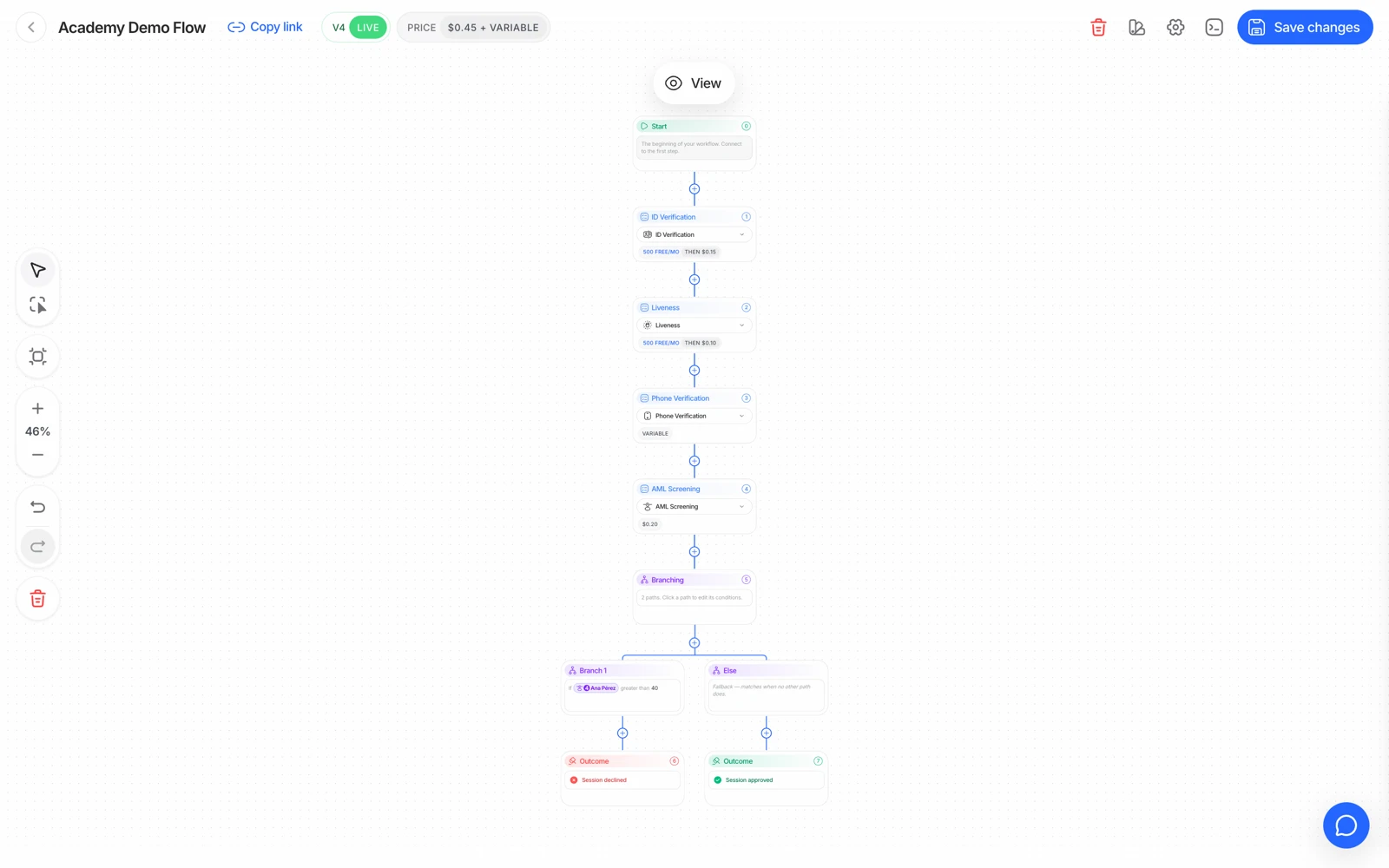
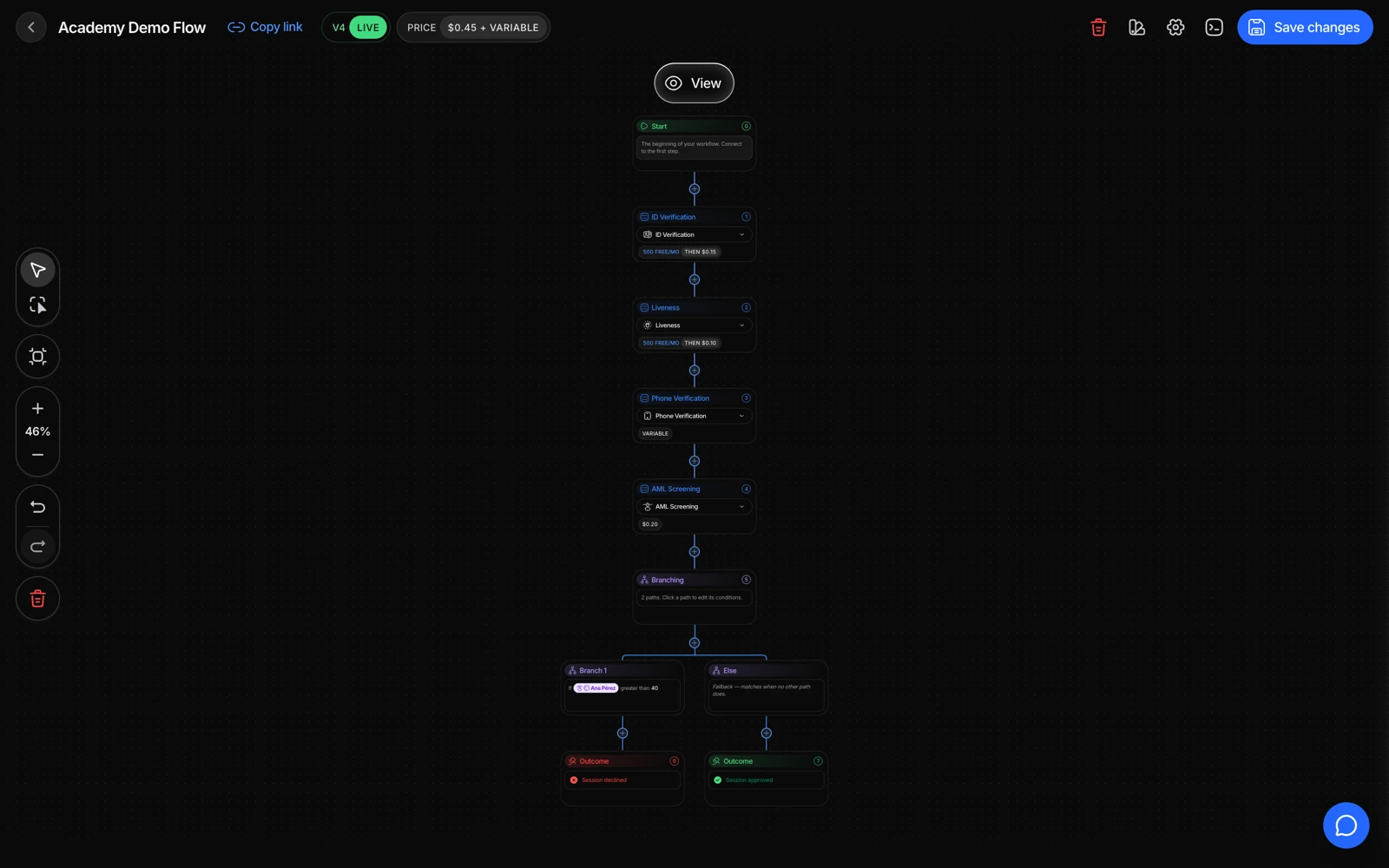
Selecionar várias carteiras permite que os usuários elegíveis escolham o método que já têm. Se apenas um método for aceito, o fluxo pode abri-lo diretamente. Se nenhum método adequado estiver disponível, revise os métodos aceitos no país ou ofereça a verificação de documentos.
#O que os usuários veem com Smart-ID e Mobile-ID
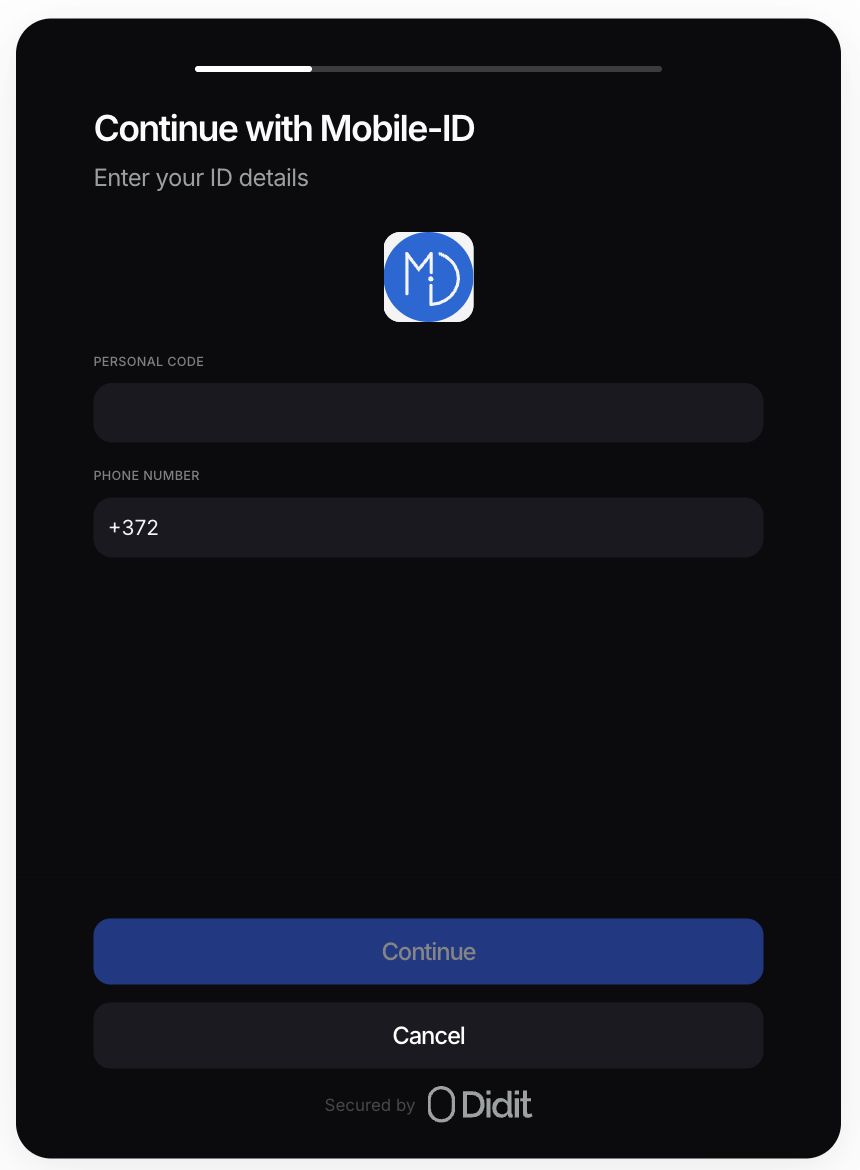
O Smart-ID pede o código pessoal da pessoa. O Mobile-ID pede o código pessoal e o número de telefone, incluindo o código de discagem do país. A pessoa já precisa ter o serviço de identidade escolhido ativado.
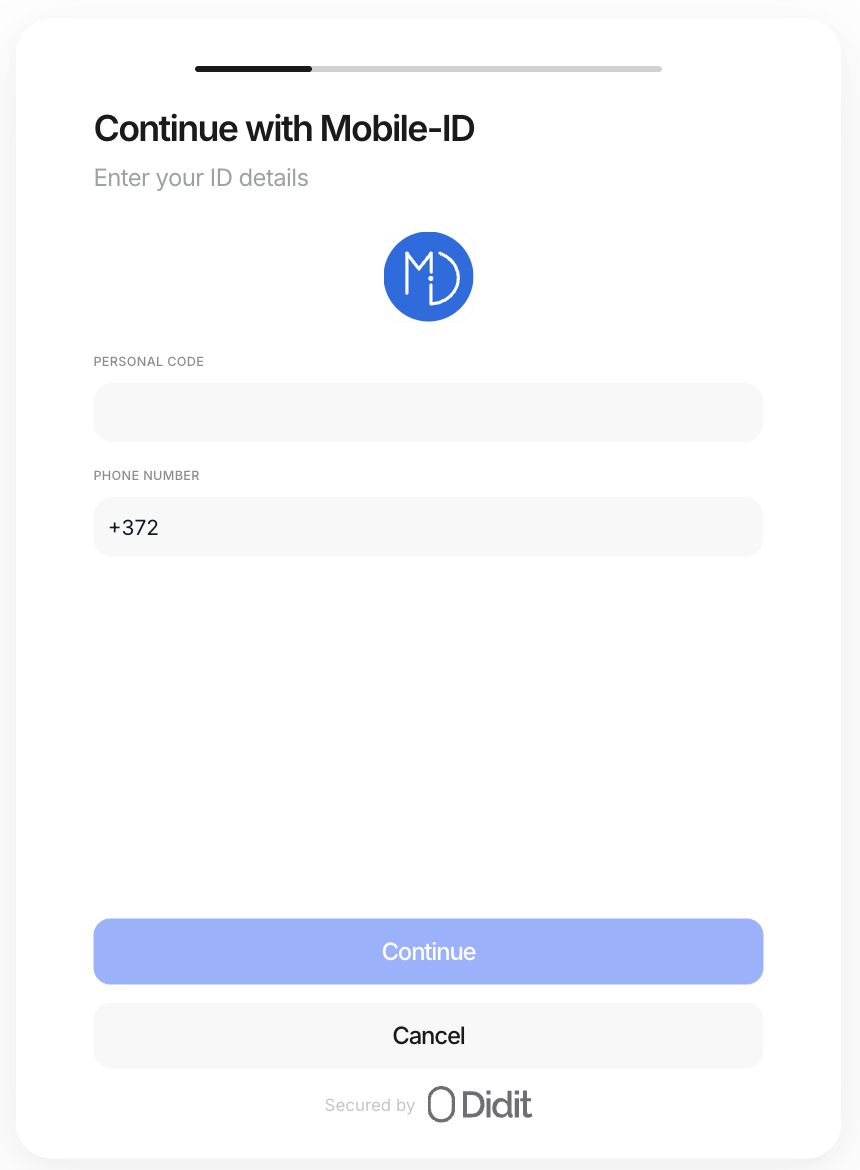
Depois que a solicitação é iniciada, a tela de verificação exibe um código de comparação. A pessoa confere se ele é igual ao código no celular dela e aprova a solicitação ali. O PIN é digitado apenas no serviço de identidade no celular, nunca no formulário da Didit.
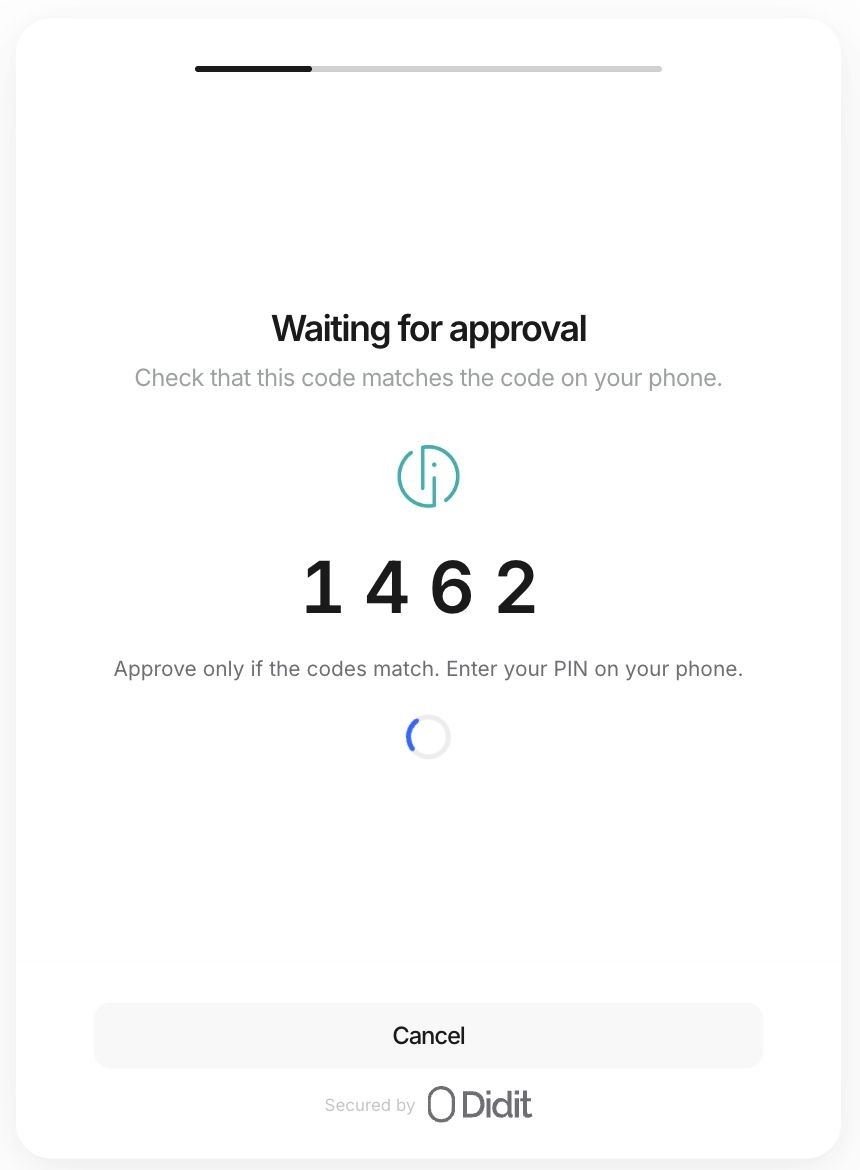
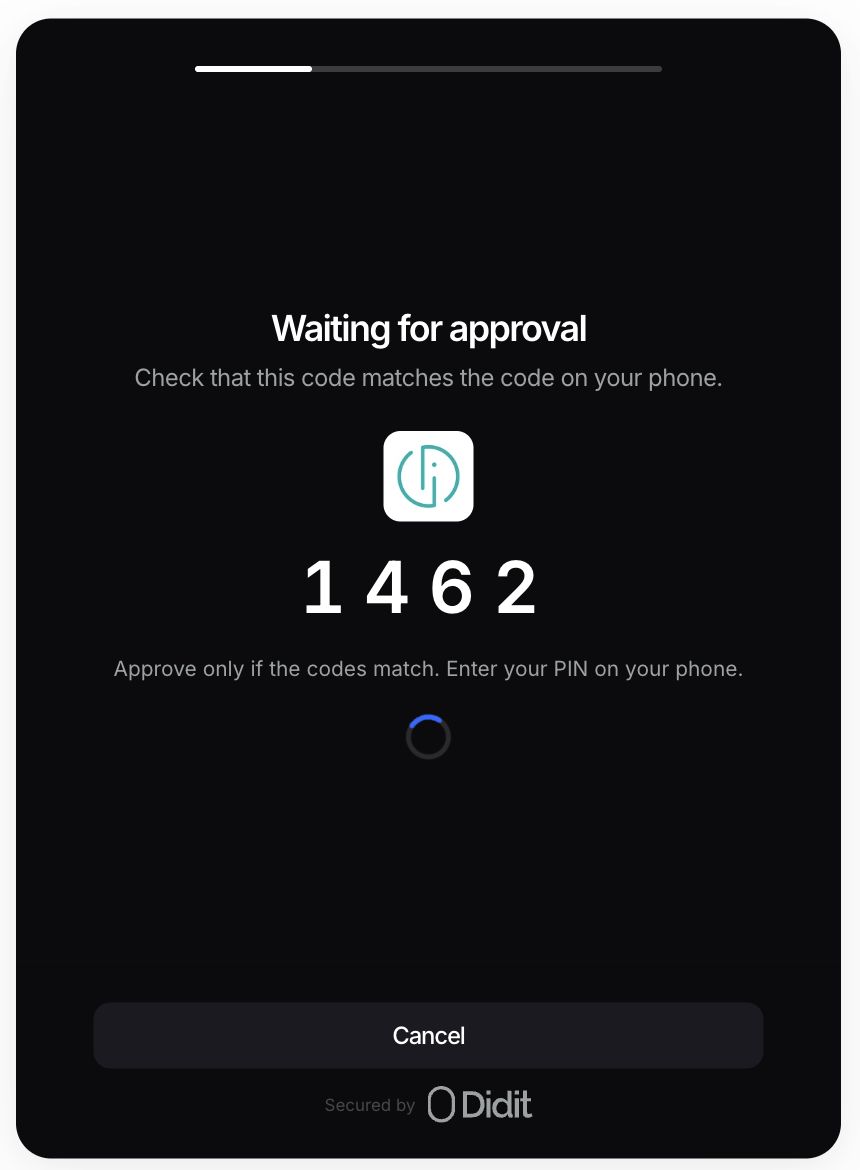
A sessão só continua depois que o resultado da verificação é recebido e validado. Fechar ou cancelar a solicitação no celular não conta como uma verificação bem-sucedida. Atualizar a página enquanto uma solicitação do Smart-ID ou do Mobile-ID está pendente restaura o status atual dela.
#Como funciona a Finnish Trust Network
Na Finlândia, a Finnish Trust Network permite que a pessoa escolha um banco participante ou um método de certificado móvel. Ela se autentica nesse serviço e volta ao fluxo de verificação. A Didit lê a identidade verificada e continua com as verificações configuradas no fluxo de trabalho. As credenciais de acesso ao banco e os códigos de confirmação pertencem à própria experiência de autenticação do banco.
#Marca e domínios personalizados
A escolha da carteira e as telas de entrada, espera e resultado do Smart-ID ou do Mobile-ID usam os mesmos componentes de verificação que os demais métodos de identidade aceitos. Elas usam as cores, fontes, botões e logotipo configurados no fluxo de trabalho quando o estilo personalizado está ativado. Veja personalizando a marca e domínios personalizados.
Um aplicativo externo de banco ou de identidade controla as próprias telas de autenticação. A sua marca personalizada se aplica às telas de verificação da Didit, e a pessoa volta à sessão depois da autenticação.
#Se uma solicitação de carteira falhar
- Os códigos não coincidem: cancele a solicitação e comece de novo. Não aprove uma solicitação inesperada.
- A solicitação expira: tente de novo e mantenha o celular por perto para concluir a nova solicitação.
- O código pessoal ou o número de telefone é recusado: confira os dados e confirme se a pessoa tem o serviço escolhido ativado naquele país.
- A pessoa não consegue usar a carteira: escolha Escanear seu documento de identidade se a alternativa por documento estiver ativada.
- A carteira aparece como Em breve ou não aparece: confira o país e o ambiente. O suporte pode esclarecer a disponibilidade, mas ativar uma configuração do fluxo de trabalho não ativa um serviço indisponível.
Se o problema persistir, entre em contato com o suporte pelo console informando o ID da sessão, o nome da carteira, o país e o erro exibido. Nunca envie um PIN, uma senha de banco ou um código bancário de uso único.
#Resultados e preços
Uma verificação por carteira concluída aparece no resultado de verificação de identidade da sessão. Os atributos de identidade disponíveis dependem da carteira escolhida; nem toda carteira retorna uma foto ou um endereço. Uma verificação por carteira bem-sucedida também não aprova automaticamente a sessão inteira se ainda houver outras verificações.
Veja as regras de preço e cobrança das carteiras para as tarifas por carteira e o guia técnico de integração para a configuração via API.
Ainda com dúvida? Fale com uma pessoa.
Inclua o ID da sua organização e o ID da sessão sobre a qual você está perguntando.