
Construire un workflow de vérification
Un workflow est l'ensemble des contrôles qu'une personne effectue et ce qui se passe avec chaque résultat : voici comment en construire un, le publier, et éviter les erreurs qui le font se comporter de façon inattendue.
Les workflows existent par application, donc vérifiez d'abord que vous êtes dans la bonne. Construisez en mode Simple pour un flux standard ou en mode Advanced pour du branchement, puis publiez : un brouillon ne s'applique pas. Les sessions conservent la version avec laquelle elles ont démarré, donc une modification n'affecte que les nouvelles sessions.
Un workflow est l'endroit où vous définissez les contrôles qu'une personne traverse (document d'identité, preuve de vie, correspondance faciale, AML, et ainsi de suite) et ce qui se passe avec chaque résultat. Chaque session de vérification s'exécute contre un workflow.
#Où en construire un
Dans la console de gestion, ouvrez l'application dans laquelle vous voulez travailler, puis allez dans Workflows dans la barre latérale et cliquez sur Create New.
Chaque application a son propre ensemble de workflows. Si vous gérez plusieurs produits, ou un environnement sandbox et une configuration en production, assurez-vous d'abord d'être dans la bonne application : construire un workflow dans la mauvaise est la raison la plus fréquente pour laquelle une modification semble n'avoir eu aucun effet.
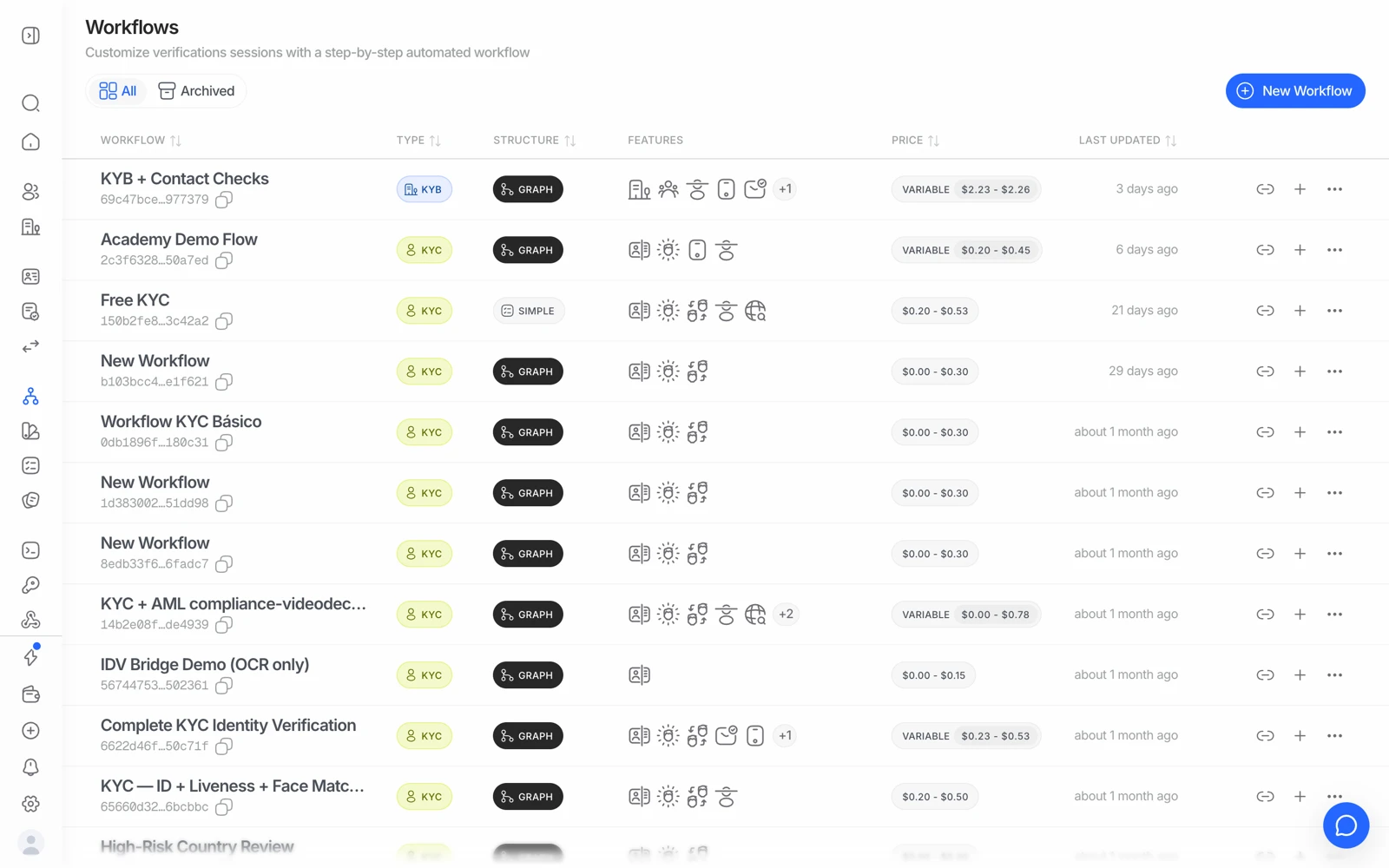
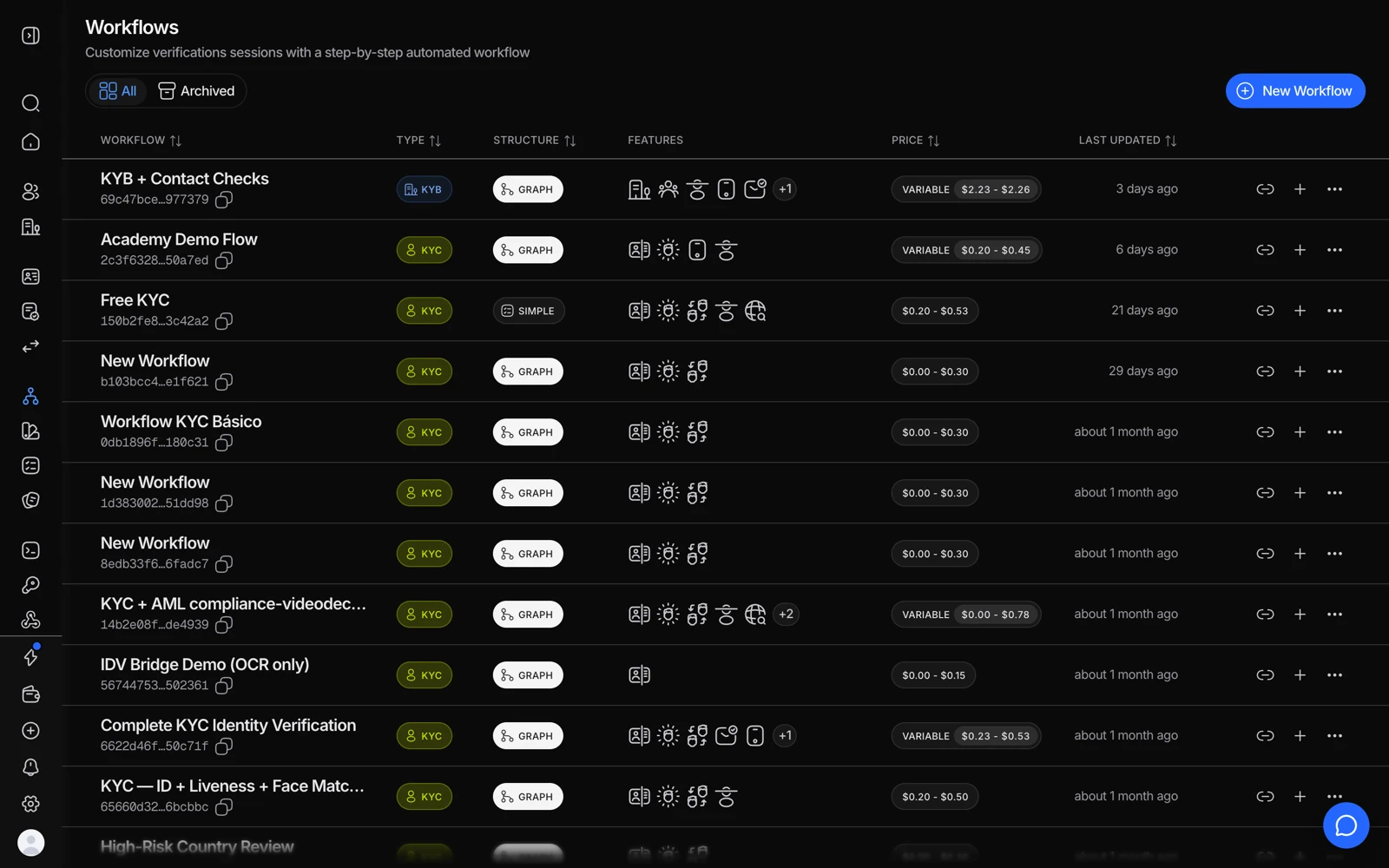
- New Workflow démarre un flux : simple pour une liste fixe de contrôles, graphe pour du branchement.
- La colonne Features montre ce que chaque workflow exécute réellement.
- Price indique ce que coûte une session complétée via ce workflow.
- Copy link vous donne une URL de vérification réutilisable pour ce workflow.
#Deux façons de construire
- Mode Simple
Choisissez un modèle (KYC, vérification d'âge adaptative, ré-authentification biométrique, ou vérification d'adresse) et activez ou désactivez les contrôles que vous voulez (preuve de vie, correspondance faciale, AML, NFC, téléphone, e-mail, et plus). C'est le moyen le plus rapide d'obtenir un flux standard opérationnel.
- Mode Advanced
Utilisez le créateur de graphe visuel pour ajouter des branches conditionnelles : orientez les personnes selon le pays, le type de document, l'âge, ou le résultat d'un contrôle, et envoyez différents résultats vers différents chemins. Utilisez ce mode quand vous avez besoin d'une logique au-delà de "exécuter ces contrôles dans l'ordre".
- Publier
Publier transforme votre brouillon en une version active. Les sessions déjà en cours continuent d'utiliser la version avec laquelle elles ont démarré, donc publier ne perturbe jamais quelqu'un en plein flux.
#L'ordre compte plus qu'il n'y paraît
Comme une étape configurée pour refuser arrête le workflow, l'ordre de vos étapes détermine à la fois ce que vit un utilisateur et ce que vous payez. Un contrôle de risque bon marché placé devant un ensemble coûteux filtre le trafic avant que vous ne payiez pour la partie coûteuse.
Le tableau complet se trouve dans règles de décision et seuils : c'est l'article à lire après celui-ci, car les étapes d'un workflow n'en représentent que la moitié du comportement.
#Chaque module que vous pouvez ajouter
| Catégorie | Modules |
|---|---|
| Document | Vérification d'identité, NFC, Document AI, justificatif de domicile |
| Biométrique | Preuve de vie passive, preuve de vie active, correspondance faciale 1:1, recherche faciale, authentification biométrique, estimation d'âge |
| Contact | Vérification téléphonique, vérification par e-mail |
| Données | Validation de base de données, questionnaires |
| Risque | Criblage AML, monitoring AML continu, analyse d'appareil et d'IP |
Chacun de ces modules que vous activez s'ajoute au prix d'une session complétée, et seuls quatre d'entre eux disposent d'une allocation mensuelle gratuite. Voir ce qui compte comme un contrôle facturable avant d'en activer plusieurs.
#Trouver l'ID de votre workflow
Chaque workflow a un ID unique, affiché sur la page Workflows de la console. Vous en aurez besoin si vous créez des sessions via l'API : voir comment intégrer Didit.
#Contrôler ce qui se passe quand un contrôle échoue
Par défaut, un contrôle échoué refuse la session et la personne est informée à la fin que la vérification n'a pas réussi : vous pouvez voir exactement quel contrôle a échoué et pourquoi dans les détails de la session. En mode Advanced, vous orientez chaque résultat vous-même : envoyez-le vers Declined, ou vers In Review pour qu'un collègue prenne la décision finale.
Voir ce que signifie chaque statut de session pour ce à quoi ressemble chaque résultat, et laisser quelqu'un retenter une vérification si vous voulez laisser une personne refaire uniquement l'étape qui a échoué.
#Ce qui fait qu'un workflow se comporte de façon inattendue
Dans l'ordre où cela se produit réellement :
- Vous avez modifié un autre workflow, ou la copie d'une autre application de celui-ci. Vérifiez l'ID du workflow par rapport à celui que vos sessions utilisent.
- Le brouillon n'a jamais été publié. Un brouillon enregistré n'est pas une version active.
- Vous testez avec une ancienne session. Les sessions conservent leur configuration au moment de leur création. Créez-en une nouvelle.
- Un type de document est autorisé mais aucun sous-type n'est sélectionné : ce qui ne correspond à rien plutôt qu'à tout. Voir documents et pays pris en charge.
- Une étape antérieure a refusé et arrêté le flux, donc l'étape que vous testez ne s'est jamais exécutée.
- Un workflow copié n'a pas tout transféré. Après avoir dupliqué un workflow, vérifiez les étapes et les règles qui vous importent plutôt que de supposer une copie propre.
La liste des codes pays du contrôle Questionnaire couvre la grande majorité des pays. Si un code dont vous avez besoin n'apparaît pas, contactez le support plutôt que de supposer qu'il n'est pas pris en charge.
#Testez-le avant que de vrais utilisateurs ne le voient
Construisez le flux dans une application sandbox et forcez chaque résultat qui vous importe : approuvé, chaque refus, chaque chemin de revue. Cela ne coûte rien et c'est la seule façon de savoir si vos règles font ce que vous pensez. Voir tester en sandbox.
#Prochaines étapes
- Définir ce que fait chaque résultat : règles de décision et seuils
- Adapter le flux à votre image de marque : personnaliser l'image de marque et l'expérience de vérification
- Lancer des sessions sans code, ou les automatiser via l'API : comment intégrer Didit
- Référence technique complète : Workflows