
Personnaliser l'image de marque et l'expérience de vérification
Adaptez les écrans de vérification hébergés à votre marque avec des couleurs, un logo, des polices et un texte personnalisé - et n'oubliez pas le bouton à activer par workflow.
Concevez le style dans White Label → Style Editor, puis activez Include custom style sur chaque workflow auquel vous voulez l'appliquer. C'est cette seconde étape que les gens oublient : sans elle, le workflow continue d'afficher l'image de marque par défaut de Didit. L'image de marque personnalisée ajoute 0,20 $ par vérification complétée.
Vous pouvez remplacer l'apparence par défaut de Didit sur les écrans de vérification hébergés par vos propres couleurs, logo, polices et texte. Cela se fait dans le Style Editor, et c'est un processus en deux étapes : vous concevez votre style, puis vous l'activez pour le workflow auquel vous voulez qu'il s'applique.
#Ce que vous pouvez personnaliser
- Couleurs - boutons, texte, panneaux et arrière-plans ; tous les éléments de couleur
- Typographie - des polices qui correspondent à votre marque
- Logos - versions carrée et rectangulaire
- Mise en page - rayon de bordure des panneaux et des boutons
- Écran de connexion - l'afficher ou le passer
- Texte - remplacez le texte d'écrans spécifiques, et changez le comportement de l'écran de fin
- Domaine - hébergez le flux sur votre propre sous-domaine au lieu de
verify.didit.me, couvert dans white label et domaine personnalisé
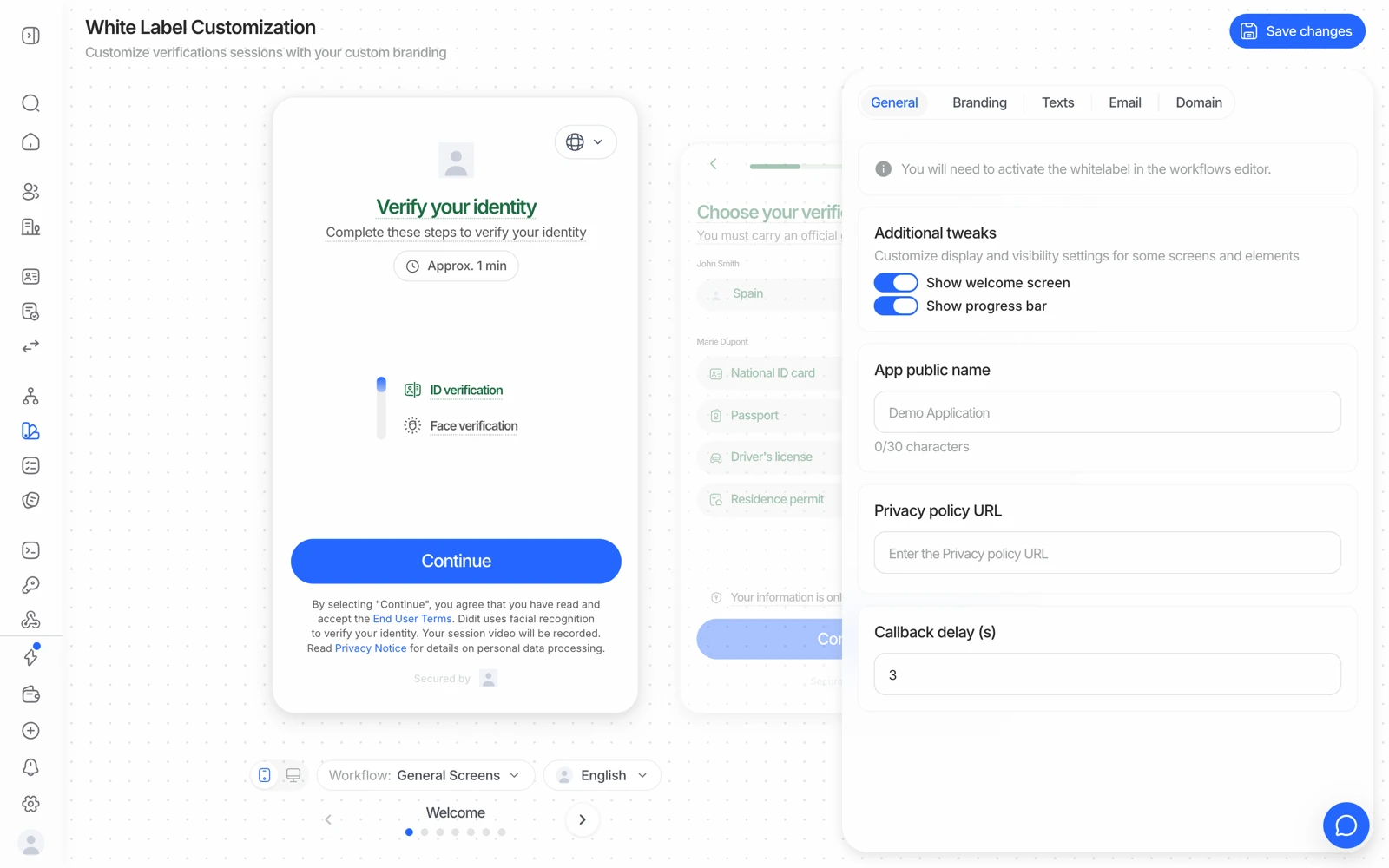
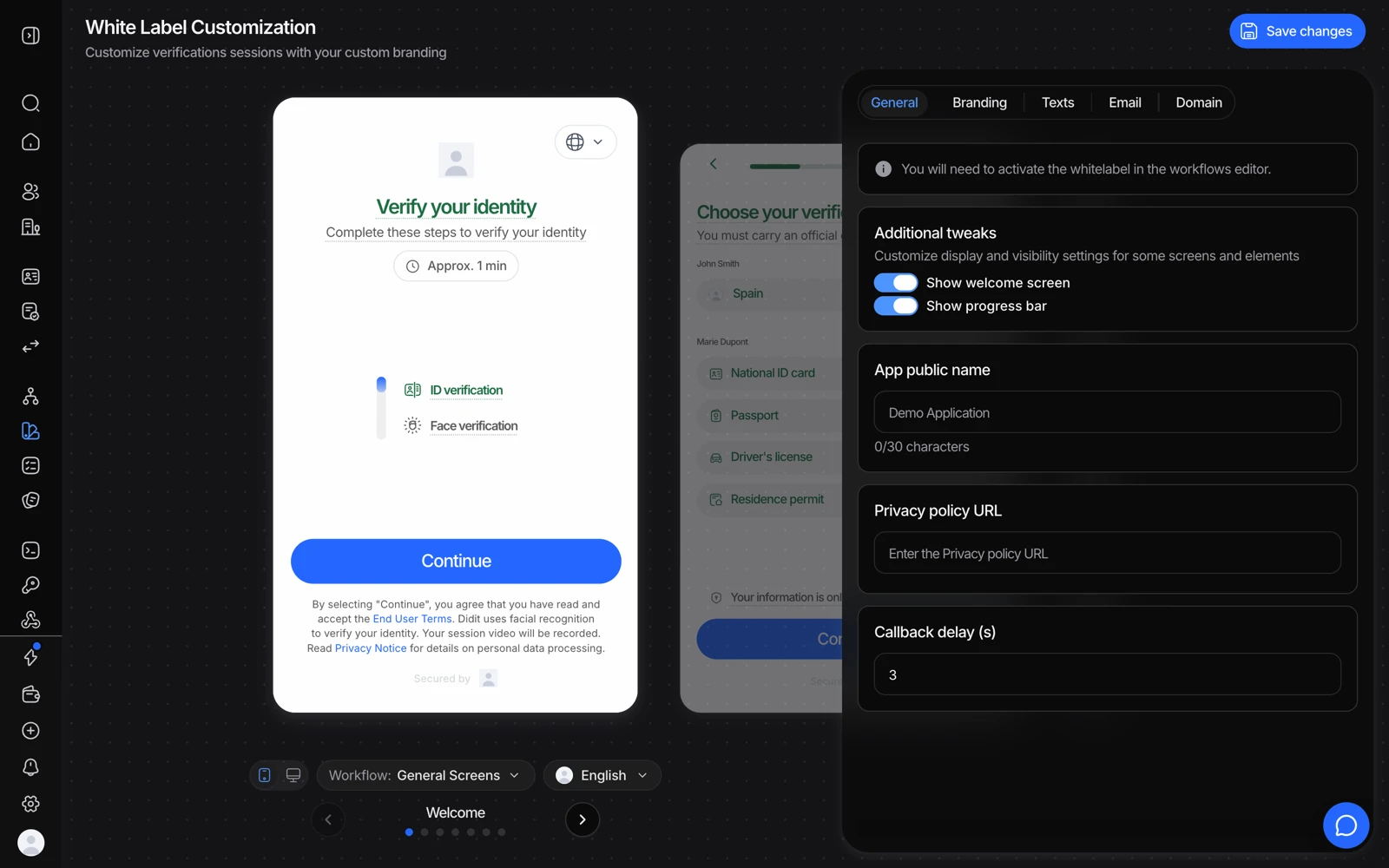
- Branding contient le logo et les couleurs que voient vos utilisateurs.
- Texts remplace le texte, par langue.
- Des bascules comme celle-ci changent le flux lui-même, pas seulement son apparence.
- Rien ne s'applique avant Save changes, et le white label doit aussi être activé dans le workflow.
#Le mettre en place
- Ouvrir le Style Editor
Dans la console de gestion, allez dans White Label > Style Editor.
- Définir vos couleurs, logo et polices
Utilisez l'aperçu en direct pour voir les changements au fur et à mesure, et téléversez les deux formats de logo : carré et rectangulaire. N'en téléverser qu'un seul est une cause fréquente d'un logo qui s'affiche correctement sur certains écrans et pas sur d'autres.
- Remplacer le texte si besoin (facultatif)
L'onglet Texts remplace le texte de chaînes spécifiques du flux de vérification (écran de bienvenue, sélection du document, capture, introduction du selfie, navigation du questionnaire) sans que vous ayez à dupliquer les traductions pour chaque langue.
- L'activer pour le workflow
C'est l'étape que les gens oublient. Ouvrez le workflow que vous voulez personnaliser, allez dans Settings > Options, et activez Include custom style. Sans cela, ce workflow continue d'afficher l'image de marque par défaut de Didit même si vous avez conçu un style personnalisé.
Le style personnalisé s'active par workflow, pas au niveau du compte. Si vous avez plusieurs workflows, vérifiez ce bouton sur chacun de ceux auxquels vous voulez appliquer votre image de marque. C'est la cause la plus fréquente de "j'ai configuré l'image de marque et le flux ressemble toujours à Didit".
#Ce qui ne peut pas être changé
- La mention "Secured by" et le favicon. Le petit texte "Secured by" en bas du parcours et le favicon du navigateur sont la seule trace visible du prestataire que la marque blanche ne supprime pas aujourd'hui. Il n'y a de réglage pour aucun des deux ; si cela compte pour vous, dites-le au support pour que la demande soit comptabilisée.
- Un seul style personnalisé par organisation. L'éditeur de style ne conserve qu'un style de base, il n'y a donc pas de variantes claire et sombre qui suivraient le réglage système de l'utilisateur. Choisissez une palette lisible dans les deux cas, ou limitez la marque au logo et aux couleurs d'accent.
#Conditions d'accès
Modifier la personnalisation nécessite un accès en écriture à Customization. Un collègue en accès lecture seule voit la section désactivée plutôt que de recevoir une erreur : donc si l'éditeur semble inerte, vérifiez le rôle avant de signaler un bug. Voir inviter des membres d'équipe et définir des rôles.
#Cela coûte 0,20 $ par vérification
Le white label est une fonctionnalité facturable à 0,20 $ par vérification complétée, et elle n'est pas dans le palier gratuit. Deux conséquences à connaître avant de l'activer :
- Un workflow qui était gratuit devient un workflow payant au moment où le style personnalisé est activé, ce qui est une cause très fréquente d'une erreur inattendue de "crédits insuffisants". Voir corriger une erreur de crédits insuffisants.
- Les 0,20 $ sont additifs, en plus des prix par module. Un flux avec image de marque personnalisée qui exécute la vérification d'identité coûte 0,20 $ + 0,15 $, pas 0,20 $ au total.
#Ce que l'image de marque ne change pas
Personnaliser l'image de marque change l'apparence du flux, pas qui en est responsable. On continue d'attendre de vous que vous :
- Indiquiez à la personne que votre entreprise demande la vérification, et qu'un prestataire l'opère en coulisses.
- Reliez votre propre avis de confidentialité à côté de celui de Didit.
- Recueilliez le consentement exigé par votre équipe juridique avant la capture du document, du selfie ou des données biométriques.
Un domaine personnalisé ou une interface entièrement personnalisée ne supprime pas ces obligations : cela signifie que les mentions doivent vivre dans votre propre interface plutôt que sur les écrans par défaut de Didit. Voir comment Didit protège les données de vos utilisateurs.
#Prochaines étapes
- Servez le flux depuis votre propre sous-domaine : white label et domaine personnalisé
- Construisez ou ajustez le workflow auquel vous voulez appliquer votre image de marque : construire un workflow de vérification
- Référence complète de configuration : White label