Ajoutez vos pays d’activité, examinez les exigences et les écarts de vos workflows, puis validez les corrections et téléchargez un rapport pour vos auditeurs.
Ouvrez Vérification d’identité → Conformité, ou l’onglet Conformité des workflows. Ajoutez les pays où vous exercez et votre activité. Didit compare vos workflows aux exigences de chaque pays et propose des corrections à vérifier avant publication. Rapport pour les auditeurs télécharge un PDF expliquant la couverture des exigences.
Cette fonctionnalité est en cours de déploiement. Si Conformité n’apparaît pas dans votre barre latérale, elle n’est pas encore disponible pour votre organisation.
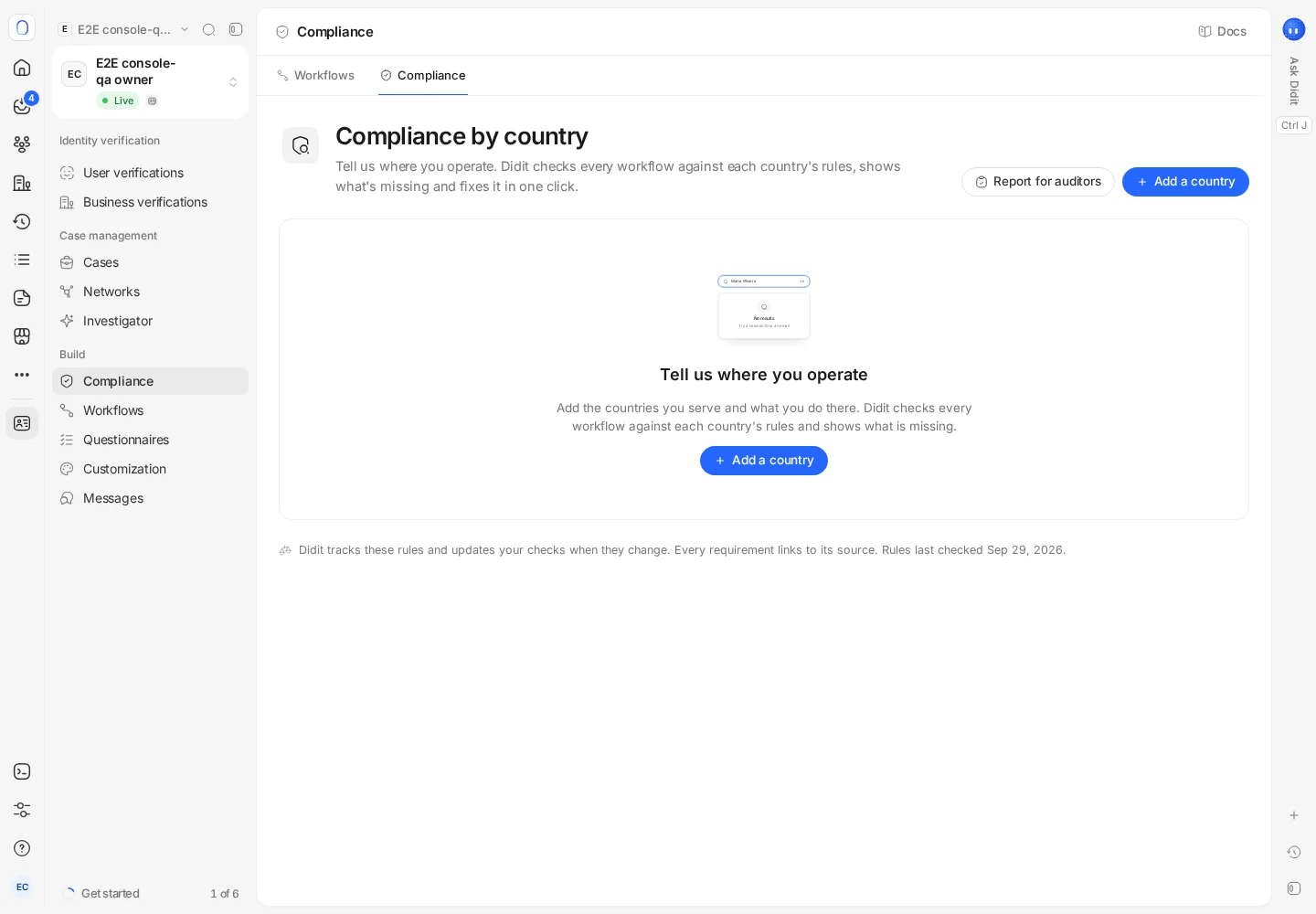
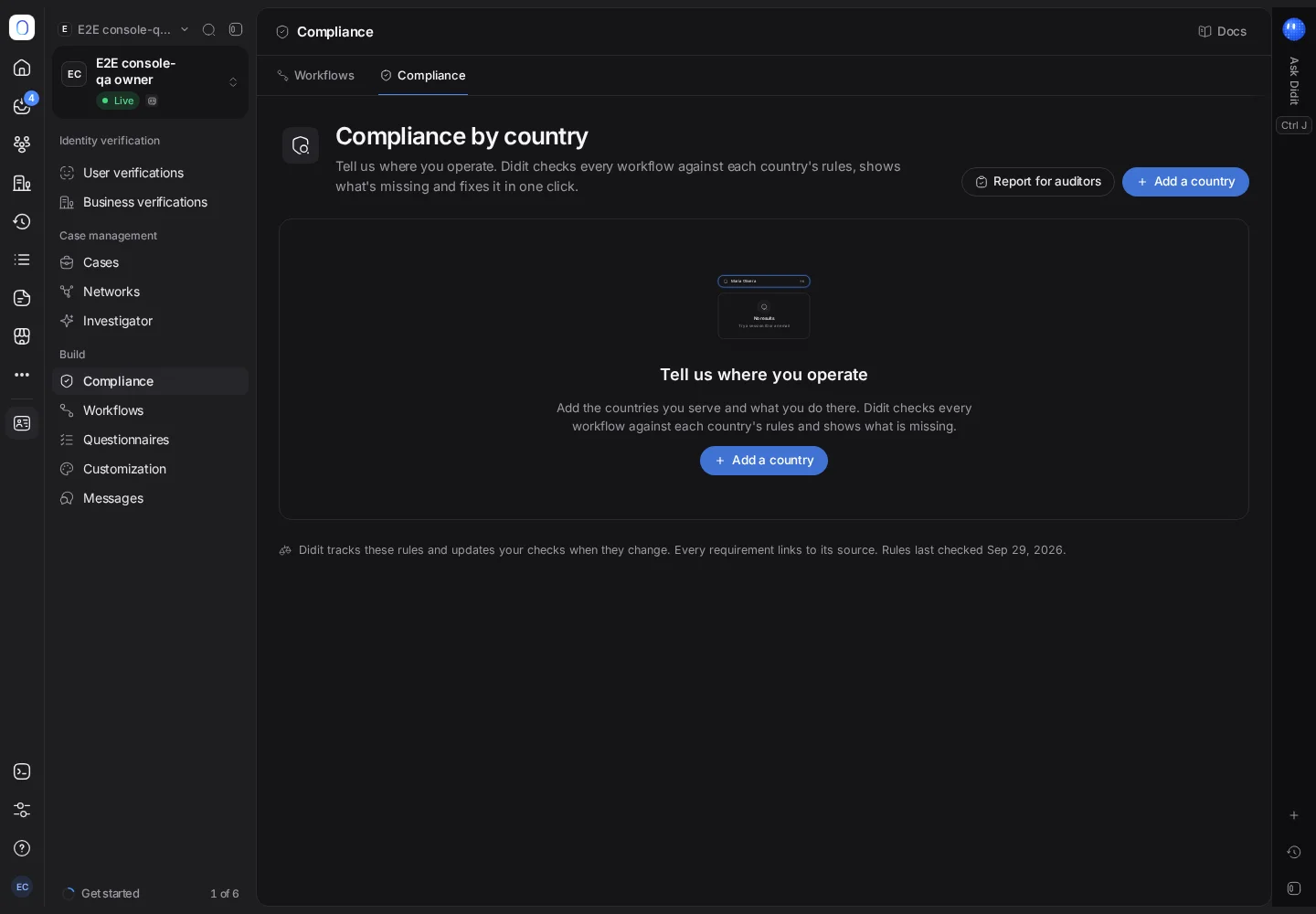
#Ajouter un pays
- Cliquez sur Ajouter un paysSélectionnez le pays.
- Précisez votre activitéRépondez aux questions sur votre activité dans ce pays, car les règles en dépendent.
- Vérifiez les exigencesChaque règle indique si Didit la contrôle, si vous devez la traiter en dehors de Didit, si elle n’est pas encore en vigueur ou si elle interdit une activité.
- Ajoutez le paysLe pays rejoint votre liste et chaque workflow est évalué selon ses exigences.
#Lire le résumé
Le haut de la page indique le nombre de pays, d’exigences couvertes, d’écarts et d’obligations à traiter en dehors de Didit. À corriger présente chaque écart et la correction proposée. Pays affiche les applications concernées, les lois, la couverture, l’âge minimum, la conservation des données et le statut. Changements de règles distingue les règles en attente, adoptées ou en vigueur.
Ouvrez un pays pour lire ses lois et leurs sources, les exigences d’identité, d’âge, de lutte contre le blanchiment, de suivi et de conservation, ainsi que vos obligations externes et de résidence des données.
#Corriger un écart
Ouvrez l’écart pour comparer la situation actuelle et la modification proposée, y compris son effet sur le prix par vérification.
- Ajouter à un brouillon prépare la modification pour vérification et publication avec vos autres changements.
- Publier maintenant publie immédiatement. Cette option est indisponible si le workflow a déjà un brouillon non publié : ajoutez-y la correction.
- Appliquer maintenant modifie un paramètre de l’application, comme la durée de conservation.
Certaines exigences nécessitent votre intervention, par exemple l’activation de la Travel Rule avec vos informations ou l’arrêt d’une activité dans un pays. La page explique alors quoi faire.
#Dans l’éditeur de workflow
Chaque workflow indique sa conformité ou le nombre d’écarts. L’onglet Conformité de ses paramètres liste les pays et les âges minimums. Ajouter une étape apparaît lorsqu’une étape manque. Les modèles Par pays démarrent avec les exigences du pays. Consultez la création d’un workflow.
#Rapport pour les auditeurs
Le PDF peut être lu sans compte Didit. Il présente les pays et la période choisis, les exigences et leur couverture, les versions des workflows, le nombre de sessions vérifiées et les changements de règles.
Cet outil aide à identifier les écarts, mais ne constitue pas un conseil juridique. Votre équipe conformité reste responsable des règles applicables à votre activité.
#Autorisations
La consultation nécessite le droit de lire les workflows ; le rapport nécessite aussi l’accès aux statistiques. Ajouter un pays ou appliquer une correction nécessite le droit de modifier les workflows. Les changements de conservation ou de webhooks nécessitent également les autorisations correspondantes, indiquées dans la fenêtre de confirmation.
Toujours bloqué ? Parlez à un humain.
Indiquez l'ID de votre organisation et l'ID de la session concernée.