
Verification workflow बनाना
Workflow वह checks का सेट है जिनसे कोई व्यक्ति गुज़रता है और हर नतीजे पर क्या होता है - इसे कैसे बनाएं, publish करें, और उन गलतियों से कैसे बचें जो इसे अनपेक्षित तरीके से चला देती हैं।
Workflows हर application के हिसाब से अलग होते हैं, इसलिए पहले जांच लें कि आप सही में हैं। मानक flow के लिए Simple mode में बनाएं या branching के लिए Advanced mode में, फिर publish करें - draft लागू नहीं होता। Sessions वही version रखते हैं जिससे उन्होंने शुरुआत की थी, इसलिए कोई बदलाव सिर्फ नए sessions को प्रभावित करता है।
एक workflow वह जगह है जहां आप तय करते हैं कि कोई व्यक्ति किन checks से गुज़रेगा - ID document, liveness, face match, AML, वगैरह - और हर नतीजे पर क्या होगा। हर verification session किसी workflow के आधार पर चलता है।
#इसे कहां बनाएं
Business Console में, जिस application में काम करना है उसे खोलें, फिर sidebar में Workflows पर जाएं और Create New क्लिक करें।
हर application का अपना workflows का सेट होता है। अगर आप कई products, या एक sandbox और एक live setup मैनेज कर रहे हैं, तो पहले पक्का कर लें कि आप सही application में हैं - गलत application में workflow बनाना, किसी बदलाव का कोई असर न दिखने का सबसे आम कारण है।
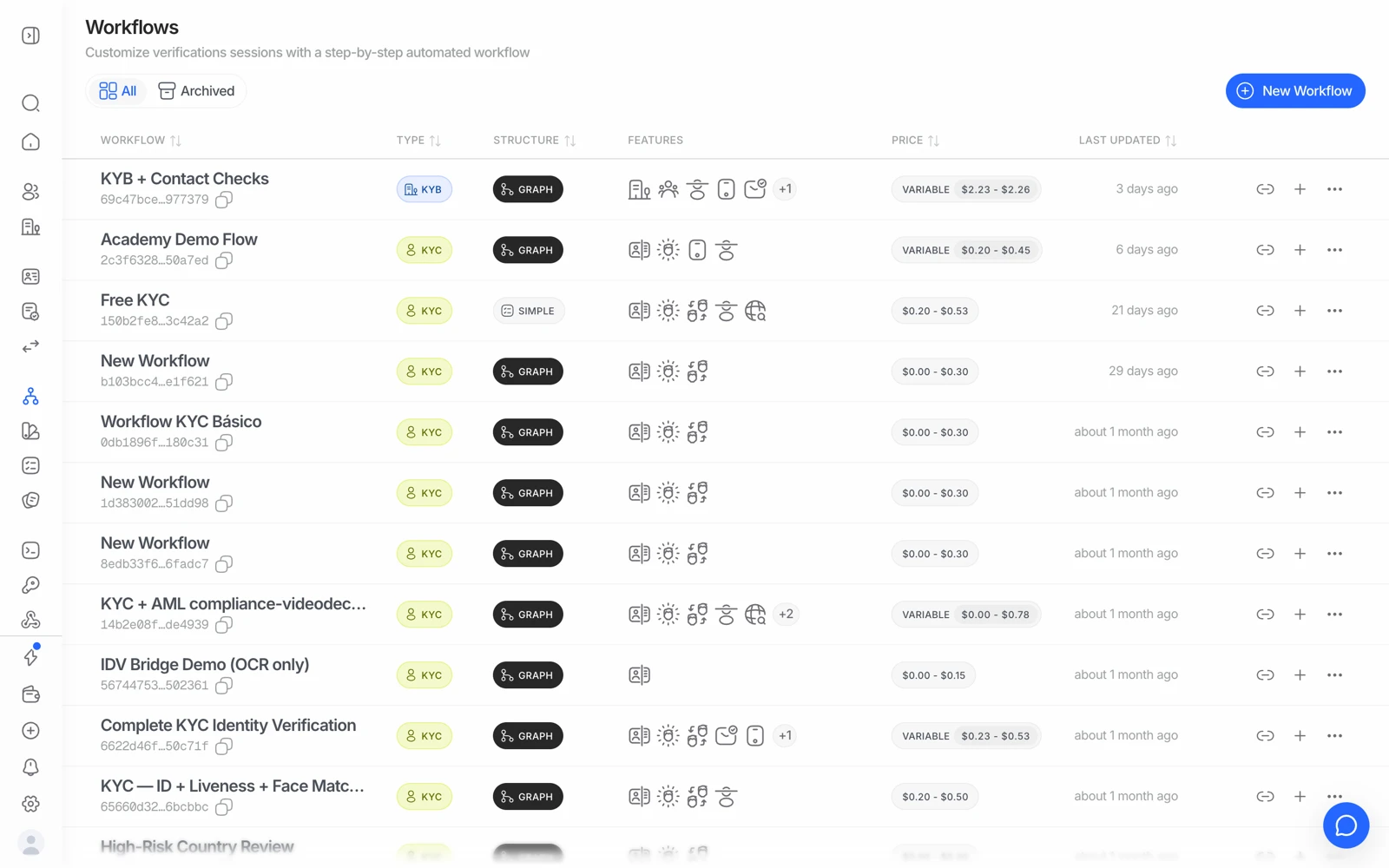
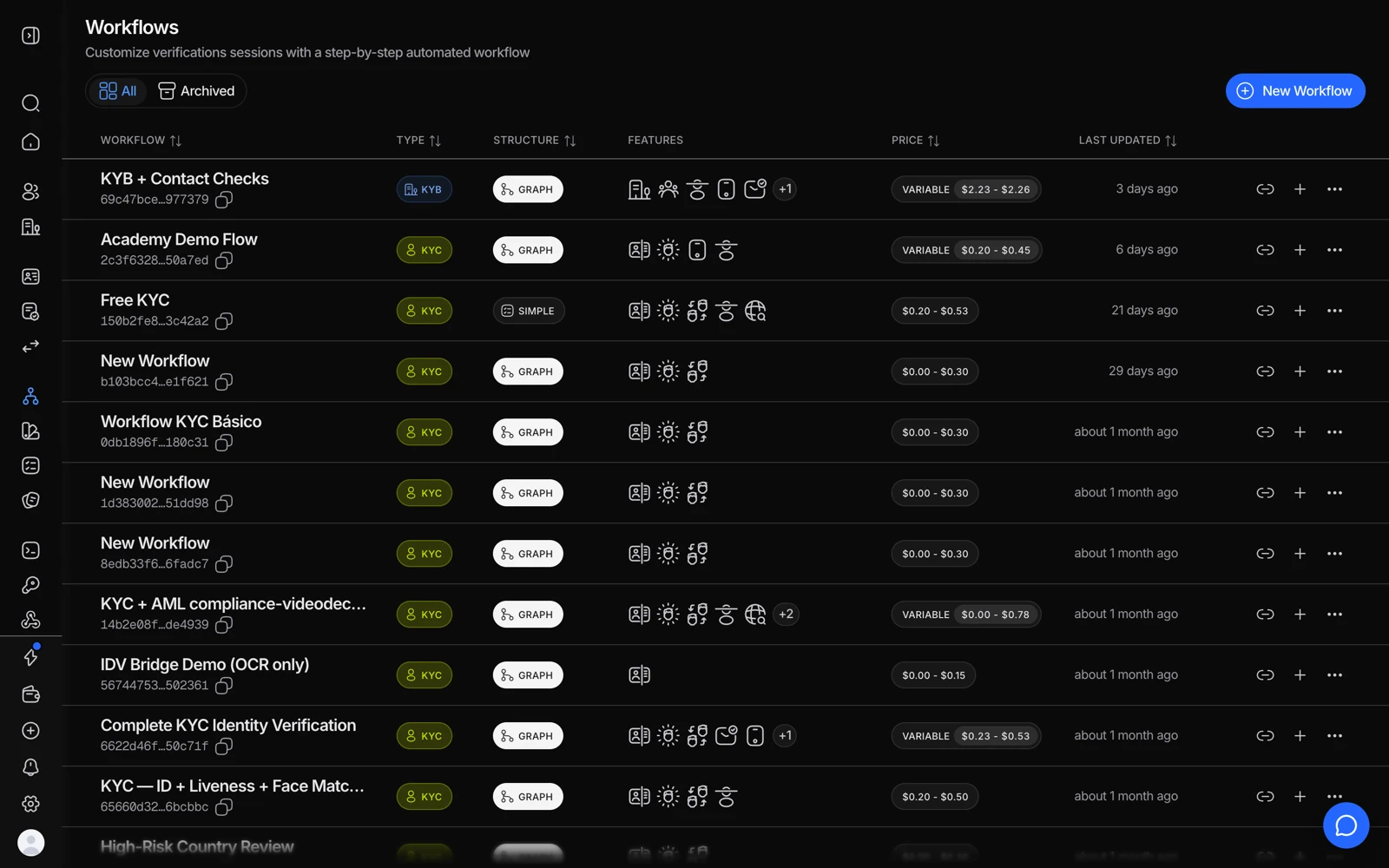
- New Workflow एक flow शुरू करता है - checks की तय लिस्ट के लिए simple, branching के लिए graph।
- Features column दिखाता है कि हर workflow असल में क्या चलाता है।
- Price यह है कि उस workflow से एक पूरा session कितने का पड़ता है।
- Copy link आपको उस workflow के लिए एक reusable verification URL देता है।
#बनाने के दो तरीके
- Simple mode
एक template चुनें - KYC, Adaptive age verification, biometric re-authentication, या address verification - और जो checks चाहिए उन्हें on या off करें (liveness, face match, AML, NFC, phone, email, और भी बहुत कुछ)। एक मानक flow जल्दी चालू करने का यह सबसे तेज़ तरीका है।
- Advanced mode
Conditional branches जोड़ने के लिए visual graph builder इस्तेमाल करें: लोगों को country, document type, age, या किसी check के नतीजे के आधार पर अलग-अलग रास्तों पर भेजें। जब आपको "इन checks को क्रम में चलाओ" से आगे की logic चाहिए, तब इसका इस्तेमाल करें।
- Publish
Publish करने से आपका draft एक live version बन जाता है। पहले से चल रहे sessions उसी version पर बने रहते हैं जिससे उन्होंने शुरुआत की थी, इसलिए publish करना कभी किसी को बीच flow में परेशान नहीं करता।
#क्रम, जितना दिखता है उससे ज़्यादा मायने रखता है
क्योंकि decline के लिए configured कोई step workflow को रोक देता है, इसलिए आपके steps का क्रम तय करता है कि यूज़र का अनुभव क्या होगा और आप कितना pay करेंगे। किसी महंगे bundle से पहले एक सस्ता risk check रखने से, महंगे हिस्से के लिए pay करने से पहले ही traffic filter हो जाता है।
पूरी तस्वीर decision rules और thresholds में है - इसे पढ़ने के बाद यही अगला लेख है, क्योंकि किसी workflow के steps उसके व्यवहार का सिर्फ आधा हिस्सा हैं।
#हर module जो आप जोड़ सकते हैं
| Category | Modules |
|---|---|
| Document | ID verification, NFC, Document AI, proof of address |
| Biometric | Passive liveness, active liveness, face match 1:1, face search, biometric authentication, age estimation |
| Contact | Phone verification, email verification |
| Data | Database validation, questionnaires |
| Risk | AML screening, ongoing AML monitoring, device and IP analysis |
आप जो भी enable करते हैं वह किसी पूरे हुए session की कीमत में जुड़ जाता है, और इनमें से सिर्फ चार को मासिक मुफ़्त allowance मिलता है। कई सारे एक साथ चालू करने से पहले देखें billable check क्या माना जाता है।
#अपनी workflow ID ढूंढना
हर workflow की एक अनोखी ID होती है, जो console में Workflows पेज पर दिखती है। अगर आप API से sessions बना रहे हैं तो आपको इसकी ज़रूरत होगी - देखें इंटीग्रेट करने के तरीके।
#जब कोई check fail हो तो क्या होगा, यह नियंत्रित करना
डिफ़ॉल्ट रूप से, कोई fail हुआ check session को decline कर देता है और व्यक्ति को आख़िर में बताया जाता है कि verification सफल नहीं हुई - session के details में आप ठीक-ठीक देख सकते हैं कि कौन-सा check क्यों fail हुआ। Advanced mode में आप हर नतीजे को खुद route करते हैं: उसे Declined पर भेजें, या In Review पर ताकि कोई साथी आखिरी फैसला ले।
हर नतीजा कैसा दिखता है यह जानने के लिए देखें हर session status का मतलब, और अगर आप किसी व्यक्ति को सिर्फ fail हुआ step दोबारा करने देना चाहते हैं तो देखें किसी को दोबारा verification करने देना।
#जो चीज़ें किसी workflow को अनपेक्षित तरीके से चला देती हैं
जिस क्रम में ये असल में होती हैं:
- आपने कोई अलग workflow, या किसी अलग application की उसकी copy edit की। Workflow ID को उस ID से मिलाकर देखें जो आपके sessions इस्तेमाल करते हैं।
- Draft कभी publish ही नहीं हुआ। सेव किया गया draft, live version नहीं होता।
- आप किसी पुराने session से टेस्ट कर रहे हैं। Sessions अपने बनने के समय की configuration रखते हैं। नया session बनाएं।
- Document type allowed है लेकिन कोई subtype चुना नहीं गया - जो सब कुछ नहीं बल्कि कुछ भी मेल नहीं खाता है। देखें समर्थित documents और countries।
- किसी पहले step ने decline करके flow रोक दिया, इसलिए जिस step को आप टेस्ट कर रहे थे वह कभी चला ही नहीं।
- Copy किया गया workflow सब कुछ साथ नहीं लाया। किसी workflow को duplicate करने के बाद, यह मान लेने के बजाय कि copy पूरी तरह साफ़ है, जो steps और rules आपको चाहिए उन्हें जांच लें।
Questionnaire check की country-code लिस्ट ज़्यादातर देशों को कवर करती है। अगर आपको चाहिए कोई code नहीं दिखता, तो यह मान लेने के बजाय कि वह supported नहीं है, support से संपर्क करें।
#असली यूज़र्स से पहले टेस्ट करें
Sandbox application में flow बनाएं और जिस भी नतीजे की परवाह है उसे force करें - approved, हर decline, हर review path। इसमें कुछ खर्च नहीं होता और आपके rules वही करते हैं जो आप सोचते हैं, यह जानने का यही एकमात्र तरीका है। देखें sandbox में टेस्ट करना।
#अगले कदम
- हर नतीजे पर क्या हो यह तय करें: decision rules और thresholds
- Flow को अपने brand के हिसाब से बनाएं: branding और verification अनुभव को customize करना
- बिना कोड sessions शुरू करें, या API से इन्हें automate करें: इंटीग्रेट करने के तरीके
- पूरी technical reference: Workflows