
Documents et pays pris en charge
Didit accepte les passeports, cartes d'identité nationales, permis de conduire, titres de séjour et plus encore, provenant de plus de 230 pays et territoires - voici comment vérifier votre document précis et l'activer.
Plus de 230 pays et territoires, en lisant plus de 130 langues. Les documents que vos utilisateurs peuvent réellement utiliser sont définis par workflow : si un document est rejeté, vérifiez les types acceptés et les sous-types sur l'étape de vérification d'identité de votre workflow avant de supposer qu'il n'est pas pris en charge.
Didit accepte les documents d'identité de plus de 230 pays et territoires, en lisant plus de 130 langues. Les documents et pays précisément actifs pour vos contrôles dépendent de la configuration de votre workflow.
#Types de documents que Didit accepte
Parmi les pays pris en charge, Didit lit :
- Les passeports - y compris les passeports électroniques et diplomatiques
- Les cartes d'identité nationales
- Les permis de conduire
- Les titres de séjour
- Les cartes d'assurance maladie - dans un nombre plus restreint de pays
Tous les types ne sont pas disponibles pour tous les pays, et vous choisissez lesquels accepter lorsque vous construisez votre workflow.
#Vérifiez votre pays et votre document précis
La couverture par pays et par document évolue à mesure que de nouveaux formats sont ajoutés, donc le site de documentation conserve la liste complète et à jour plutôt que cet article. Voir le tableau complet des documents et pays pris en charge pour une couverture exacte, y compris les codes pays utilisés dans l'ensemble de l'API.
#Les sous-types sont la raison habituelle du rejet d'un document
C'est la question de couverture la plus fréquente, et c'est presque toujours un problème de configuration plutôt qu'un manque de couverture.
De nombreux pays émettent plusieurs variantes officielles d'un même document : une carte de séjour en plusieurs séries, une carte d'identité dans un ancien et un nouveau format. Didit modélise cela sous forme de sous-types, et un workflow qui autorise un type de document sans autoriser le sous-type précis présenté par l'utilisateur le rejettera.
- Ouvrez le workflow
Dans la console Business, allez dans Workflows et ouvrez la fonctionnalité Vérification d'identité du workflow concerné.
- Vérifiez la prise en charge régionale et les sous-types
Trouvez le pays et confirmez que le sous-type de document précis figure dans la liste acceptée.
- Activez le sous-type et enregistrez
Ajoutez le sous-type manquant et enregistrez le workflow. Les nouvelles sessions le reconnaîtront correctement.
Autoriser un type de document mais laisser tous les sous-types désélectionnés ne signifie pas « les accepter tous » : cela signifie que rien ne correspond, et chaque tentative avec ce document est rejetée. Si un type de document entier a cessé de fonctionner après une modification du workflow, vérifiez ceci en premier.
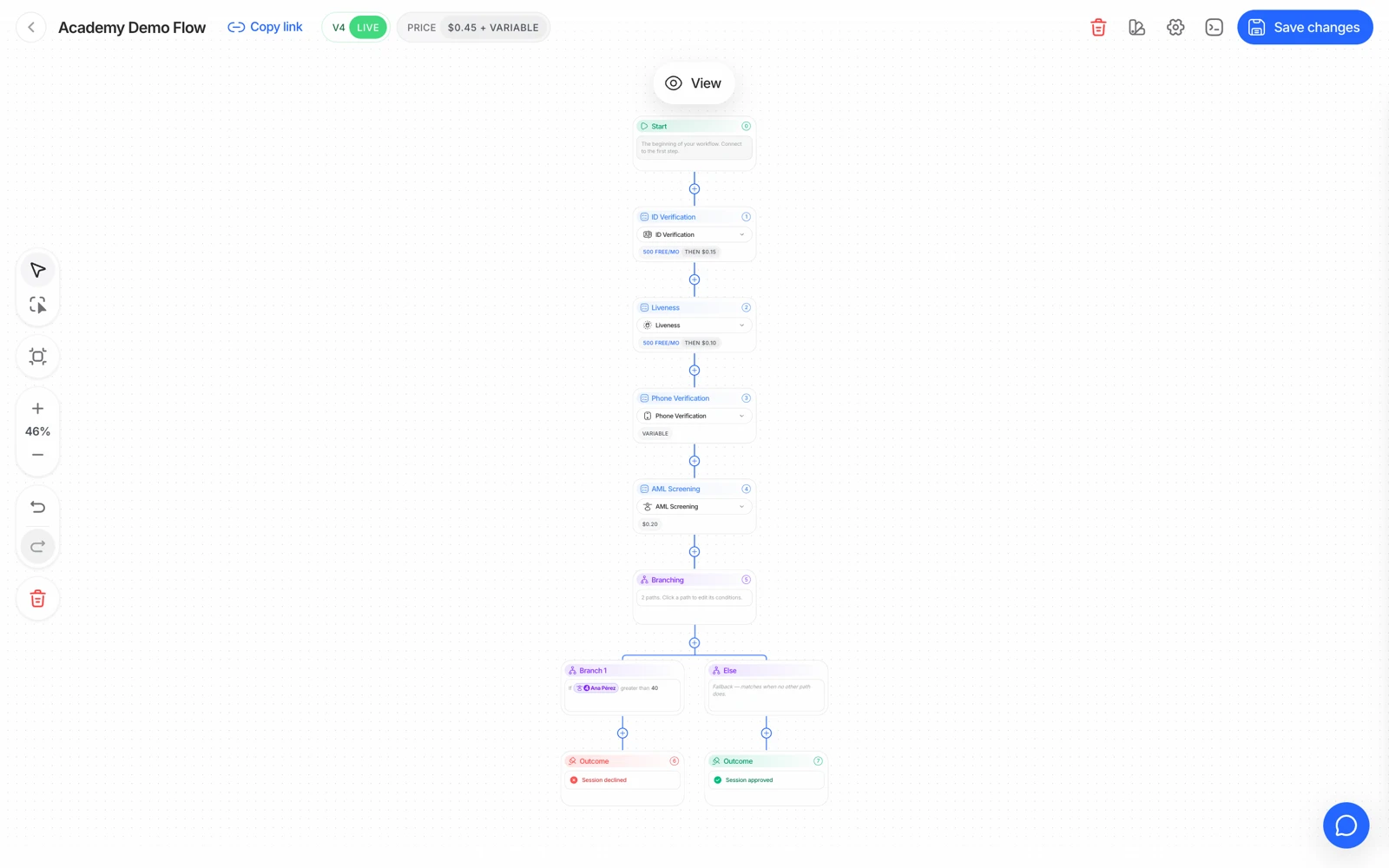
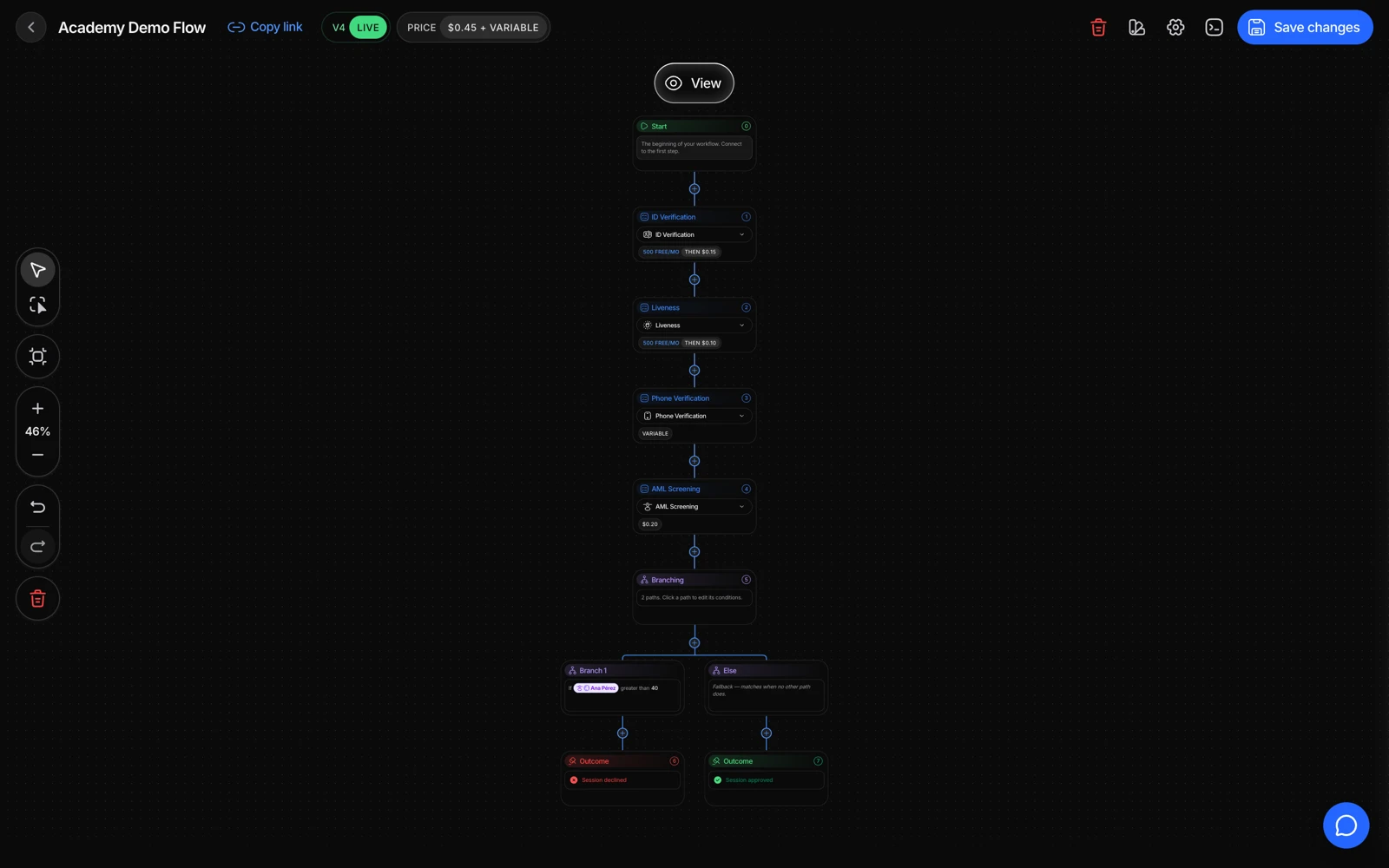
- Ouvrez une fonctionnalité pour voir et restreindre les documents qu'elle accepte.
- Enregistrez après avoir modifié les documents qu'un parcours accepte.
#Documents nécessitant une image du dos
Les cartes d'identité et les permis de conduire sont des documents à deux faces : Didit a besoin d'une photo du recto et du verso pour extraire et valider tous les champs requis. Les passeports n'ont besoin que de la page photo.
Lorsqu'un pays émet une carte dont le verso ne porte aucune donnée extractible, exiger le verso ajoute une étape que vos utilisateurs peuvent échouer sans aucun bénéfice. Vérifiez ce que le format précis contient réellement avant de le rendre obligatoire.
#Les adresses ne figurent pas toujours sur le document
Un nombre croissant de pays émettent des cartes d'identité et des passeports qui ne portent aucune adresse résidentielle du tout. Si votre obligation de conformité inclut la vérification du lieu de résidence, vous ne pouvez pas l'obtenir depuis le document d'identité sur ces marchés : vous avez besoin du justificatif de domicile comme étape distincte. Voir vérifier une adresse.
#Lire la puce plutôt que l'impression
Pour les passeports et les cartes à puce, le NFC lit la puce signée cryptographiquement plutôt que la surface imprimée. C'est le contrôle de document le plus solide disponible et il détecte des altérations invisibles sur une photo. La couverture est plus restreinte que la couverture OCR, puisqu'elle dépend du fait que le document porte une puce. Voir vérification NFC de la puce.
#Le recoupement avec un registre gouvernemental est un paramètre distinct
Lire et valider le document lui-même (ce que couvre cet article) est différent de vérifier les données extraites par rapport à un registre gouvernemental officiel. C'est une fonctionnalité distincte : la validation de base de données, avec sa propre couverture pays par pays et son propre tarif par pays. Voir validation en base de données : activer les services et ce qui est facturé et pays et services pris en charge et activez-la par workflow si vous en avez besoin.
La couverture de la validation de base de données est provisionnée par organisation pour certains pays. Si un service que vous avez sélectionné ne renvoie rien du tout plutôt qu'une absence de correspondance, demandez au support de confirmer qu'il est réellement activé pour votre compte avant de déboguer votre intégration.
#N'accepter que certains pays ou documents
Par défaut, un workflow accepte tous les documents pris en charge de tous les pays. Pour le restreindre, ouvrez le workflow dans la Console Business, allez à l'étape Vérification d'identité puis à son onglet Pays, et ensuite :
- Cliquez sur Désélectionner tous les pays pour qu'aucun pays ne soit accepté.
- Cochez les pays que vous voulez garder. Chacun revient avec son catalogue complet de documents.
- Ouvrez un pays pour décocher des types de document précis, si besoin.
- Cliquez sur Enregistrer.
Vous pouvez aussi le demander à l'Assistant IA de la console (« n'accepter que le Mexique »), qui applique le même changement pour que vous l'enregistriez. Tout désélectionner pays par pays n'est jamais nécessaire.
#Vous ne voyez pas votre document dans la liste ?
Contactez-nous en précisant le pays et le type de document : de nouveaux formats sont ajoutés régulièrement selon les besoins des clients. Une photo d'un spécimen ou un lien vers la page de l'autorité émettrice accélère grandement le traitement.