
Unterstützte Dokumente und Länder
Didit akzeptiert Reisepässe, nationale Personalausweise, Führerscheine, Aufenthaltstitel und mehr aus über 230 Ländern und Territorien - so prüfen Sie Ihr konkretes Dokument und aktivieren es.
Über 230 Länder und Territorien, mit Lesbarkeit in 130+ Sprachen. Welche Dokumente Ihre Nutzer tatsächlich verwenden können, wird pro Workflow festgelegt - wenn ein Dokument abgelehnt wird, prüfen Sie zuerst die akzeptierten Typen und Subtypen im Schritt ID-Verifizierung Ihres Workflows, bevor Sie annehmen, es werde nicht unterstützt.
Didit akzeptiert Ausweisdokumente aus über 230 Ländern und Territorien und liest über 130 Sprachen. Welche Dokumente und Länder für Ihre Prüfungen tatsächlich aktiv sind, hängt davon ab, wie Ihr Workflow konfiguriert ist.
#Dokumenttypen, die Didit akzeptiert
In den unterstützten Ländern liest Didit:
- Reisepässe - einschließlich ePässe und Diplomatenpässe
- Nationale Personalausweise
- Führerscheine
- Aufenthaltstitel
- Krankenversicherungskarten - in einer kleineren Gruppe von Ländern
Nicht jeder Typ ist für jedes Land verfügbar, und Sie legen beim Erstellen Ihres Workflows fest, welche Sie akzeptieren.
#Prüfen Sie Ihr konkretes Land und Dokument
Die Länder- und Dokumentenabdeckung ändert sich, sobald neue Formate hinzukommen, daher pflegt die Dokumentationsseite die vollständige, aktuelle Liste statt dieses Artikels. Siehe die vollständige Tabelle unterstützter Dokumente und Länder für die genaue Abdeckung, einschließlich der in der API verwendeten Ländercodes.
#Subtypen sind der übliche Grund, warum ein Dokument abgelehnt wird
Das ist die mit Abstand häufigste Frage zur Abdeckung, und fast immer ein Konfigurationsproblem statt einer Lücke in der Abdeckung.
Viele Länder geben mehrere offizielle Varianten desselben Dokuments aus - eine Aufenthaltskarte in mehr als einer Serie, einen Personalausweis im alten und im neuen Format. Didit bildet diese als Subtypen ab, und ein Workflow, der einen Dokumenttyp zulässt, ohne den konkreten vor dem Nutzer stehenden Subtyp zuzulassen, lehnt ihn ab.
- Workflow öffnen
Gehen Sie in der Business Console zu Workflows und öffnen Sie die Funktion ID-Verifizierung für den betreffenden Workflow.
- Regionale Unterstützung und Subtypen prüfen
Suchen Sie das Land und bestätigen Sie, dass der konkrete Dokument-Subtyp in der akzeptierten Liste enthalten ist.
- Subtyp aktivieren und speichern
Fügen Sie den fehlenden Subtyp hinzu und speichern Sie den Workflow. Neue Sessions erkennen ihn dann korrekt.
Einen Dokumenttyp zuzulassen, aber jeden Subtyp unausgewählt zu lassen, bedeutet nicht "alle akzeptieren" - es bedeutet, dass nichts übereinstimmt, und jeder Versuch mit diesem Dokument wird abgelehnt. Wenn ein ganzer Dokumenttyp nach einer Workflow-Änderung nicht mehr funktioniert, prüfen Sie das zuerst.
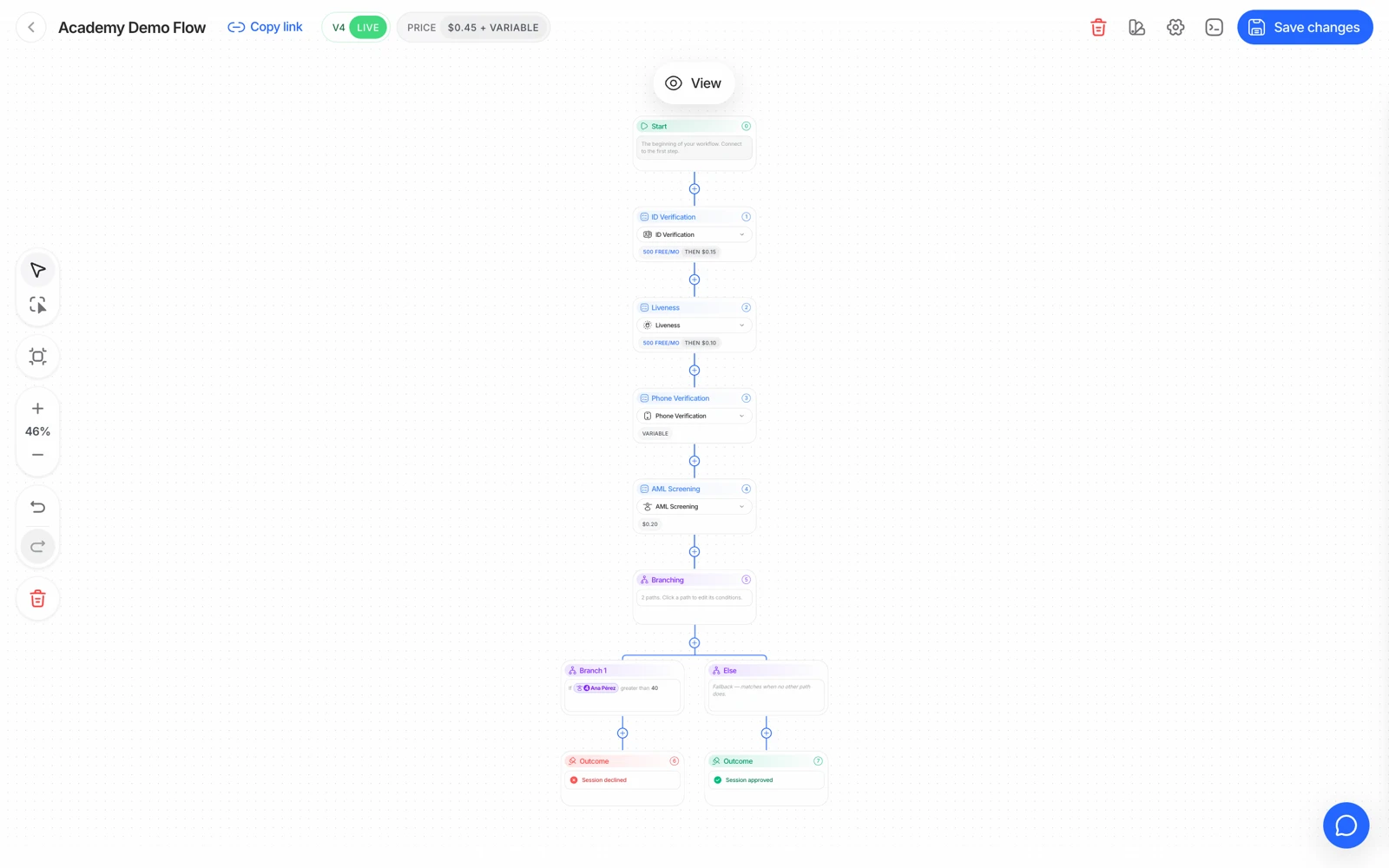
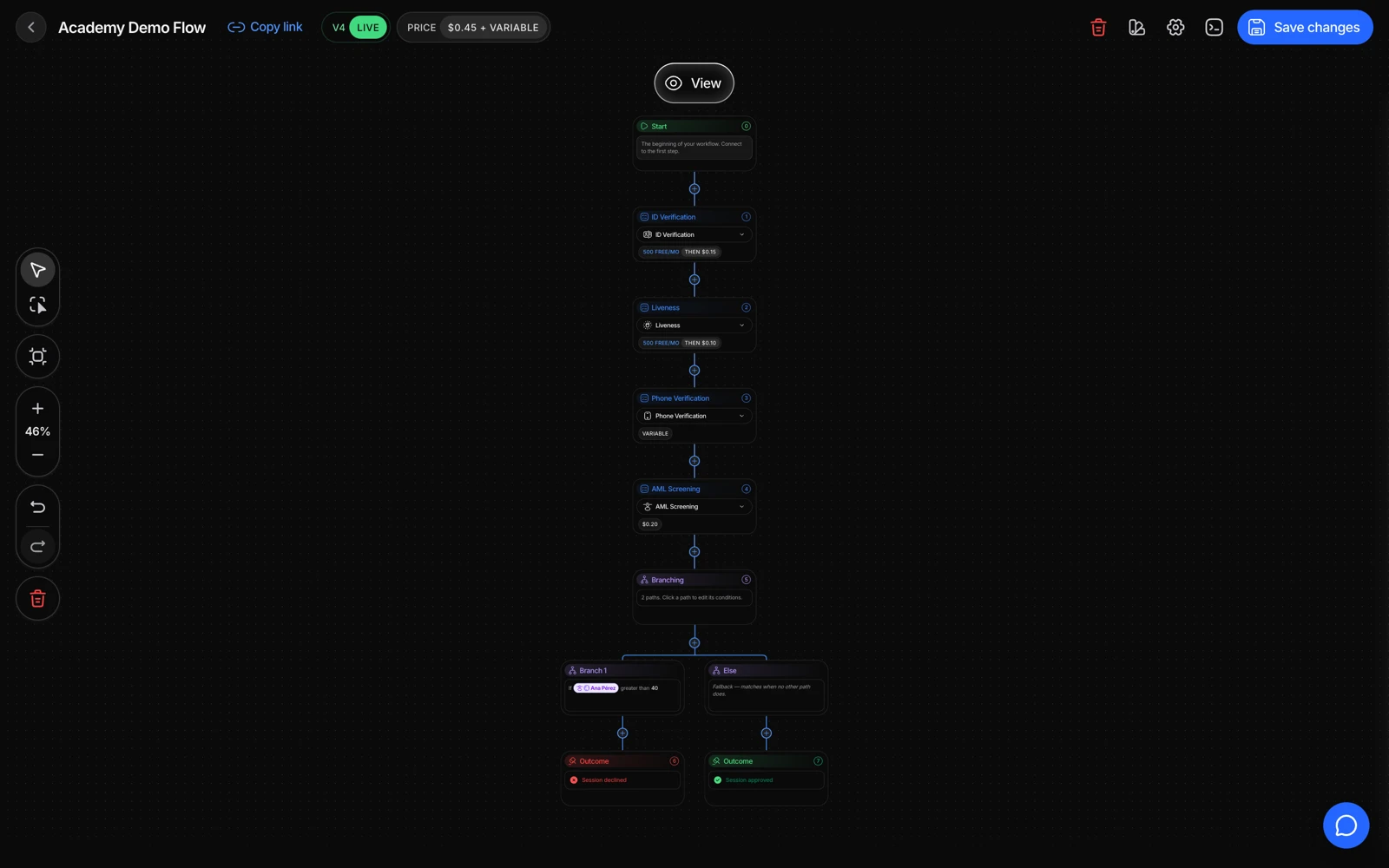
- Öffnen Sie eine Funktion, um die von ihr akzeptierten Dokumente zu sehen und einzugrenzen.
- Speichern Sie, nachdem Sie geändert haben, welche Dokumente ein Ablauf akzeptiert.
#Dokumente, die ein Rückseitenbild benötigen
Personalausweise und Führerscheine sind zweiseitige Dokumente - Didit benötigt ein Foto von Vorder- und Rückseite, um alle erforderlichen Felder zu extrahieren und zu validieren. Reisepässe benötigen nur die Fotoseite.
Gibt ein Land eine Karte aus, deren Rückseite keine extrahierbaren Daten trägt, fügt das Verlangen der Rückseite einen Schritt hinzu, an dem Ihre Nutzer ohne jeden Nutzen scheitern können. Prüfen Sie, was das konkrete Format tatsächlich enthält, bevor Sie es zur Pflicht machen.
#Adressen stehen nicht immer auf dem Dokument
Eine wachsende Zahl von Ländern gibt Personalausweise und Reisepässe aus, die überhaupt keine Wohnadresse tragen. Wenn zu Ihrer Compliance-Verpflichtung gehört, zu verifizieren, wo jemand wohnt, können Sie das in diesen Märkten nicht aus dem Ausweisdokument bekommen - Sie benötigen den Adressnachweis als eigenen Schritt. Siehe eine Adresse verifizieren.
#Den Chip statt des Aufdrucks lesen
Bei Reisepässen und Ausweisen mit Chip liest NFC den kryptografisch signierten Chip statt der bedruckten Oberfläche. Es ist die stärkste verfügbare Dokumentenprüfung und erkennt Manipulationen, die auf einem Foto unsichtbar sind. Die Abdeckung ist enger als die OCR-Abdeckung, da sie davon abhängt, dass das Dokument einen Chip trägt. Siehe NFC-Chip-Verifizierung.
#Der Abgleich mit einem Regierungsregister ist eine separate Einstellung
Das Lesen und Validieren des Dokuments selbst (worum es in diesem Artikel geht) unterscheidet sich vom Abgleich der extrahierten Daten mit einem offiziellen Regierungsregister. Das ist eine separate Funktion - Datenbankvalidierung - mit eigener länderspezifischer Abdeckung und eigenem Preis pro Land. Siehe Datenbankvalidierung: Dienste aktivieren und was berechnet wird und unterstützte Länder und Dienste und aktivieren Sie sie pro Workflow, falls benötigt.
Die Abdeckung der Datenbankvalidierung wird für manche Länder pro Organisation bereitgestellt. Wenn ein von Ihnen ausgewählter Dienst überhaupt nichts statt einer Nichtübereinstimmung zurückgibt, fragen Sie den Support, ob er für Ihr Konto tatsächlich aktiviert ist, bevor Sie Ihre Integration debuggen.
#Nur bestimmte Länder oder Dokumente akzeptieren
Standardmäßig akzeptiert ein Workflow jedes unterstützte Dokument aus jedem Land. Um das einzuschränken, öffnen Sie den Workflow in der Business Console, gehen Sie zum Schritt ID-Verifizierung und dessen Tab Länder, und dann:
- Klicken Sie auf Alle Länder abwählen, sodass nichts mehr akzeptiert wird.
- Wählen Sie die Länder an, die Sie behalten möchten. Jedes kommt mit seinem vollständigen Dokumentkatalog zurück.
- Öffnen Sie ein Land, um bei Bedarf einzelne Dokumenttypen abzuwählen.
- Klicken Sie auf Speichern.
Sie können das auch den KI-Assistenten der Console erledigen lassen ("nur Mexiko akzeptieren"); er wendet dieselbe Änderung an, damit Sie sie speichern. Alles Land für Land abzuwählen ist nie nötig.
#Ihr Dokument nicht aufgeführt?
Kontaktieren Sie uns mit dem Land und dem Dokumenttyp - neue Formate werden regelmäßig auf Basis von Kundenbedarf hinzugefügt. Ein Foto eines Musterexemplars oder ein Link zur Seite der ausstellenden Behörde macht es deutlich schneller.