新しい認証なら、コードを書かずに対象者向けワークフローを実行し、リンクをメールやQRコードで送れます。AMLスクリーニングなど単一チェックも可能です。
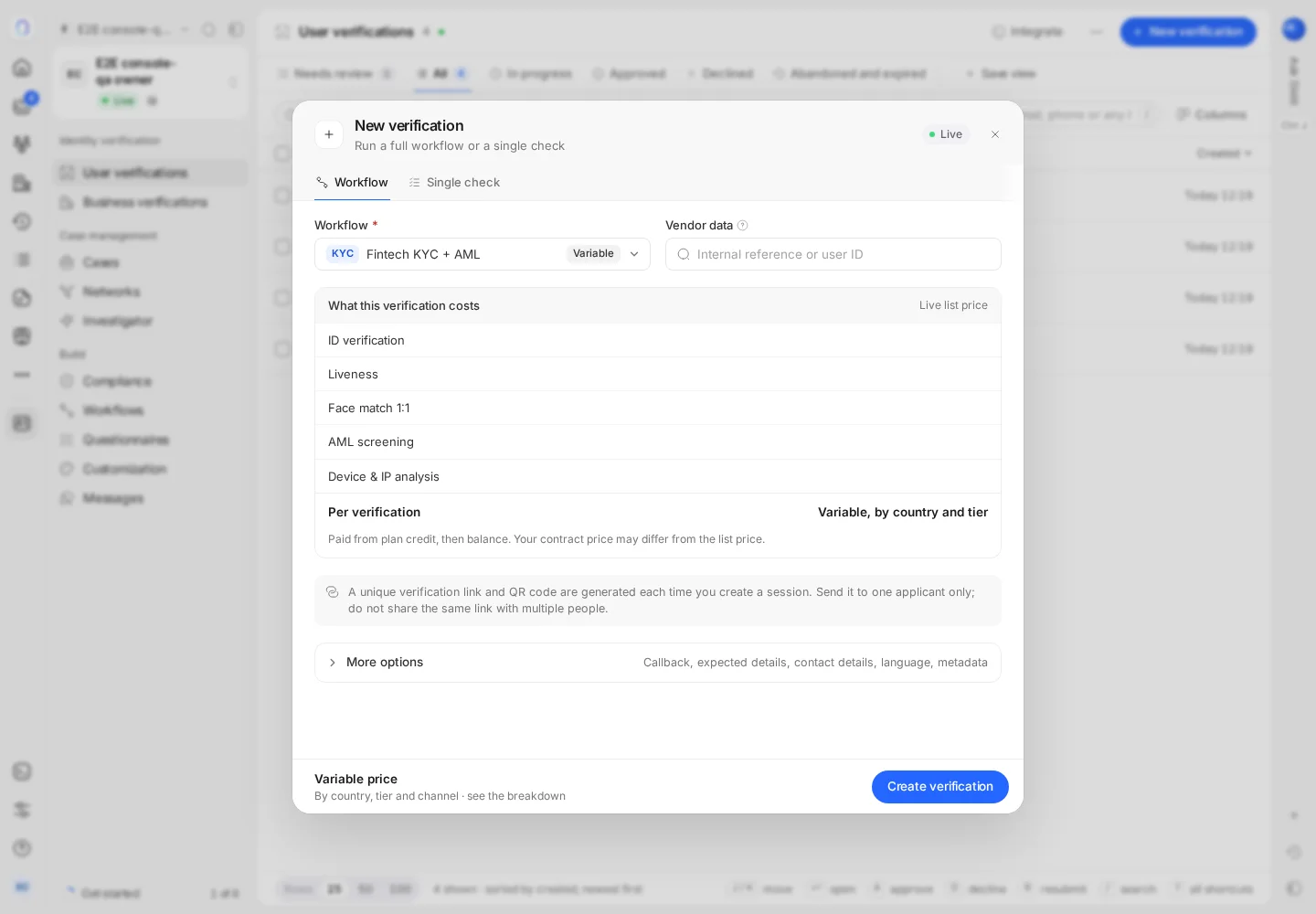
新しい認証を押し(ホーム、検証一覧、または個人のプロフィールにあります)、ワークフローを選び、ベンダーデータに対象者を表す自社のIDを入力して、認証を作成を押します。その後、リンクをメールで送るか、コピーするか、QRコードを表示します。単一チェックタブでは、ワークフロー全体を使わずに、AMLスクリーニングなどのチェックを1つだけ実行できます。
本人確認を行うのに、システム連携は必要ありません。コンソールが検証を作成し、送信用のリンクを発行してくれます。
#対象者向けにワークフローを実行する
- 新しい認証を開く
ホーム、ユーザー確認の上部、個人や企業のプロフィール、そして検索(Cmd+K)にあります。ダイアログには、現在本番とサンドボックスのどちらにいるかが表示されます。
- ワークフローを選ぶ
対象者に進めてもらう公開済みのワークフローを選びます。詳細は検証ワークフローの構築をご覧ください。
- 対象者を指定する
ベンダーデータに、対象者を表す自社のIDを入力します。入力を始めると、すでにユーザー(企業確認の場合は企業)に登録されている対象者を選べるため、新しい検証がその人のレコードに追加されます。
- 作成する
認証を作成を押します。
- リンクを送る
選んだ言語でメールを送るか、リンクをコピーするか、自分でリンクを開くか、QRコードを表示して対象者がスマートフォンで続けられるようにします。画面には、リンクの有効期限も表示されます。
個人のプロフィールから始めた場合や、その人の検証にあるこの人物の新しい確認から始めた場合は、ベンダーデータが自動的に入力されます。
#その他のオプション
設定によっては、その他のオプションで次の項目を追加できます。
- コールバックURL:対象者が完了後に戻る先です。
- 連絡先:Diditが認証メールを送信し、メールと検証に適切な言語を使うための情報です。
- 期待される詳細:対象者が提出した内容を、すでに把握している情報と照合するためのものです。
- メタデータ:結果に含めて返してほしい情報です。
- サンドボックスでは、シミュレーションするシナリオ。
- 同等のAPIコール:後で自社のコードにコピーするためのものです。
#単一のチェックを実行する
単一チェックタブでは、送信するリンクなしで、1つのチェックだけを実行します。例えば、AMLスクリーニング、不正チェック、データベース検証、法人登記、電話リスク、メールリスク、IPリスク、顔照合 1:1、住所証明などです。チェックに必要な情報を入力し、チェックを実行を押します。結果はコンソールに表示されます。
#知っておきたいこと
- サンドボックスで作成した検証は無料で、実在の人物に連絡が届くことはありません。詳細はクレジットを消費せずsandboxでテストするをご覧ください。
- 本番では、検証をコンソールから開始したかAPIから開始したかに関係なく、各チェックは通常どおり課金されます。詳細は請求対象となるチェックとはをご覧ください。
- 検証を開始するには、セッションを作成する権限が必要です。新しい認証がグレー表示になっている場合は、ロールが原因です。詳細はチームメンバーの招待とロールの設定をご覧ください。
- 1つのリンクを多くの人と共有したい場合は、代わりにワークフロー自体のリンクを使ってください。詳細は再利用可能な検証リンクをご覧ください。
まだ解決しませんか?担当者に相談する。
組織 ID と、問い合わせたいセッション ID を添えてください。