Finden Sie Arbeitsbereich, Produktseiten, Suche, Ask Didit und Einstellungen in der überarbeiteten Business-Konsole, mit Tastenkürzeln für den Wechsel.
Öffnen Sie business.didit.me. Die Seitenleiste enthält gemeinsame Seiten, die Produkte Ihrer Anwendung, Entwickler und Einstellungen. Cmd+K öffnet die Suche, Cmd+J öffnet Ask Didit.
#Arbeitsbereich auswählen
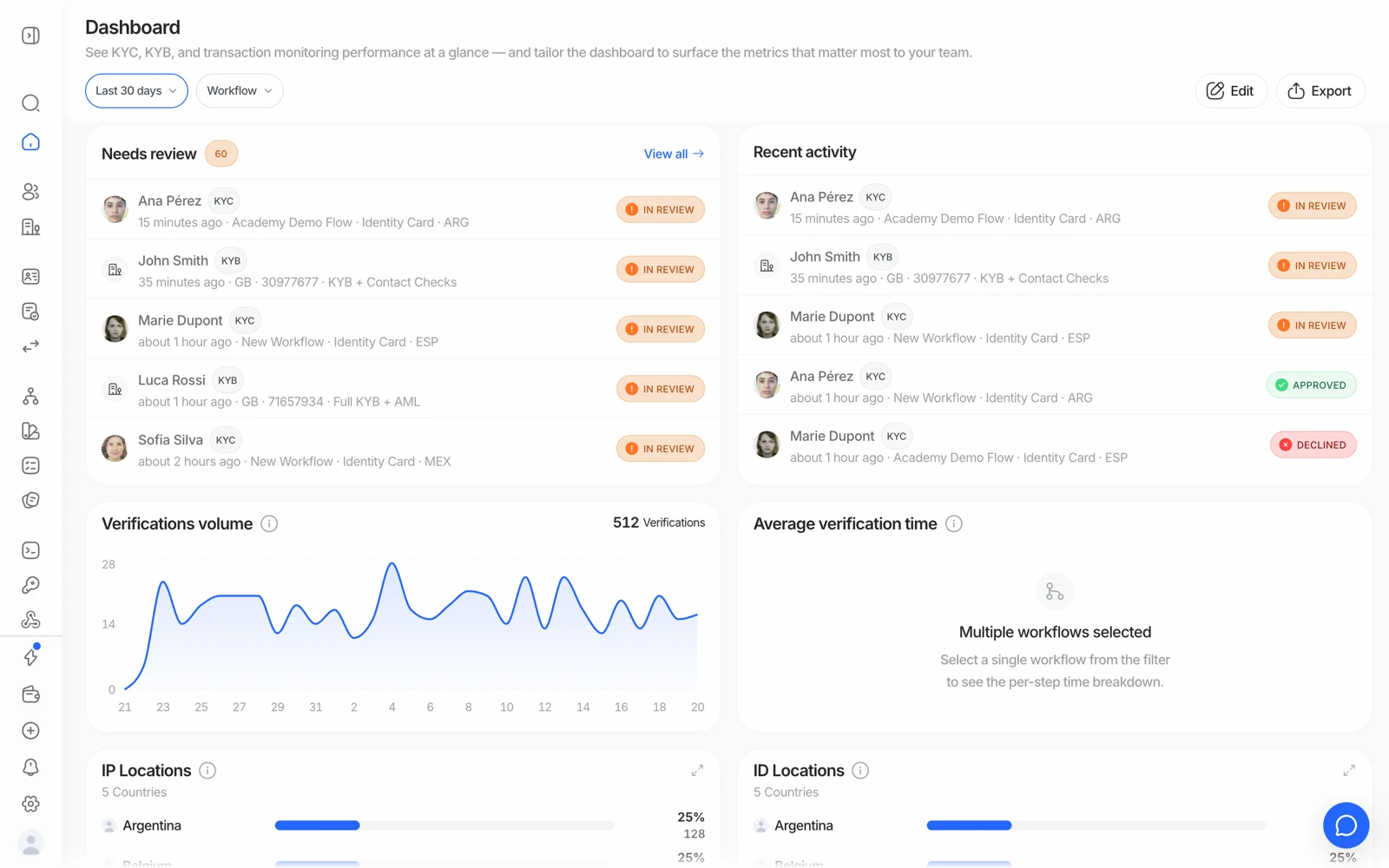
Eine Organisation umfasst Team und Abrechnung; ihre Anwendungen enthalten Workflows und API-Schlüssel. Über den Organisationsnamen und die Anwendungskarte oben wechseln Sie den Arbeitsbereich oder öffnen dessen Einstellungen. Prüfen Sie vor einer Aktion die Anwendung und die Umgebung Live / Sandbox. Sandbox dient Tests; Live führt echte Prüfungen aus.
#Eine Seite finden
Gemeinsame Seiten sind Startseite, Posteingang, Personen, Unternehmen, Ereignisse, Listen, Analysen, Berichte und Marketplace. Die Startseite zeigt Aktivitäten und ausstehende Entscheidungen; neue Anwendungen zeigen eine Checkliste für den Einstieg.
Identitätsprüfung enthält Personen- und Unternehmensprüfungen, Workflows, Fragebögen und Anpassungen sowie Fälle, Netzwerke, Investigator, Compliance und Nachrichten, sofern aktiviert. Transaktionsüberwachung & Travel Rule enthält Transaktionen, Regeln und Transfers. Unter Mehr heften Sie Produkte an. Produkte erklärt deren Verfügbarkeit.
Entwickler enthält Schnellstart, API-Schlüssel und Webhooks. API-Schlüssel hat derzeit die Tabs Schlüssel, Anwendungen und Allgemein. Siehe API-Schlüssel und Webhooks.
#Suche und Ask Didit
Mit Cmd+K (Ctrl+K unter Windows oder Linux) finden Sie Seiten und Datensätze oder starten eine Aktion. Wählen Sie mit Pfeiltasten und Eingabetaste ein Ergebnis aus. Cmd+J / Ctrl+J öffnet Ask Didit. Prüfen Sie vorgeschlagene Aktionen vor der Bestätigung.
#Einstellungen, Darstellung und Hilfe
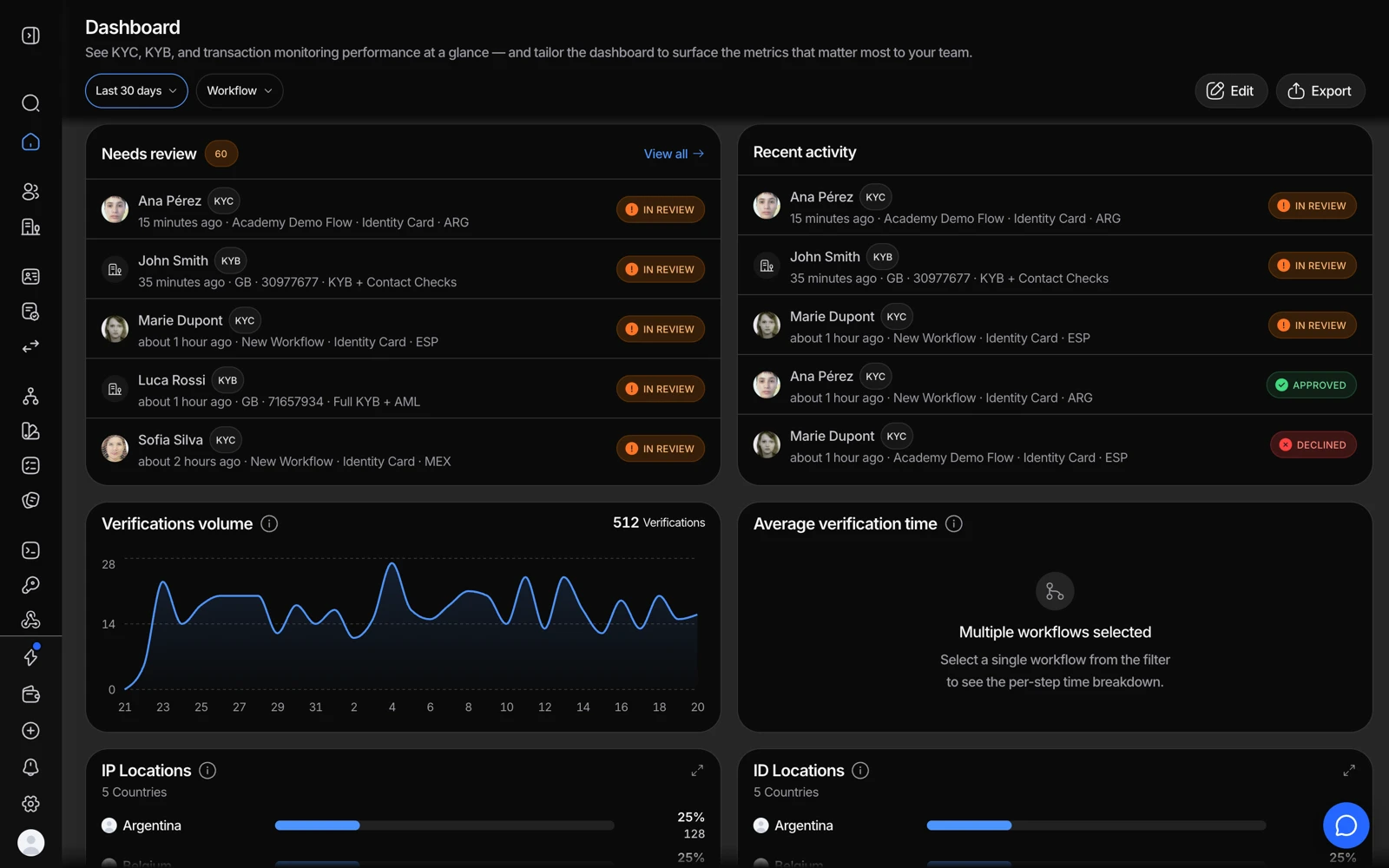
Einstellungen trennt persönliche Kontoeinstellungen von Organisationseinstellungen, Mitgliedern, Abrechnung und Anwendungen. Im Kontomenü wählen Sie Sprache und die Darstellung Hell, Dunkel oder System. Cmd+B / Ctrl+B klappt die Seitenleiste ein; ? zeigt Tastenkürzel.
Seiten und Aktionen hängen von Ihrer Rolle und aktivierten Funktionen ab. Lesen Sie die Erklärung bei deaktivierten Steuerelementen. Hilfe und Neuigkeiten bietet Support und Lernmaterial. Laden Sie eine fehlerhafte Seite neu und prüfen Sie den Servicestatus.
Kommen Sie nicht weiter? Sprechen Sie mit einem Menschen.
Geben Sie Ihre Organisations-ID und die Session-ID an, um die es geht.