새로운 비즈니스 콘솔에서 작업 공간, 제품 페이지, 검색, Ask Didit 및 설정을 찾으세요.
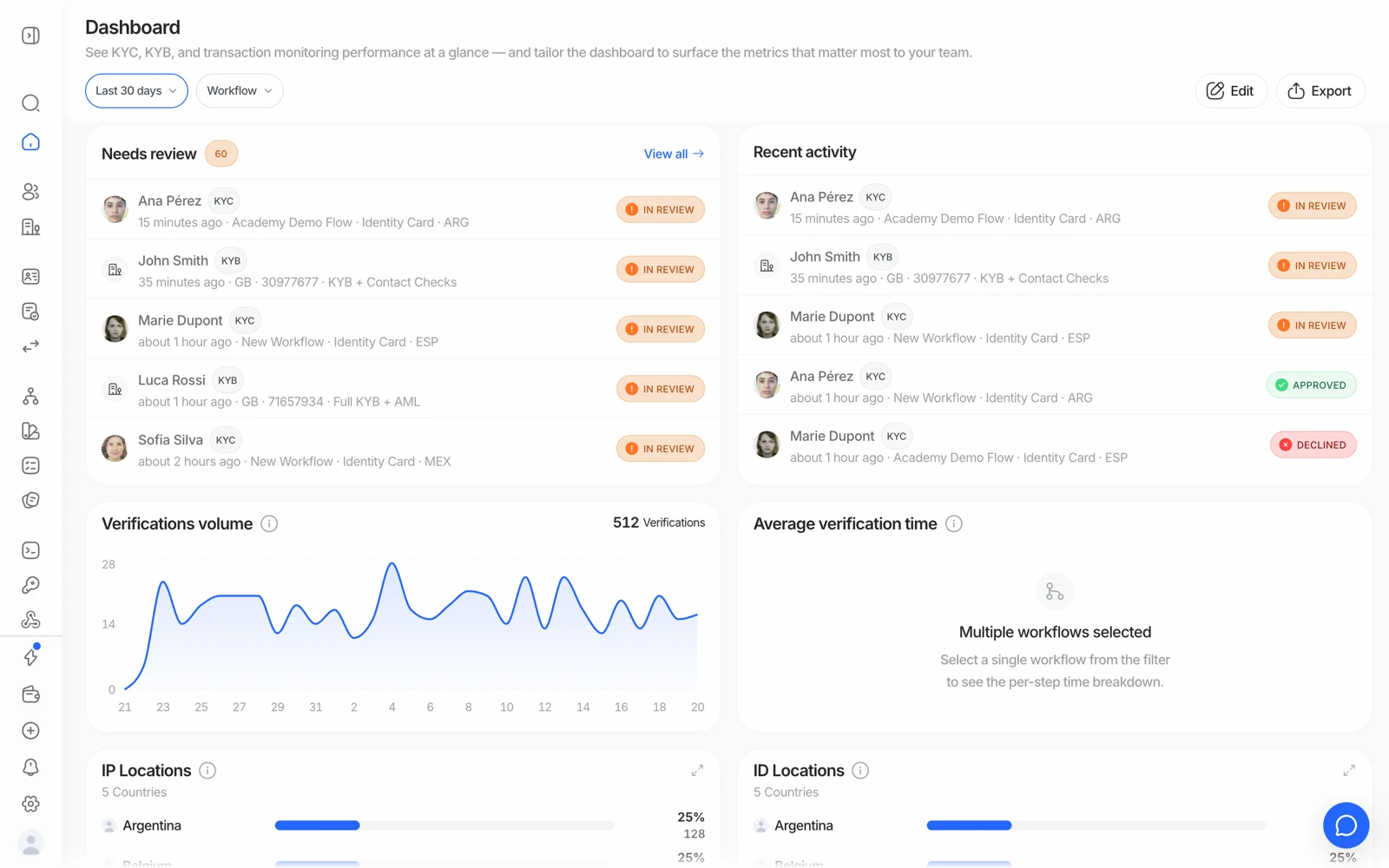
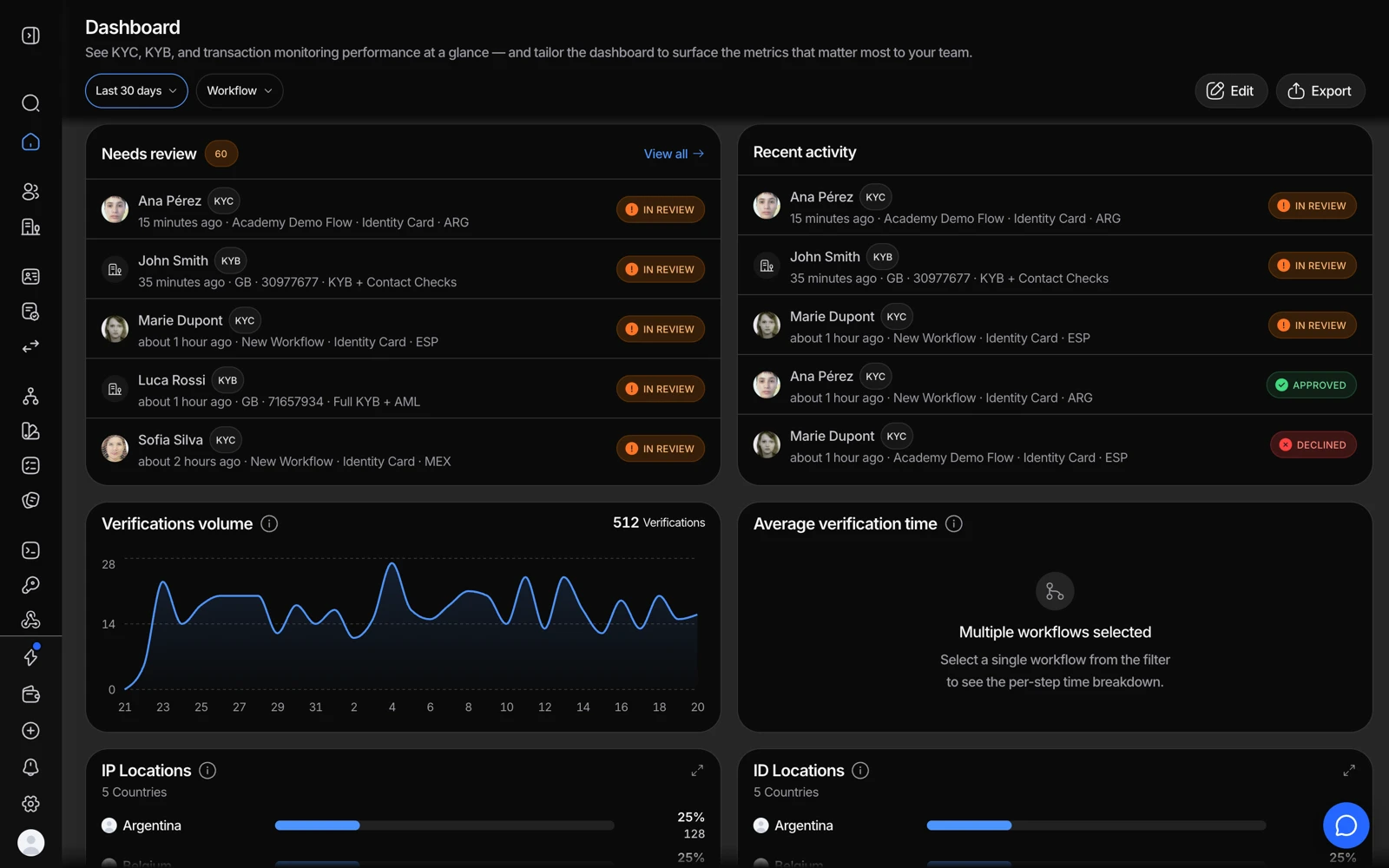
business.didit.me를 여세요. 사이드바에는 공통 페이지, 애플리케이션의 제품, 개발자, 설정이 있습니다. Cmd+K로 검색을, Cmd+J로 Ask Didit을 엽니다.
#작업 공간 선택
조직에는 팀과 결제가 속하고, 애플리케이션에는 워크플로와 API 키가 속합니다. 상단의 조직 이름과 애플리케이션 카드로 작업 공간을 바꾸거나 설정을 여세요. 작업 전에 애플리케이션과 Live / Sandbox 환경을 확인하세요. Sandbox는 테스트용이며 Live는 실제 검사를 수행합니다.
#페이지 찾기
공통 페이지에는 홈, 받은 편지함, 사람, 회사, 이벤트, 목록, 분석, 보고서, Marketplace가 있습니다. 홈에는 활동과 결정 대기 항목이, 새 애플리케이션에는 시작 체크리스트가 표시됩니다.
신원 확인에는 사용자 및 기업 확인, 워크플로, 설문지, 맞춤 설정과 함께 활성화된 경우 케이스, 네트워크, Investigator, 규정 준수 및 메시지가 있습니다. 거래 모니터링 및 트래블룰에는 거래, 규칙 및 전송이 있습니다. 더 보기에서 제품을 고정하세요. 제품에서 제공 조건을 확인할 수 있습니다.
개발자에는 빠른 시작, API 키 및 Webhooks가 있습니다. API 키에는 현재 키, 애플리케이션, 일반 탭이 있습니다. API 키와 웹훅을 참고하세요.
#검색과 Ask Didit
Cmd+K를 누르세요. Windows와 Linux에서는 Ctrl+K로 페이지와 레코드를 찾거나 작업을 시작할 수 있습니다. 화살표 키와 Enter로 결과를 선택하세요. Cmd+J / Ctrl+J는 Ask Didit을 엽니다. 제안된 작업을 확인한 뒤 승인하세요.
#설정, 화면 표시 및 도움말
설정은 개인 계정 기본 설정과 조직 설정, 멤버, 결제 및 애플리케이션을 구분합니다. 계정 메뉴에서 언어와 밝게, 어둡게 또는 시스템 테마를 선택하세요. Cmd+B / Ctrl+B는 사이드바를 접고 **?**는 단축키를 표시합니다.
페이지와 작업은 역할과 활성화된 기능에 따라 달라집니다. 비활성화된 컨트롤의 설명을 읽으세요. 도움말 및 새 소식에서 지원과 학습 자료를 찾으세요. 페이지가 작동하지 않으면 새로 고침하고 서비스 상태를 확인하세요.
아직 해결되지 않았나요? 담당자와 이야기하세요.
조직 ID와 문의할 세션 ID를 함께 보내 주세요.