
Criar a tua conta e fazer a tua primeira verificação
Regista-te em business.didit.me, cria um fluxo de trabalho e lança a tua primeira verificação de identidade - sem cartão de crédito e sem falar com vendas.
Regista-te em business.didit.me, cria um fluxo de trabalho e depois gera um link de verificação e abre-o tu mesmo. É uma verificação completa, de ponta a ponta, sem código, sem cartão e sem falar com vendas.
Podes criar uma conta Didit e fazer a tua primeira verificação sozinho, em poucos minutos, sem falar com vendas.
- Regista-te
Vai a business.didit.me e regista-te com SSO da Google, uma passkey ou um e-mail e palavra-passe.
- Cria a tua organização
A tua organização é onde a tua equipa gere fluxos de trabalho, chaves de API e atividade de verificação. Vais ser convidado a criar uma ou a juntar-te a uma na primeira vez que inicias sessão.
- Cria um fluxo de trabalho
Na barra lateral da consola, vai a Fluxos de trabalho e clica em Criar novo. Escolhe um modelo (por exemplo, KYC standard) e ativa as comprovações que queres - documento de identidade, prova de vida, correspondência facial, AML e mais. Sem necessidade de código. Consulta criar um fluxo de verificação para mais detalhe.
- Lança uma verificação
A forma mais rápida de testar o teu fluxo de trabalho é um link de verificação: a partir da consola, cria uma verificação, seleciona o teu fluxo de trabalho e obténs de imediato um URL único e um código QR. Abre o link no teu telemóvel ou envia-o a um utilizador de teste - sem precisares de código no frontend.
- Verifica o resultado
Assim que a sessão terminar, vês o resultado em Verificações. Se ligaste um webhook, também o recebes automaticamente no teu backend - consulta obter resultados com webhooks.
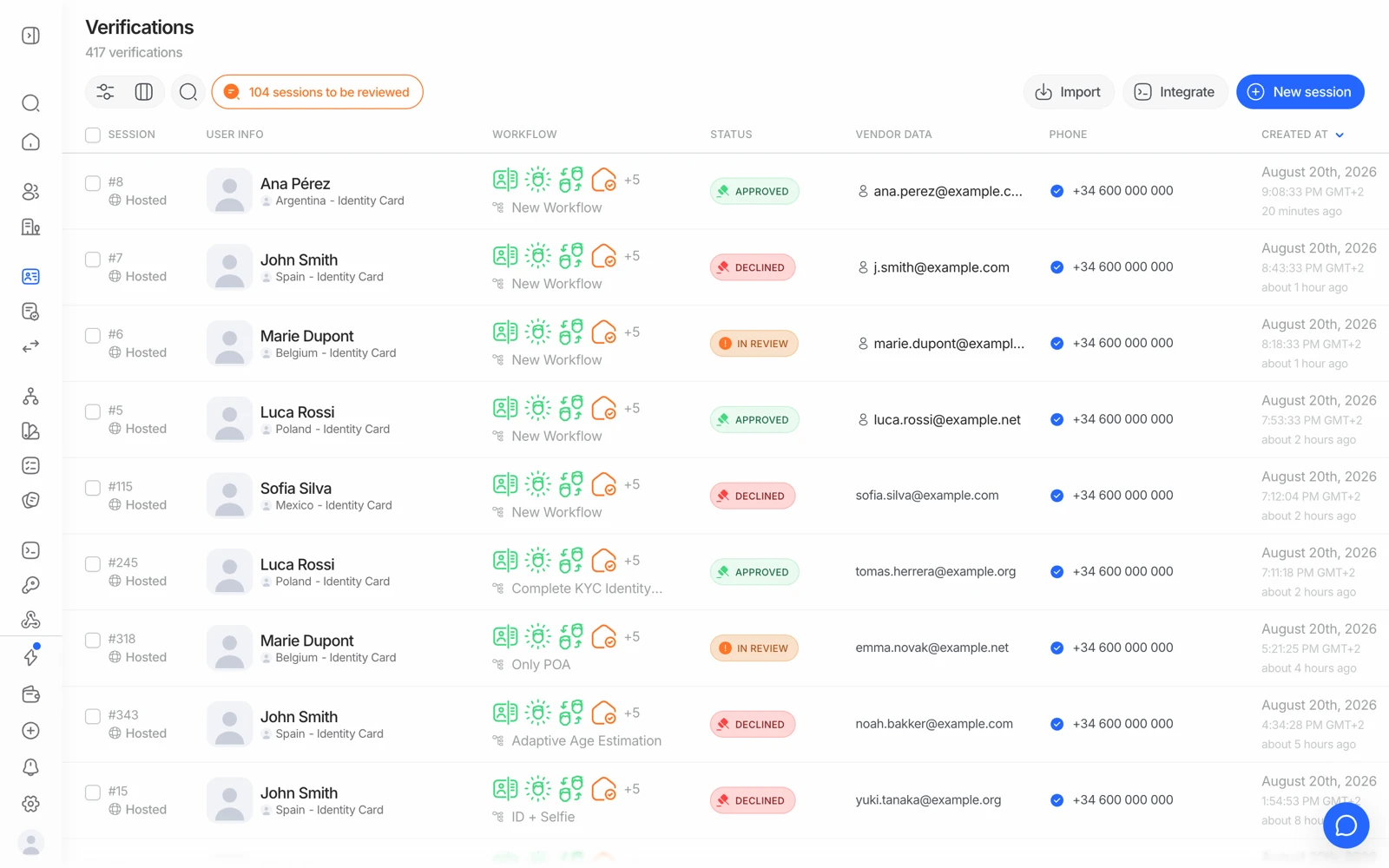
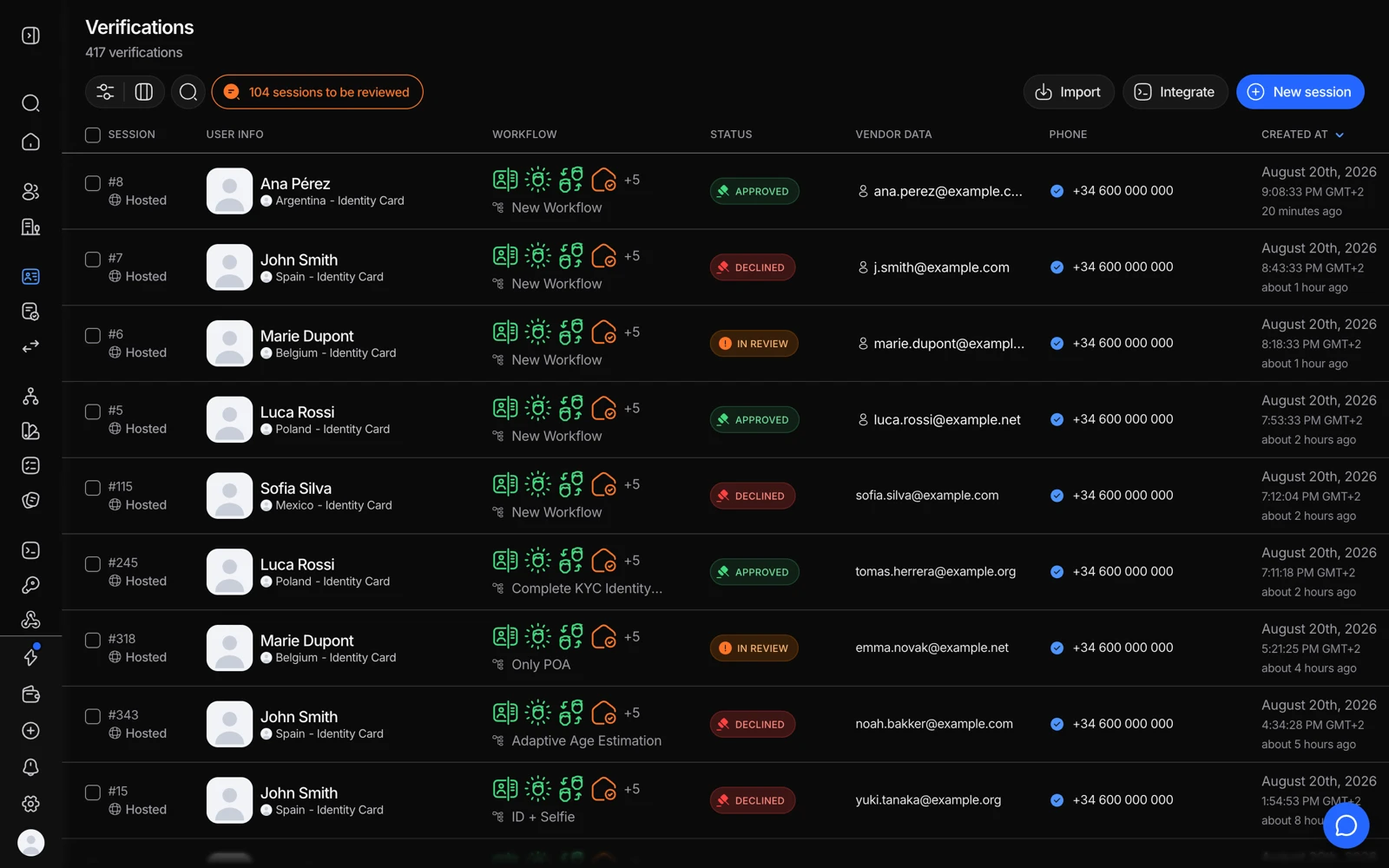
- É aqui que as sessões aparecem assim que corre a tua primeira verificação.
- Os filtros e as colunas são o que mantém a lista utilizável à medida que o volume cresce.
- Colunas escolhe que campos a lista mostra.
#Testa sem gastar créditos
Se o teu primeiro fluxo de trabalho incluir um módulo pago, ou se simplesmente quiseres ensaiar os casos de falha antes de os utilizadores reais os verem, cria antes uma aplicação sandbox. As sessões em sandbox nunca são faturadas e podes forçar qualquer resultado - documento caducado, ocorrência AML, correspondência facial baixa. Consulta testar em sandbox sem gastar créditos.
#Onde está a tua chave de API
Se pretendes integrar via API ou SDK em vez de (ou além de) links de verificação, a tua chave de API está em API e Webhooks na barra lateral da consola, associada à Aplicação em que estás a trabalhar. Consulta gerir as tuas chaves de API.
#O que o plano gratuito cobre
As novas organizações começam no plano gratuito: 500 comprovações gratuitas por mês para cada uma de verificação de identidade, prova de vida passiva, correspondência facial 1:1 e análise de dispositivo e IP, além de acesso completo à consola. Consulta o que inclui o plano gratuito - também explica por que um fluxo de trabalho com AML, NFC ou white label te pede para carregar saldo.
#Se algo parecer errado
Se iniciares sessão e a consola parecer vazia, mostrar um erro, ou o histórico de verificações parecer estar em falta, isso não é algo que tenhas feito - vale a pena reportar em vez de tentar resolver sozinho. Consulta iniciar sessão e recuperar o acesso, ou contacta diretamente o suporte para que a equipa possa verificar a tua organização.
#Próximo passo
Depois de teres feito uma verificação de teste, faz uma visita guiada à estrutura da consola em conhecer a consola.