
Crea tu cuenta y ejecuta tu primera verificación
Regístrate en business.didit.me, crea un flujo de trabajo y lanza tu primera verificación de identidad, sin tarjeta de crédito ni llamada de ventas.
Regístrate en business.didit.me, crea un flujo de trabajo, genera un enlace de verificación y ábrelo tú mismo. Eso ya es una verificación completa de principio a fin, sin código, sin tarjeta y sin llamada de ventas.
Puedes crear una cuenta de Didit y ejecutar tu primera verificación tú mismo, en unos minutos, sin hablar con ventas.
- Regístrate
Ve a business.didit.me y regístrate con SSO de Google, una passkey o un correo y una contraseña.
- Crea tu organización
Tu organización es donde tu equipo gestiona los flujos de trabajo, las claves de API y la actividad de verificación. Se te pedirá crear una o unirte a una la primera vez que inicies sesión.
- Crea un flujo de trabajo
En la barra lateral de la consola, ve a Flujos de trabajo y haz clic en Crear nuevo. Elige una plantilla (por ejemplo, KYC estándar) y activa las comprobaciones que quieras: documento de identidad, prueba de vida, coincidencia facial, AML y más. No hace falta código. Consulta cómo crear un flujo de verificación para más detalle.
- Lanza una verificación
La forma más rápida de probar tu flujo de trabajo es un enlace de verificación: desde la consola, crea una verificación, selecciona tu flujo de trabajo y obtendrás al instante una URL única y un código QR. Abre el enlace en tu teléfono o envíaselo a un usuario de prueba, sin necesitar código de frontend.
- Comprueba el resultado
Cuando la sesión se complete, verás el resultado en Verificaciones. Si has conectado un webhook, también lo recibirás automáticamente en tu backend: consulta cómo obtener resultados con webhooks.
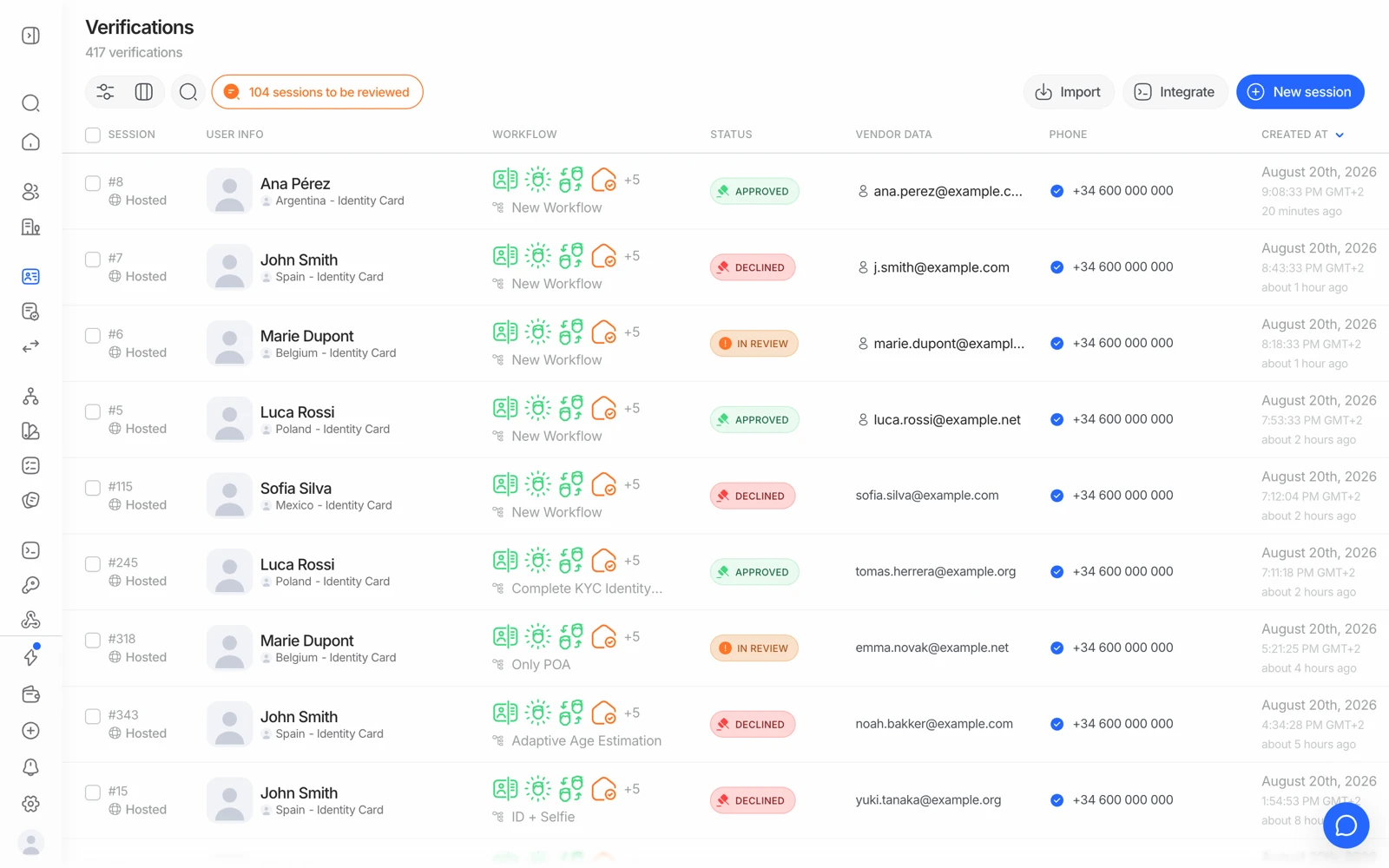
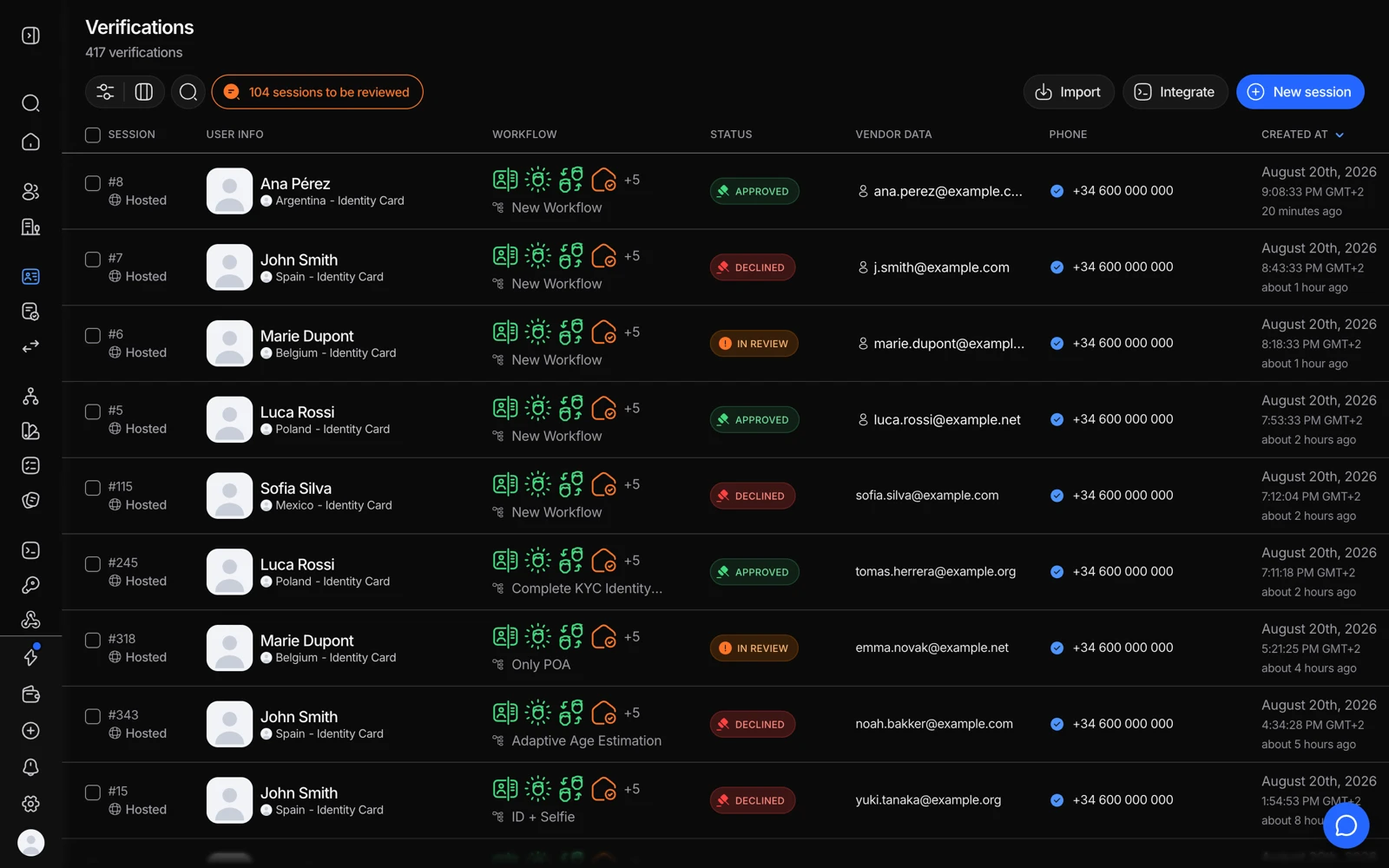
- Aquí es donde aparecen las sesiones una vez se ejecuta tu primera verificación.
- Los filtros y las columnas son lo que mantiene la lista utilizable a medida que crece el volumen.
- Columnas permite elegir qué campos muestra la lista.
#Pruébalo sin gastar créditos
Si tu primer flujo de trabajo incluye un módulo de pago, o simplemente quieres ensayar los casos de fallo antes de que los vean usuarios reales, crea en su lugar una aplicación sandbox. Las sesiones en sandbox nunca se facturan y puedes forzar cualquier resultado: documento caducado, coincidencia en AML, coincidencia facial baja. Consulta probar en sandbox sin gastar créditos.
#Dónde está tu clave de API
Si piensas integrar por API o SDK en lugar de (o además de) los enlaces de verificación, tu clave de API está en API y webhooks, en la barra lateral de la consola, dentro de la aplicación en la que estés trabajando. Consulta gestionar tus claves de API.
#Qué cubre tu plan gratuito
Las organizaciones nuevas empiezan con el plan gratuito: 500 comprobaciones gratis al mes para cada una de verificación de documento, prueba de vida pasiva, coincidencia facial 1:1 y análisis de dispositivo e IP, además de acceso completo a la consola. Consulta qué incluye el plan gratuito: también explica por qué un flujo de trabajo con AML, NFC o marca blanca te pide recargar saldo.
#Si algo no va bien
Si inicias sesión y la consola aparece vacía, muestra un error, o el historial de verificaciones parece faltar, no es algo que hayas hecho tú: merece la pena reportarlo en lugar de intentar solucionarlo por tu cuenta. Consulta iniciar sesión y recuperar el acceso, o contacta directamente con soporte para que el equipo pueda revisar tu organización.
#Siguiente paso
Una vez que hayas ejecutado una verificación de prueba, haz un recorrido por la estructura de la consola en cómo moverte por la consola.