
Fungua akaunti yako na fanya uthibitisho wako wa kwanza
Jisajili kwenye business.didit.me, tengeneza mtiririko wa kazi, kisha anzisha uthibitisho wako wa kwanza wa utambulisho - hauhitaji kadi ya mkopo wala kupiga simu na mauzo.
Jisajili kwenye business.didit.me, tengeneza mtiririko wa kazi, kisha zalisha kiungo cha uthibitisho na ufungue mwenyewe. Huo ni uthibitisho kamili wa mwanzo hadi mwisho bila msimbo wowote, bila kadi, na bila kupiga simu na mauzo.
Unaweza kufungua akaunti ya Didit na kufanya uthibitisho wako wa kwanza mwenyewe, ndani ya dakika chache, bila kuzungumza na timu ya mauzo.
- Jisajili
Nenda kwenye business.didit.me na ujisajili ukitumia Google SSO, passkey, au barua pepe na nenosiri.
- Unda shirika lako
Shirika lako ndipo timu yako inaposimamia mitiririko ya kazi, funguo za API, na shughuli za uthibitisho. Utaombwa kuunda au kujiunga na shirika mara ya kwanza unapoingia.
- Tengeneza mtiririko wa kazi
Kwenye menyu ya kando ya console, nenda kwenye Workflows kisha ubofye Create New. Chagua kiolezo (kwa mfano, KYC ya kawaida) kisha uwashe ukaguzi unaotaka - hati ya kitambulisho, liveness, ulinganifu wa uso, AML, na mengine. Hauhitaji msimbo wowote. Angalia kujenga mtiririko wa uthibitisho kwa maelezo zaidi.
- Anzisha uthibitisho
Njia ya haraka zaidi ya kujaribu mtiririko wako wa kazi ni kiungo cha uthibitisho: kutoka kwenye console, unda uthibitisho, chagua mtiririko wako wa kazi, kisha utapata URL ya kipekee na msimbo wa QR papo hapo. Fungua kiungo kwenye simu yako au kimtumie mtumiaji wa majaribio - hakuna msimbo wa upande wa mtumiaji unaohitajika.
- Angalia matokeo
Kipindi kikishakamilika, utaona matokeo kwenye Verifications. Ukiwa umeunganisha webhook, pia utayapata yakisukumwa moja kwa moja kwenye mfumo wako wa nyuma - angalia kupata matokeo kwa webhooks.
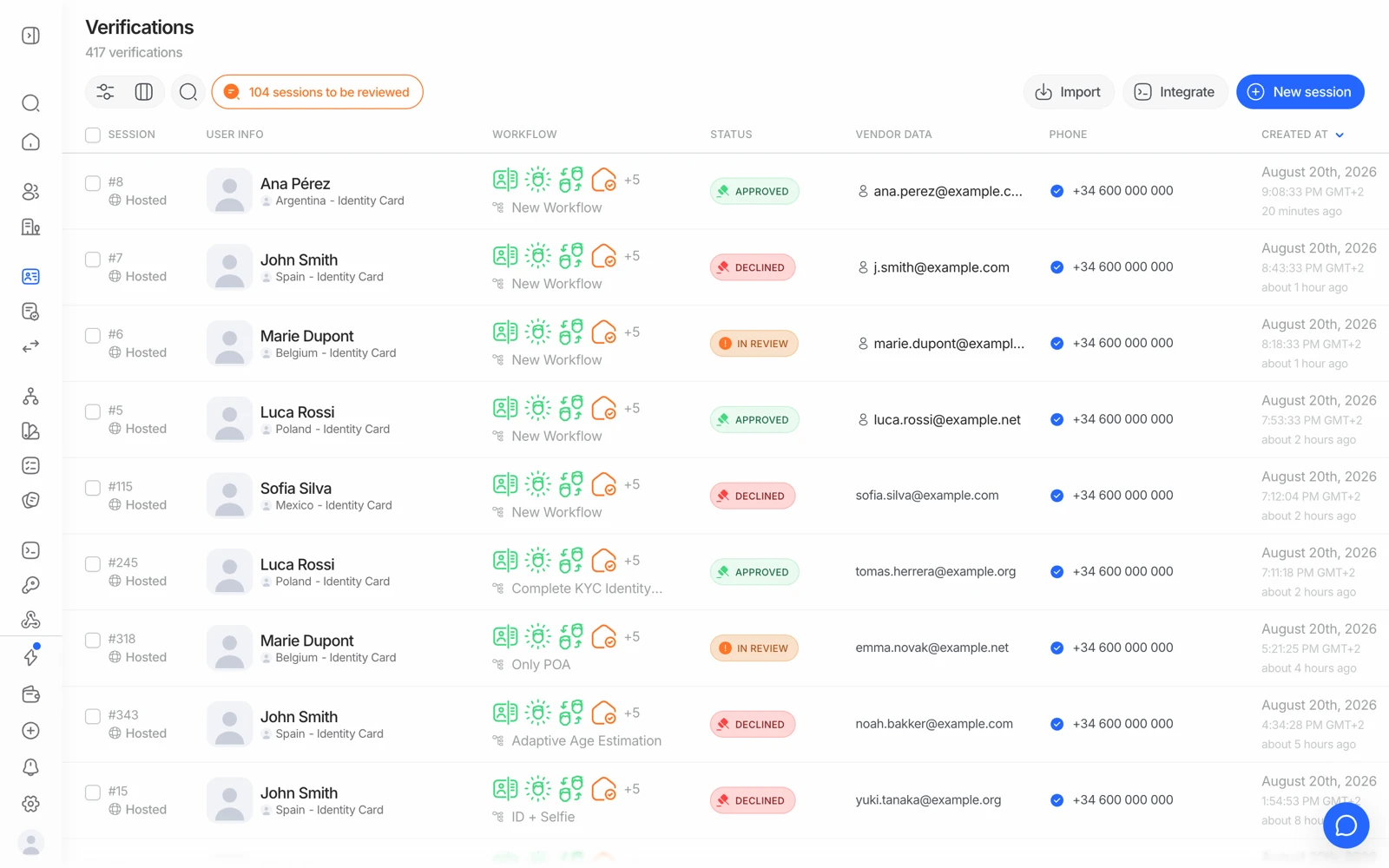
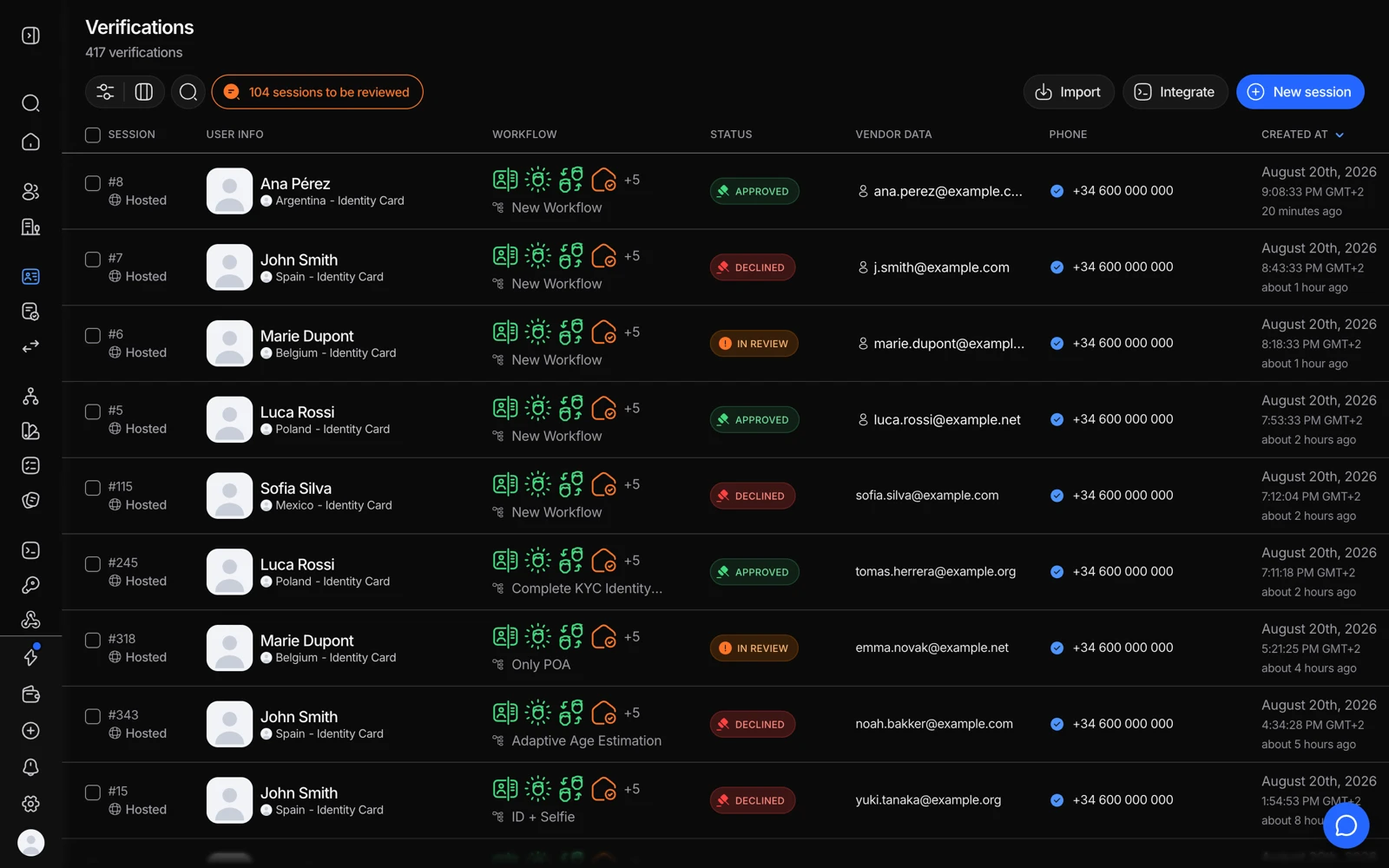
- Hapa ndipo vipindi vinapoishia mara uthibitisho wako wa kwanza unapokamilika.
- Vichujio na safu wima ndivyo vinavyofanya orodha iendelee kuwa rahisi kutumia kadri idadi inavyoongezeka.
- Columns huchagua ni sehemu zipi orodha inaonyesha.
#Jaribu bila kutumia salio
Kama mtiririko wako wa kwanza wa kazi unajumuisha kipengele chenye malipo, au unataka tu kufanya mazoezi ya hali za kushindwa kabla watumiaji halisi hawajaziona, unda programu ya sandbox badala yake. Vipindi vya sandbox havitozwi malipo kamwe na unaweza kulazimisha matokeo yoyote - hati iliyoisha muda, mgongano wa AML, ulinganifu dhaifu wa uso. Angalia kujaribu kwenye sandbox bila kutumia salio.
#Mahali ufunguo wako wa API ulipo
Kama unapanga kuunganisha kupitia API au SDK badala ya (au pamoja na) viungo vya uthibitisho, ufunguo wako wa API upo chini ya API & Webhooks kwenye menyu ya kando ya console, ukiwa umefungwa kwa programu unayofanyia kazi. Angalia kusimamia funguo zako za API.
#Kinachojumuishwa kwenye kiwango cha bure
Mashirika mapya huanza na mpango wa bure: ukaguzi 500 wa bure kwa mwezi kwa kila kimoja kati ya uthibitisho wa hati, passive liveness, ulinganifu wa uso 1:1, na uchambuzi wa kifaa na IP, pamoja na ufikiaji kamili wa console. Angalia kinachojumuishwa kwenye mpango wa bure - pia inaeleza kwa nini mtiririko wenye AML, NFC, au white label unakuomba kuongeza salio.
#Kama kitu kinaonekana si sahihi
Ukiingia na console inaonekana tupu, inaonyesha hitilafu, au historia ya uthibitisho inaonekana imepotea, hii si kitu ulichokisababisha - inafaa zaidi kulitolea taarifa kuliko kujaribu kulitatua peke yako. Angalia kuingia na kurejesha ufikiaji, au wasiliana moja kwa moja na timu ya usaidizi ili iweze kuangalia shirika lako.
#Hatua inayofuata
Baada ya kufanya uthibitisho wa majaribio, fanya ziara ya muundo wa console kupitia kujua mwelekeo wako ndani ya console.